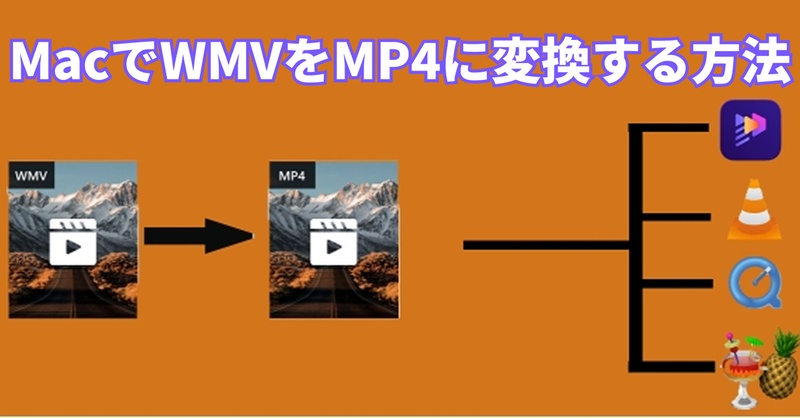
WMVはMicrosoft向けに最適化された古い動画形式で、現在はmacOS・iOS・Androidでは標準再生に対応していません。しかしMP4に変換しておくだけで、こうした問題のほとんどが解決します。
この記事では、無料PCソフト3種類とオンラインサービス3種類を比較しながら、特にWMVをMP4に高画質で変換することに強いHitPaw Edimakorの使い方を詳しく紹介します。
パート1. WMVとは?WMVとMP4の違い
WMVは、Microsoftが開発した動画形式です。かつてはWindowsムービーメーカーやWindows Media Playerと組み合わせて広く使われていましたが、現在はWindows以外のOSでは標準再生に対応しておらず、動画サイトへの投稿にも向いていません。
MP4は現在の事実上の標準フォーマットです。H.264・H.265(HEVC)コーデックを使用しており、スマホなどのさまざまな環境で再生が可能です。
| 項目 | WMV | MP4 |
|---|---|---|
| 開発元 | Microsoft | MPEG標準規格 |
| 主な対応環境 | Windows中心 | ほぼ全デバイス |
| 主なコーデック | VC-1 / WMV3 | H.264 / H.265 |
| 動画サイト投稿 | 非推奨 | 標準推奨 |
パート2. WMVからMP4へ変換するメリットとは?
WMVをMP4に変換することで得られるメリットは、大きく2つあります。
1 再生できる環境が広がる
MP4はiPhone・Android・Windows・Mac・スマートテレビのほぼすべてで再生できます。YouTube・Vimeo・TikTokへの投稿も、MP4が推奨形式です。
2ファイルサイズを小さくしながら画質を保てる
H.264でエンコードしたMP4は、同等の画質のWMVと比べてデータ量を抑えられます。大量のWMVファイルをMP4に変換しておくだけで、ストレージ管理がシンプルになります。
パート3. パソコンで無料にWMVをMP4に変換する方法-ソフト3選
WMVファイルは以下のソフトを使って、パソコンで手軽にMP4に変換することができます。
① WMVをMP4に高画質で変換しながら編集まで一括完結‐Edimakor
WMVをMP4に変換するだけでなく、カット・テロップ挿入・BGM追加・AI字幕生成まで同一ソフト内で完結します。出力時の解像度・ビットレート・コーデックを細かく設定でき、YouTube・TikTok・SNS向けに設定を合わせることも可能です。



メリット:
- 変換と編集が一つのソフトで完結するため、作業ツールが増えない
- H.264・H.265どちらでも出力可能
デメリット:
- 一部の機能は有料
② WMVをMP4に変換できる無料の定番プレーヤー‐VLC media player
「メディア → 変換/保存」から変換機能を呼び出せます。完全無料・ウォーターマークなしで、Windows・Mac両対応です。
メリット:
- 完全無料
- 対応コーデックが多く、再生が難しいWMVでも読み込めることがある
デメリット:
- 変換機能がメニューの奥にあって見つけにくい
- 設定が初心者にはわかりにくい
③ WMVをMP4に細かい画質設定で変換したい場合に‐HandBrake
CRF値の調整でファイルサイズと画質のバランスを自分でコントロールできる、変換専用のオープンソースツールです。
メリット:
- 完全無料
- H.265で高圧縮・高画質変換が可能
デメリット:
- コーデックの知識が前提で、初心者には設定が難しい
- 再生や編集など、変換以外の作業は他のソフトが必要
パート4. オンラインでWMVをMP4に変換する方法-【サイト3選】
ブラウザでもWMVファイルの変換ができます。
① WMVをMP4に変換でき画質設定も行えるサービス‐CloudConvert
出力解像度・ビットレートをオンラインで細かく指定できる点が強みです。GoogleドライブやDropboxとの連携にも対応しています。
メリット:
- ビットレート・解像度を細かく設定できる。クラウドストレージ連携あり
デメリット:
- 無料枠は1日25分まで。大容量ファイルには有料プランが必要
② シンプルにWMVとMP4の変換を済ませたい方に‐Convertio
ファイルをドロップして形式を選ぶだけで変換完了。操作の手軽さはトップクラスです。
メリット:
- 操作が最もシンプル
- URLからのファイル取得にも対応
デメリット:
- 無料プランは100MBまで、それ以上は有料切り替えが必要
③ WMVをMP4に高画質変換しつつ大きめのファイルにも対応‐FreeConvert
無料枠で最大1GBまで対応できる点が他のオンラインツールより優れています。解像度・ビットレートの簡易調整も可能です。
メリット:
- 無料で最大1GBまで処理可能
- 出力設定も一定程度カスタマイズできる
デメリット:
- 大容量ファイルはアップロードに時間がかかる
- 一定量を超えると有料プランへの案内が表示される
パート5. EdimakorでWMVからMP4へ変換するおすすめの理由
Edimakorはとくに、以下の理由でおすすめできます。
① 高画質を維持したまま変換できる
Edimakorでは出力時の解像度・ビットレート・コーデックを個別に指定できるため、元素材の画質を損なわずにMP4として書き出すことができます。H.265出力にも対応しており、同画質のままファイルサイズをさらに抑えることも可能です。
② 複雑な設定なしで最適な画質に自動調整
コーデックやビットレートの知識がなくても問題ありません。「テレビ・映画向け」「ビデオ会議向け」「古いホームビデオ向け」など素材別のプリセットが用意されており、AIで最適な画質に変換することができます。
③ 変換から編集まで一括で対応
変換ソフトと編集ソフトを使い分ける手間がありません。WMVファイルを読み込んだ状態でカット・テロップ挿入・BGM追加まで行い、そのままMP4として書き出せます。
④ 幅広い出力形式とデバイス最適化
MP4のほかMOV・MKV・AVI・WebMなど多数の形式に対応。iPhone向け・Android向け・YouTube向けといったデバイス別にアスペクト比や解像度を変更できます。
⑤ 直接動画サイトに投稿できる
書き出したMP4をそのままYouTubeへ直接アップロードする機能を搭載しています。変換から投稿までをEdimakorだけで完結できます。
パート6. EdimakorでWMVからMP4へ変換する方法は?
1 WMVファイルを読み込む
Edimakorを起動し、「新規プロジェクト」>「ファイルをインポート」からWMVファイルを選択します。または画面に直接ドラッグ&ドロップしてください。読み込んだファイルをタイムラインに配置します。
2 必要であれば編集を行う
カット・テロップ・BGMなど必要な編集を加えます。変換のみが目的であればスキップしてかまいません。
3 エクスポート設定でMP4を選択する
右上の「エクスポート」をクリックし、出力形式から「MP4」を選びます。用途に合った解像度やコーデックを設定してください。最後に右下のエクスポートをクリックして変換完了です。
パート7. WMV MP4変換に関するよくある質問
A1: 元のWMVと同じ解像度を指定し、H.264またはH.265コーデックで十分なビットレートを確保するのが基本です。EdimakorではAIモデルを使って自動で高画質化することも可能です。
A2: はい。Edimakorは無料で変換可能です。VLC・HandBrakeは完全無料、紹介したオンラインツールも無料枠内で使えます。
A3: 本記事の3サービスでは、変換後のファイルは一定時間でサーバーから削除されます。ただし個人情報が含まれる映像や機密性の高い動画は、ローカルで動作するEdimakorなどでの変換をおすすめします。
A4: H.264エンコードのMP4は同等画質のWMVよりファイルサイズが小さくなる傾向があります。H.265ならさらに圧縮効率が上がりますが、古い環境では再生できないこともあるため、汎用性を重視するならH.264が無難です。
まとめ
単純で良いのであれば、どのツールを使ってもWMVをMP4に変換できます。高画質を維持したまま編集・投稿まで一括して行いたい場合は、HitPaw Edimakorが最も効率のよい選択です。基本的な編集機能からAIによる高画質化処理まで、これ一つで実行できます。
コメントで参加しよう!
HitPawの記事にレビューを書いてみましょう!