ChatGPTで作成した文章をコピーして文書に貼り付けたとき、見慣れない空白や文字のズレが発生したことはありませんか?これは、テキストに隠された透かしが原因である場合があります。
本記事では、目に見えなくても残っているChatGPTの透かしを検出し、安全に削除する方法をわかりやすくまとめました。透かし削除サイトの情報から、画像や動画の透かしまで一括で処理できるAIベースのプログラムまで、初めての方でも迷わず実行できる手順でご紹介しますので、ぜひ参考にしてください。
Part 1. ChatGPTの透かしとは?
ChatGPTの透かしとは、AIが生成した文章であることを示す目に見えないマークのことです。通常は文章を読むだけでは分かりませんが、文書やプレゼン資料にコピー&ペーストすると、余分な空白や書式のズレを引き起こすことがあります。そのため、重要な資料では透かしの有無を事前に確認しておくことが大切です。
透かしは、一般的なQ&A形式の短い回答ではほとんど現れません。主にエッセイやレポートのような長文を書く際に挿入される傾向があります。OpenAIが公式に発表しているわけではありませんが、論文作成やさまざまな用途でChatGPTを利用する場合、知らずに文章と一緒に保存されてしまうことがあります。 そのため、事前にChatGPTの透かし削除方法を知っておくと安心です。
次のPart では、ChatGPTの透かしを削除する前に、実際に文章に透かしが存在するかをテストする方法を解説します。
Part 2. ChatGPTテキストの透かしを確認する方法
本格的にChatGPTの透かし削除を始める前に、まず文章に透かしが実際に含まれているか確認する必要があります。 このPart では、コードエディタを使って目に見えない特殊文字をチェックする手順を、初心者でも分かるように段階的に解説します。
- まず、Visual Studio Codeの公式サイトにアクセスし、プログラムをダウンロードしてください。
- VS Codeを起動後、File > New Fileをクリックして新しいファイルを作成します。 その後、ChatGPTで生成したテキストをコピーして貼り付けます。 特に長文のエッセイやレポート形式の文章では透かしが入りやすいため、疑わしい文章はこの段階で確認しておくと安心です。
-
次に、隠れた特殊文字を確認します。VS Codeの上部メニューでView > Render Whitespaceをクリックしてください。
ChatGPTの透かしである
U+202Fなどの特殊な空白文字もこの方法で表示されますので、丁寧にチェックしましょう。 - テキストの間に普段見えない小さな点や記号が表示されていれば、それはChatGPTの透かしの可能性が高いです。 特に単語や文の間に不自然な空白文字が繰り返し現れる場合は、透かしが挿入されていると考えて問題ありません。

Part 3. ChatGPTウォーターマーク除去に使えるおすすめ無料サイトTOP3
ワークマークの検出が完了したら、いよいよChatGPTのテキストウォーターマークを削除してみましょう。このPart では、無料で使える代表的なサイト3つを紹介します。それぞれの特徴を確認して、状況に応じて活用してください。
1. Bypass.hix.ai
Bypass.hix.aiはAI検出を回避するのに役立つウォーターマーク除去ツールで、テキストのリライト機能も備えています。元の意味を保ちながら文章構造を自然に変換できるため、論文やレポートなど、AI検出を避けたい場合に便利です。
メリット
- AI検出回避とChatGPTウォーターマーク除去が可能
- テキストの意味を保ちながら自然にリライトできる
- 複数バージョンを提供し、選択肢が広い
デメリット
- 完全無料ではなく、有料プランが必要
- 日本語テキストは英語に比べ精度がやや低い場合がある
- 専門用語や固有名詞が多いテキストは変換が難しい場合あり
2. Undetectable.ai
Undetectable.aiは、AI生成コンテンツをまるで人間が書いたように変換できるツールで、ChatGPTウォーターマークの削除にも使えます。複数の文章スタイルを選べるので、希望のトーンに合わせてテキストを調整可能です。
メリット
- テキストリライトとウォーターマーク削除が可能
- 複数の書き方スタイルを選べ、自然な文章作成が可能
- ウォーターマーク除去AI技術により自然な文章生成
デメリット
- 画像や動画のウォーターマークは非対応
- 本格的に利用するには有料プランが必要
- 日本語テキストは英語よりやや不自然になる場合あり
3. GPT Clean Up
GPT Clean Up(ChatGPT Text Cleaner)は、ChatGPTが生成したテキスト専用のウォーターマーク除去ツールです。テキストを貼り付けるだけでU+202Fなどの特殊文字を自動検出・整理してくれるため、手軽にウォーターマークを削除したい方におすすめです。
メリット
- ChatGPTテキスト専用でウォーターマーク除去に最適
- 貼り付けるだけで特殊文字を自動検出・削除
- 元の意味や書式をできるだけ維持して整理
デメリット
- テキスト専用のため画像や動画は非対応
- リライト機能はなく、単純なクリーニングのみ
- 大量のテキストは分割して処理する必要がある場合あり
Part 4. AIを活用した動画ウォーターマーク除去プログラム – Edimakor
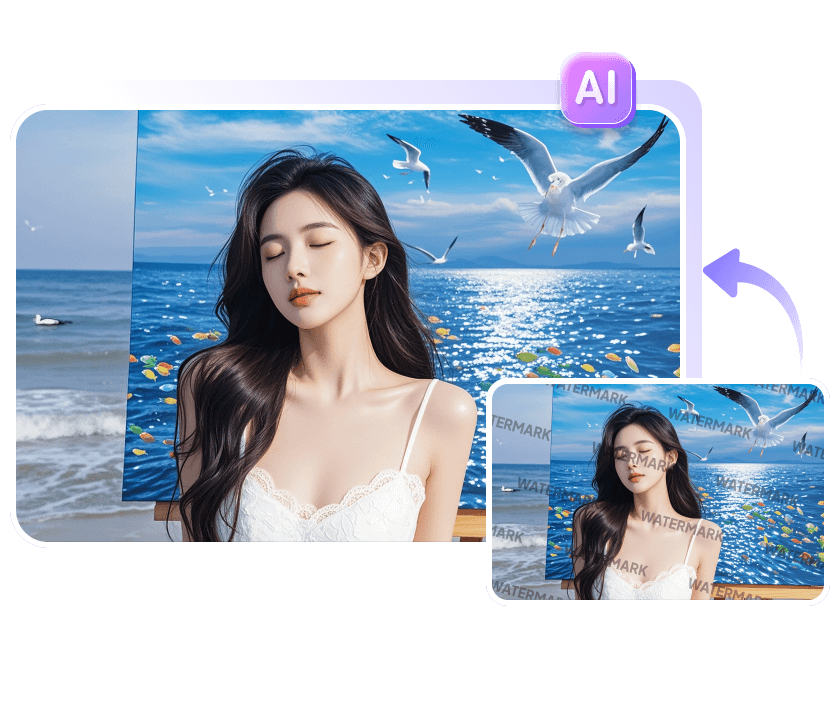
前のPart で紹介したChatGPTテキストウォーターマーク除去サイトも便利ですが、生成された画像やSora 2などの動画コンテンツに残っているウォーターマークを削除したい場合は、ここで紹介するプログラムを活用してみてください。 HitPaw Edimakor はAIベースの動画編集ソフトで、画像や動画のウォーターマークを簡単に除去できるオールインワンツールです。日本語インターフェースも完備しており、初心者でも直感的に操作可能です。複雑なウォーターマーク除去作業も、数回のクリックで完了しますので、以下の手順を参考にしてみてください。
主な機能
- AIによる自動ウォーターマーク検出と精密除去
- 画像・動画の両方で ウォーターマーク除去可能
- バッチ処理で複数ファイルのウォーターマークを同時に除去
- 高品質出力と元の画質を維持
- 直感的な日本語タイムライン編集で細かい調整が可能
それでは、HitPaw Edimakorを使ったウォーターマーク除去の手順をStep ごとに説明します。初めての方も安心して進められます。
Step 1: 公式サイトからHitPaw Edimakorをダウンロードしてインストールしてください。WindowsとMacの両方に対応しています。


Step 2: プログラムを起動し、メイン画面から「ウォーターマーク除去」を選択してください。
Step 3: 左メニューで「動画」を選択し、ウォーターマークを除去したいファイルをアップロードします。
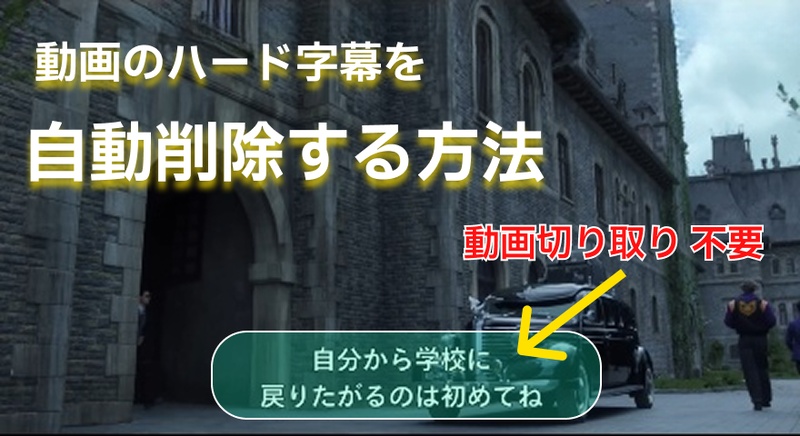
Step 4: 右メニューから必要な機能を選択します。Edimakorでは、動画のウォーターマーク除去、字幕削除、モザイク機能などを提供しており、削除したい箇所を選んで処理できます。
Step 5: 選択範囲が正しいことを確認したら、「削除」ボタンをクリックしてウォーターマークを削除します。
Step 6: ロゴ以外の部分も除去したい場合は、字幕削除機能など他のツールも活用できます。新しい字幕を挿入したい場合も、この機能を利用可能です。
Step 7: 除去後の画像や動画は、左側の「結果」セクションで確認できます。問題があれば、Step 3に戻り同じ手順で再度処理してください。
Part 5. ChatGPTウォーターマーク除去時の注意点
このPart では、テキストや画像を含むウォーターマーク除去プログラムを使用する際に知っておくべき重要ポイントをご紹介します。作業前にぜひチェックしてください。
1 著作権と使用権の確認
最も重要なのは著作権の問題です。ChatGPTで生成したテキストや画像であっても、ウォーターマーク除去を行う前に、そのコンテンツを使用できる権利があるか必ず確認してください。自身が作成したコンテンツであれば問題ありませんが、他者が作成したコンテンツのウォーターマークを無断で削除すると、法的トラブルになる可能性がありますので注意が必要です。
2 元ファイルのバックアップ
ChatGPTウォーターマーク除去作業を始める前に、必ず元ファイルを別途バックアップしておくことが大切です。テキストでは、特殊文字を削除する過程で書式が崩れる可能性があり、画像や動画では除去作業中に予期せぬエラーが発生する場合もあります。
3 品質低下の可能性を考慮
ウォーターマーク除去プログラムを使用すると、品質が低下する場合があることを覚えておきましょう。テキストでは再生成の過程で意味が多少変わることがあり、画像や動画ではウォーターマークが重要な箇所や複雑な背景上にある場合、自然に除去するのが難しい場合があります。作業が完了したら、必ず全体を確認し、必要に応じて追加で補正作業を行うことをおすすめします。
まとめ
ここまで、ChatGPTのテキストに埋め込まれる特殊文字ウォーターマークの検出方法から除去方法まで詳しく解説しました。本記事でご紹介した無料のウォーターマーク除去サイトを活用すれば、テキストのウォーターマークも簡単にきれいに削除できますので、必要に応じて試してみてください。また、ChatGPTで生成した画像や動画コンテンツのウォーターマークを削除したい場合は、 HitPaw Edimakor を活用するのもおすすめです。
コメントで参加しよう!
HitPawの記事にレビューを書いてみましょう!