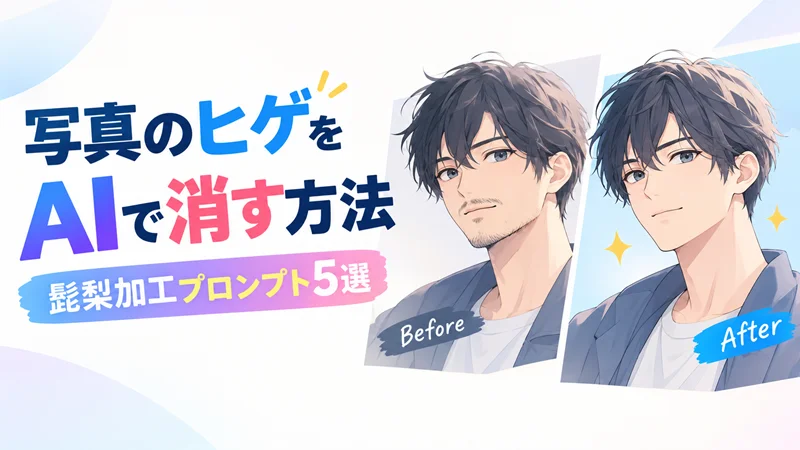
写真を見て、「口元のヒゲや青髭が目立つ」と感じることがあります。SNS、プロフィール、動画サムネイルなどでは、ヒゲの印象が顔全体の見え方を左右します。
写真のヒゲを消すなら、AI画像加工が便利です。顔立ちや肌の質感をできるだけ保ちながら、自然な「髭なし」写真を作れます。
パート 1. 写真のヒゲをAIで消すことはできる?
AIを使えば、写真のヒゲを薄くしたり、髭なしの状態に加工したりできます。ただし、仕上がりは写真の明るさや画質、ヒゲの濃さに左右されるため、生成後の確認は必要です。
AIなら写真のヒゲを自然に消せる
従来は、修復ブラシなどでヒゲ部分を手作業でなぞり、周囲の肌になじませる方法が一般的でした。しかし、口元やあご周辺には唇、毛穴、陰影があり、広い範囲を加工すると不自然になりやすい箇所です。
AI髭除去フィルターやAI画像加工では、顔の形や光の当たり方を踏まえて、ヒゲのない肌を補います。写真のヒゲを消したり、青髭を抑えたりする機能を備えたサービスもあります。
「髭なし」にするだけでなく自然な顔立ちを維持できる
自然な加工では、ヒゲを消すだけでなく、顔の輪郭、唇の形、肌の陰影を保つことが重要です。 無精ひげを整えたい場合と、濃いあごひげを消したい場合では、求める加工も異なります。加工が強すぎると別人のように見えるため、目的に合わせて調整しましょう。
パート 2. AI髭除去フィルターと一般的な写真加工の違い
写真のヒゲを消す方法には、手動加工、髭除去フィルター、AI画像加工があります。作業時間や調整できる範囲を考慮して選びましょう。
| 方法 | 操作 | 自然さ | 調整の自由度 |
|---|---|---|---|
| 手動加工 | 修復ブラシなどでヒゲを消す | △作業者の技術に左右される | 〇高い |
| 髭除去フィルター | 機能を選択して自動適用する | △写真との相性に左右される | △低〜中 |
| AI画像加工 | 指示文を入力して画像を生成する | 〇指示が適切なら自然に仕上がりやすい | 〇高い |
手動加工は一部の修正に向く
手動加工は、頬に数本だけ生えたヒゲなど、限られた部分を直したいときに役立ちます。ただし、広範囲を処理すると肌の質感が失われやすく、時間もかかります。
髭除去フィルターはすぐに試せる
髭なしフィルターは、写真を読み込んで適用するだけで、ヒゲを減らした状態を確認できる方法です。スマホのブラウザで使えるオンラインサービスもあります。
一方でフィルターは自動処理が中心です。青髭だけを軽く抑えたい、肌の質感を残したいといった細かな調整には向かない場合があります。
AI画像加工は希望を具体的に伝えられる
AI画像加工では「ヒゲを消す」に加え、「輪郭は変えない」「肌の質感を残す」などの希望を指示文で伝えられます。
加工後に顔の雰囲気が変わりすぎた場合は、変更したくない部分を明記して、再生成するとよいでしょう。
パート 3. AIで写真のヒゲを消す方法|Edimakor
HitPaw Edimakorは、AIを活用した動画・画像制作機能を備えた編集ソフトです。画像編集機能を使うと、ヒゲのある写真をもとに、指示文で髭なしのイメージを作れます。
ステップ1: Edimakorを起動して「画像から画像」を選択
Edimakorを起動し、「AIツールボックス」>「画像」タブ>「参照画像」を選びます。

ステップ2: ヒゲのある写真を読み込む
加工したい写真をアップロードします。口元とあごが明るく、顔全体がはっきり写っている写真を選ぶと、ヒゲの範囲を認識しやすくなります。
ステップ3: ヒゲを消すためのプロンプトを入力する
消したいヒゲと、変えたくない部分を具体的に入力します。「ヒゲを消す」だけではなく、輪郭や肌質の条件も添えると自然に仕上がりやすくなります。
ステップ4: AIで生成した画像を確認する
「作成する」をクリックすると、画像が生成されます。ヒゲが消えているかに加えて、唇、口元、あごの輪郭、肌の質感も確認します。
ステップ5: 必要に応じてプロンプトを調整する
ヒゲが残っている場合は、「口ひげ」「あごひげ」など、消したい範囲を詳しく指定します。肌が滑らかすぎる場合は、「自然な陰影を残す」「肌を滑らかにしすぎない」と追加してください。
パート 4. AIでヒゲを消すときに自然に仕上げるコツ
自然な髭なし写真を作るには、ヒゲを強く消しすぎないことが大切です。元写真の条件とプロンプトの書き方で、仕上がりは大きく変わります。
明るく顔が写った写真を使う
口元やあごが暗い写真では、AIがヒゲと影を区別しにくくなります。顔の正面が明るく写った写真を使うと、不自然な加工を抑えやすくなります。
消す部分と残す部分を指定する
「口ひげとあごひげを消す」と書くだけでは、輪郭や唇周辺も変わることがあります。「顔の輪郭、表情、唇、髪型は変えない」「毛穴や自然な陰影を残す」と加えると、本人らしさを保ちやすくなります。
一度で仕上げようとしない
生成結果に青みが残る、口元がぼやけるなどの問題が出ることがあります。最初の結果で決めず、問題に応じて指示を見直しながら調整することが大切です。
パート 5. 「髭なし」に加工するときに使えるAIプロンプト例5選
写真のヒゲを消すプロンプトは、ヒゲの濃さや仕上げたい印象に応じて使い分けましょう。消す部分と、残したい要素を一緒に書くのが基本です。
パート 6. 写真のヒゲを消すときによくある失敗と対処法
AIでヒゲを消すときは、肌の質感、顔の輪郭、青髭の見え方を確認しましょう。違和感が出た場合は、元写真や指示文を見直すことで改善できることがあります。
肌が不自然にツルツルになる
ヒゲだけでなく、毛穴や陰影まで消えると、口元が平らに見えることがあります。「肌を過度に滑らかにしない」「自然な肌質を残す」と指定して、加工を弱めてください。
口やあごの輪郭まで変わる
濃いヒゲがある写真では、あごの影や唇の周辺まで変わることがあります。「顔の輪郭、唇、表情は変更しない」と指示し、可能であれば正面に近い写真で試してください。
青髭が残る、または消えすぎる
青髭が残る場合は、「口元の青みを自然に抑える」と追加します。反対に消えすぎる場合は、「自然な陰影を残す」と書くと、肌色が均一になりすぎるのを防ぎやすくなります。
元写真と別人のように見える
目元や輪郭まで変化している場合は、加工が強すぎる可能性があります。「完全に消す」ではなく「薄く整える」「無精ひげを減らす」といった指示に変えると、本人らしい見た目を残しやすくなります。
写真のヒゲを消す方法に関するよくある質問
A1: はい。細かな部分だけを修正するなら手動加工、手軽に試すならフィルター、仕上がりを調整したいならAI画像加工が向いています。
A2: AI髭除去フィルターは、顔写真に写った口ひげ、あごひげ、青髭などをAIが認識し、目立たなくする画像加工機能です。ワンタップで使う形式と、指示文で細かく調整する形式があります。
A3: はい。消したいヒゲと、変えたくない輪郭や肌質を指定すると、本人らしさを残した加工を目指せます。ただし、暗い写真や低解像度の写真では不自然になることがあるため、明るく顔が写った写真を使いましょう。
A4: 加工が強すぎると、不自然になる場合があります。肌の陰影や毛穴、あごの立体感を残し、元写真と比較しながら調整することが重要です。
まとめ
写真のヒゲを消す方法には、手動加工、髭除去フィルター、AI画像加工があります。自然な髭なし写真に加工するには、顔が明るく写った写真を選び、消す部分と残したい要素を具体的に伝えることがポイントです。
HitPaw Edimakorの画像編集機能を使えば、生成結果を確認しながらプロンプトを調整し、本人らしさを保ったヒゲ消し加工を試せます。


コメントで参加しよう!
HitPawの記事にレビューを書いてみましょう!