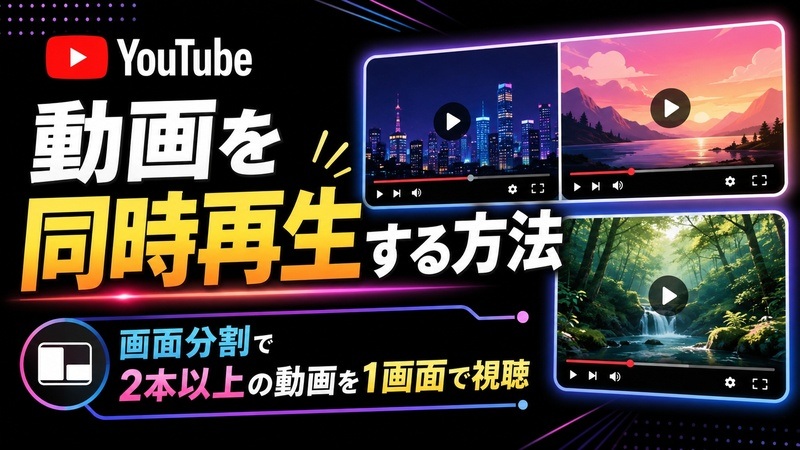
YouTubeで「2本の動画を並べて見たい」「音源を重ねて流したい」と思ったことはないでしょうか。実はYouTube自体にはそのような標準機能はなく、少し工夫が必要です。
この記事では同時再生の具体的な使い方から、画面分割動画を自分で作る手順まで解説します。
パート 1. YouTube動画を同時再生したいのはどんなとき?
同時再生のニーズは、大きく3つの場面に整理できます。
① 動画を比較しながら見たいとき
- ダンス動画を並べて、フォームを見比べたい
- ギターの弾き方を2つのチャンネルで比較したい
-
スポーツのフォームチェックでプロと自分の動画を対比したい

② 作業用BGMとして複数の音声を流したいとき
- 雨音と音楽を重ねてカフェ風の作業環境を作る
- 自然音とLo-Fiを組み合わせてリラックス空間を演出する
- 複数のASMRを同時再生してレイヤードサウンドを楽しむ
③ 配信やリアクション動画を見比べたいとき
- 同じイベントを複数視点でリアルタイム比較する
-
実況者ごとの反応の違いを同時に観察する
パート 2. YouTube動画を2本同時再生する方法
同時再生を実現する方法は大きく3つあります。
① ブラウザを2つ開く
最もシンプルな方法です。ブラウザウィンドウを2つ起動し、Windowsのスナップ機能などで左右に並べて再生するだけです。音声が混在する場合は、片方をミュートにする調整が必要になります。
② 複数動画再生サイトを利用する
専用のウェブサービスを使うと、1つの画面内で複数動画を整理して再生できます。
ViewSync
URL: https://www.viewsync.net/
複数のYouTube動画URLを貼り付けると同期再生できるサービスです。音量の個別調整にも対応しており、複数視点の映像を同タイミングで確認したいときに便利です。
YouTube Multiplier
URL: https://www.youtubemultiplier.com/
最大4本の動画を1画面に並べて再生できるシンプルなサービスです。URLを入力するだけで使えるため、初めて同時再生を試す方にも向いています。
Watch2Gether
URL: https://w2g.tv/
友人や家族と同じ動画をリアルタイムで一緒に見るための同期視聴サービスです。チャット機能もあり、離れた場所にいる人と「一緒に見る体験」を共有できます。
YouTubeを複数窓でみるやつ
URL: https://game.girldoll.org/youtube-viewsync/
日本語で使いやすく設計されたシンプルな同時再生ツールです。URLを入力するだけで複数動画を画面内に並べられ、余計な設定が少ないため直感的に操作できます。
③ 画面分割機能を利用する
動画編集ソフトの画面分割(ピクチャー・イン・ピクチャーやマルチビュー)機能を使う方法もあります。これは「見るだけ」ではなく、複数動画を1本にまとめて保存・公開したい場合に適した方法です。詳しくはパート5で解説します。
パート 3. YouTube複数動画を1画面で同時再生するメリット
同時再生には、単なる便利さ以上の実用的な価値があります。
- 効率よく動画を比較できる :切り替えの手間なく同じ条件で比べられます。スポーツや楽器の学習に特に効果的です
- 学習や研究に役立つ :複数の解説動画を並べることで、視点の違いや情報の補完関係が見えやすくなります
- エンタメをより楽しめる :音源のレイヤリングやゲーム実況の同時視聴など、1本では得られない体験ができます
パート 4. 動画比較や解説動画を作るなら、AI動画編集ソフト「Edimakor」がおすすめ
「ただ見るだけでなく、画面分割動画を自分で作りたい」という方には、HitPawが提供するAI動画編集ソフト「Edimakor」が選択肢として挙がります。複数動画の並列表示から字幕生成まで、一通りの作業をひとつのソフトで完結できます。


2つの動画を並べて表示できる
タイムライン上に複数のクリップを配置し、左右・上下・グリッドなど複数のレイアウトで画面分割して書き出せます。
AI字幕を自動生成できる
音声を解析して字幕を自動生成するAI字幕機能を搭載しており、手動書き起こしの工数を大幅に削減できます。解説動画やレビュー動画の制作効率が上がります。
AI音声生成・動画翻訳にも対応
テキストからナレーション音声を生成するAI音声機能や、動画内音声を別言語に翻訳する機能も備えています。多言語コンテンツを制作したい場面でも活用できます。
豊富な動画フィルターを無料で利用可能
カラーグレーディング用のフィルターやエフェクトが豊富に用意されています。有料ソフトにしかなかった編集機能が、無料の範囲でも一定数使える点は注目です。
初心者でも使いやすい動画編集ソフト
インターフェースは直感的に設計されており、動画編集の経験が少ない方でも操作しやすい構成になっています。クリップのドラッグ&ドロップ、テンプレートの適用など基本操作は視覚的にわかりやすくまとめられています。
パート 5. Edimakorで複数動画を1画面に並べる手順(画面分割動画の作り方)
画面分割動画を作る手順は比較的シンプルです。以下の流れで進めます。
手順 1: Edimakorを起動し、新しいプロジェクトを開きます。
手順 2: 比較したい動画ファイルをタイムラインにドラッグ&ドロップし、上下に配置します。
手順 3: プレビュー画面で各動画のサイズと位置を整え、必要に応じてテキストや字幕を追加。プレビュー右下の♯アイコンをオンにすると、補助線が表示されて調節がしやすくなります。
手順 4: 「エクスポート」からMP4形式を選択して書き出します。完成した動画はYouTubeにそのままアップロードできます。
パート 6. 画面分割動画の活用アイデア5選
画面分割の技術を使うと、さまざまなジャンルの動画を作れます。
- ダンスやスポーツフォームの比較動画 : プロと初心者のフォームを並べることで、違いが視覚的に伝わります。スポーツ指導やダンスレッスン動画で人気のフォーマットです。
- リアクション動画・レビュー動画 : 左に元映像、右に自分のリアクションを配置するスタイルはYouTubeの定番フォーマットです。
- ビフォーアフター動画 : 製品レビューや部屋の模様替え、ダイエット記録など、変化を示すコンテンツに効果的です。
- オンライン会議やインタビュー動画 : 対談映像を左右に並べて1本に編集するスタイルはビジネス系チャンネルでも広く使われています。
- ゲーム実況やマルチアングル動画 : ゲーム画面と実況者の顔を同時に表示することで、臨場感のある実況動画を作れます。
パート 7. YouTube動画を同時再生する際の注意点
手軽に使える方法ですが、いくつかの点には注意が必要です。
- パソコンへの負荷が高くなる : 複数動画の同時デコードによりCPUやメモリの使用率が上昇します。スペックの低いPCでは再生がカクつくことがあります
- 音声が重なって聞き取りにくい : 片方をミュートにするか音量差をつけるなど、調整が必要です
- 通信量が増える : 高画質動画を複数同時再生するとデータ通信量が倍以上になります。モバイル回線での利用は注意してください
パート 8. YouTube動画の同時再生に関するよくある質問
動画の同時再生でよくある疑問と回答をまとめました。
A1: 2026年6月時点では、YouTubeアプリ・ウェブ版ともに複数動画の同時再生機能は搭載されていません。ブラウザの複数ウィンドウか専用サービスを利用する必要があります。
A2: iPhoneのSplit ViewやAndroidの分割画面機能を使えば2つのブラウザを並べて再生できますが、画面サイズの制約から実用性は限られます。
A3: YouTube MultiplierやViewSyncは3〜4本の同時再生に対応しています。PCのスペックが十分であれば、4本程度まで快適に再生できることが多いです。
A4: 他者のYouTube動画を録画・保存することは著作権の観点から注意が必要です。自分で制作した動画を編集ソフトで画面分割して書き出す方法であれば、1本のファイルとして保存・公開できます。
まとめ
YouTube動画の同時再生は、ブラウザを2つ並べる方法から専用ウェブサービスまで複数の手段があり、目的に合わせて選ぶことが大切です。
ご自身で画面分割動画を制作したい場合は、「Edimakor」を活用することで複数動画のレイアウト配置から字幕生成・書き出しまでを一貫して進められます。制作の手間を抑えながら品質を確保できるソフトのひとつです。
コメントで参加しよう!
HitPawの記事にレビューを書いてみましょう!