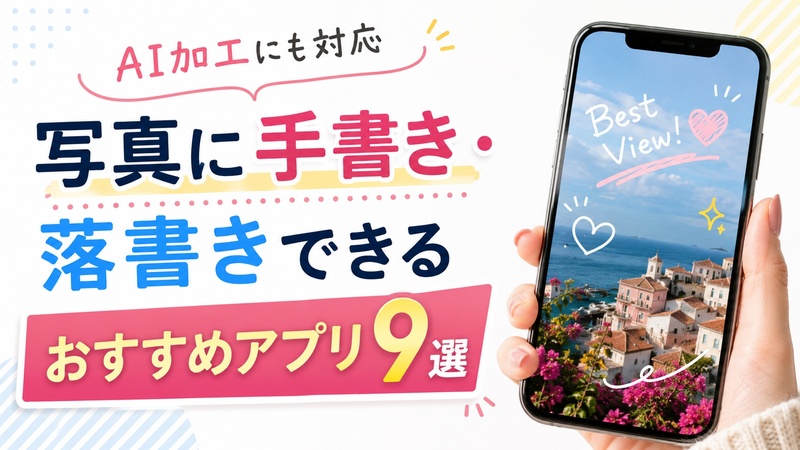
写真に手書きのコメントを入れたい。落書きをさりげなく重ねたい。そう思ったとき、アプリの多さに迷った経験を持つ方は少なくないはずです。
この記事では、写真への落書きや手書き加工ができるアプリを9つ厳選しました。AI機能と組み合わせられるHitPaw Edimakorの操作手順も、あわせて紹介します。
パート 1. 写真に手書き・落書きできるアプリとは?
この章では、落書きアプリの基本的な機能とどんな場面で役立つかを整理します。
1 落書きアプリでできること
写真に落書きできるアプリには、大きく分けて以下のような機能が備わっています。
- ペンや筆ツールで手書き文字・イラストを描く
- 文字フォントを選んで写真上に文章を重ねる
- スタンプやステッカーを貼り付ける
- ブラシの太さや色、透明度を細かく調整する
- 完成した画像をSNS向けに書き出す
なかにはAI画像生成やフィルター加工と組み合わせられるものもあり、「落書きアプリ」という言葉が指す範囲は以前より広がっています。

2 どんな人におすすめ?
- InstagramやX(旧Twitter)に加工済みの写真を投稿したい人
- 友人や家族と作った写真に一言コメントを手書きで入れたい人
- 仕事や学習のメモ画像に注釈を書き込みたい人
- イラストや漫画を写真の上に重ねて表現したいクリエイター
- 操作が難しいソフトを避け、スマホ一台で完結させたい初心者
3 写真落書きアプリを選ぶポイント
アプリを選ぶ際に確認しておきたい点を三つにまとめます。
- 対応OS → iOS専用・Android専用・PC対応かを確認
- 無料範囲 → 透かしの有無、有料機能の範囲を事前に把握
- ペンの精度 → 描き心地の評判を確認してから選ぶと失敗が少ない
パート 2. 写真に手書き・落書きできるおすすめアプリ9選
2026年時点で人気の写真落書きアプリを9つ比較します。
1. AI画像生成と写真落書きを一括処理できるーHitPaw Edimakor


さまざまなフォントやデザインスタイルを使って、動画や画像に自由にテキストを追加でき、表現の幅を広げられます。
ワンクリックで被写体と背景を分離でき、合成画像やクリエイティブな編集も簡単に行えます。
トランジションやフィルターなど、多彩なエフェクトを使って映像をより印象的に仕上げることができます。
テキスト入力からAIが画像を生成でき、オリジナル素材を簡単に作成することが可能です。
2. 自撮り写真に落書きを楽しめるカメラアプリーSNOW
- 特徴:撮影後すぐに落書きやスタンプを追加。トレンドのARエフェクトが充実
- 対応OS:iOS / Android
- 無料/有料:基本無料(一部スタンプ有料)
- おすすめの人:自撮り写真をかわいく加工してSNSに投稿したい人
3. 写真に文字を書くペンアプリとして定番の選択肢ーPhonto
- 特徴:200種類以上のフォント対応。色・サイズ・角度を細かく調整可能
- 対応OS:iOS / Android
- 無料/有料:基本無料(追加フォントは一部有料)
- おすすめの人:手書きよりもフォント文字を写真に入れたい人
4. 無料で画像に落書きをシンプルに楽しめるーあなたは落書き
- 特徴:起動してすぐ落書き開始。シンプルな設計で動作が軽快
- 対応OS:iOS / Android
- 無料/有料:完全無料
- おすすめの人:余計な機能なしで「写真に落書きするだけ」を完結させたい人
5. 写真にイラストを重ねて描けるらくがきアプリ無料の筆頭格ーibisPaint
- 特徴:数千種類のブラシ。レイヤー機能で写真と手書きを分けて管理できる
- 対応OS:iOS / Android
- 無料/有料:基本無料(広告なしプランは有料)
- おすすめの人:写真を下絵に本格的なデジタル落書き・イラストに挑戦したい人
6. デザインと写真落書きを同時にこなせるーCanva
- 特徴:「描画」ツールで手書き落書きが可能。テンプレートやチーム共同編集にも対応
- 対応OS:Web / iOS / Android / Windows / Mac
- 無料/有料:基本無料(Canva Proは月額制)
- おすすめの人:落書きとSNSビジュアルのデザインをまとめて行いたい人
7. 動画と写真に落書きができるアプリとして急速に普及ーCapCut
- 特徴:写真への落書きと動画編集を同一アプリで完結。AI背景除去・自動字幕も無料
- 対応OS:iOS / Android / Web / Windows / Mac
- 無料/有料:基本無料
- おすすめの人:写真加工と動画制作を同じアプリで済ませたい人
8. 画像に落書きアプリとして表現の自由度が高いーPicsArt
- 特徴:豊富なブラシ・素材ライブラリ。コミュニティへの作品投稿機能あり
- 対応OS:iOS / Android / Web
- 無料/有料:基本無料(Goldプランは月額制)
- おすすめの人:落書きをアート表現として発展させたいクリエイター
9. かわいい写真加工に落書きをプラスできるーBeautyPlus
- 特徴:AI美肌補正と落書きを組み合わせられる。スタンプ・テキスト追加も手軽
- 対応OS:iOS / Android
- 無料/有料:基本無料(有料プランで広告非表示・追加素材解放)
- おすすめの人:自撮りを補正しながら落書き加工も楽しみたい人
パート 3. AIなら写真の手書き・落書き加工がもっと簡単に!
HitPaw EdimakorのAI機能は、写真への手書き加工をさらに発展させます。
1 初心者でも簡単!複数の人気AIモデルに対応
テキストを入力して画像を生成 したり、写真の内容を自動でプロンプト化して再利用したりといった操作が、最新の画像生成AIモデルを使用して簡単に行えます。
2 自動でおしゃれ加工できる
「写真をおしゃれに変換してから落書きを加える」といったワークフローが実現できます。手書き落書きとAI加工の組み合わせは、スマホアプリにはない表現の幅をもたらします。
3 画像や動画編集にも活用できる
写真落書きから動画制作まで、ひとつのソフトで完結できる点がEdimakorの大きな強みです。
パート 4. 写真に落書きする方法を解説|Edimakorなら初心者でも簡単
実際にHitPaw Edimakorを使って写真に落書きをする手順を説明します。
手順1. ソフトを起動して写真を読み込む
公式サイトからダウンロード・インストール後、「新規プロジェクト」をクリックしてプロジェクトを作成します。
手順2. AI加工を組み合わせる(任意)
左上の「メディア」→「AI画像」→「画像生成」→「参照画像から画像へ」を選択。次に元画像をアップロードしてプロンプトに加工内容を入力。最後に「作成する」をクリックすると、おしゃれな加工が施された画像が自動で生成されます。
手順3. テキストで飾り立てる
写真を選択した状態で「テキスト」→「テキストテンプレート」からデザインを選び、文章を設定して写真上に反映させます。最後に画像右下のカメラアイコンをクリックし、スナップショットとして保存。以上で完了です。
パート 5. 写真に手書き・落書きできるアプリに関するよくある質問
落書きアプリを選ぶ際に多くの方が抱く疑問をまとめました。
A1: PCならHitPaw Edimakor、スマホならibisPaint・CapCutなど複数あります。透かしの有無や有料機能の範囲はアプリごとに異なるため、事前確認を推奨します。
A2: フォント文字を重ねるならPhonto、手書き文字を直接描くならibisPaintかPicsArtが精度・種類の面で優れています。
A3: SNOWやBeautyPlusはスタンプ・デコ素材が豊富なため、手書きに自信がなくてもかわいく仕上がります。またEdimakorなら多様なテンプレートで簡単に加工できます。
A4: どのアプリも画像の保存に対応しており、SNS投稿は問題なく行えます。CapCutはTikTok・Instagramとの直接連携に対応しているため、投稿までの手順を短縮できます。
A5: HitPaw EdimakorはAI画像生成と写真エフェクト機能を搭載しており、手書き落書き加工が可能です。
A6: はっきりした線にはハードペン、柔らかい仕上がりには水彩・筆ペン型のブラシが向いています。ibisPaintはペン種類が豊富で試しやすい環境が整っています。
まとめ
写真に落書き加工ができるアプリは多数存在します。本記事を参考に、使いやすいものを見つけてください。
AI加工を視野に入れている方はHitPaw Edimakorがおすすめです。プロンプト次第で多彩なエフェクトから手書き風の文字入れまで、自由な加工が可能になります。
コメントで参加しよう!
HitPawの記事にレビューを書いてみましょう!