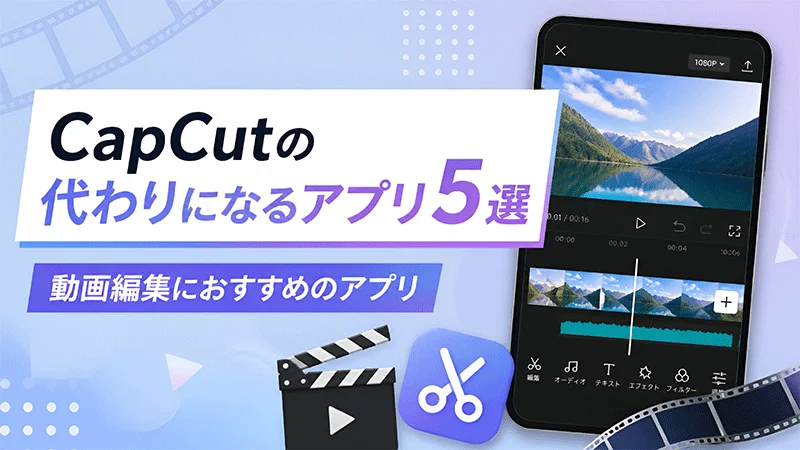
CapCutは動画の作成・編集に便利なアプリとして広く利用されていますが、動画編集の選択肢はそれだけではありません。プライバシーに関する懸念や機能の変更、地域による利用環境の違い、無料版の機能制限などを理由に、CapCutから他の動画編集アプリへの乗り換えを検討するユーザーも増えています。
そこで本記事では、動画のカットや編集はもちろん、クリエイティブなエフェクト、AI機能、トランジション、字幕生成などに対応した、CapCutの代わりになるアプリを5つ紹介します。ぜひ最後までご覧ください。
パート 1. CapCutから乗り換えるクリエイターが増えている理由
CapCutから他の動画編集アプリへの乗り換えが検討される背景には、無料で利用できる機能の一部が有料化されたことや、サブスクリプション料金の変更、ユーザーが作成したコンテンツの権利に関する利用規約の変更などがあります。こうした変化を受け、より柔軟な料金体系や幅広い機能を備えた動画編集ソフト・アプリを探すユーザーも増えています。また、無料版では利用できる機能が以前より限られていると感じるユーザーもおり、特にプレミアムエフェクトやテンプレート、AI機能、高度な編集機能などを利用する際に制限が気になる場合があります。
パート 2. CapCutの代わりになる動画編集アプリ5選
CapCutの代わりになるアプリを探している方は必見です。ここでは、動画の作成・編集・加工を手軽に行える、CapCutの代替アプリを5つ紹介します。
1. HitPaw Edimakor
HitPaw Edimakorは、初心者やコンテンツクリエイターでも使いやすい、CapCutの代替となる高機能な動画編集ソフトです。直感的に操作できるインターフェースを採用しており、高度な編集スキルがなくても、動画のカット、トリミング、結合、クロップ、補正などを簡単に行えます。さらに、動画編集だけでなく、幅広いクリエイティブ制作に活用できるAI機能も搭載しています。テキストから画像や動画を生成したり、テキストを音声に変換したり、音楽を生成したり、AIを使って画像を加工したりすることが可能です。シンプルで分かりやすい操作画面も特徴で、動画編集が初めての方や専門的な知識に自信がない方にも適しています。
Edimakorの主なAI機能は以下のとおりです。
- AI画像生成:AIによる高品質なビジュアル制作に対応
- 画像、テキストから動画生成:素材や文章から簡単に動画を作成可能
- リップシンク動画の作成:音声に合わせた自然な口パク動画を生成
- AIスクリプト生成:動画構成や台本をAIが自動で提案
- 字幕起こし:120以上の言語に対応した字幕生成機能
- 動画翻訳:多言語翻訳やバイリンガル字幕にも対応
- ハイライト自動編集:TikTok・Reels・Shorts向けに自動最適化


HitPaw Edimakorで動画を編集する方法
HitPaw Edimakorを使えば、直感的な操作で動画を編集できます。基本的な編集手順は以下のとおりです。
Step 1: HitPaw Edimakorを起動する
HitPaw Edimakorの公式サイトから最新版をパソコンにダウンロードしてインストールします。ソフトを起動したら、「新規プロジェクト」をクリックします。

Step 2: 動画を読み込む
次に「インポート」をクリックし、編集したい動画を読み込みます。動画の読み込みが完了したら、タイムラインにドラッグ&ドロップします。
Step 3: 動画を編集する
動画をタイムラインに追加したら、目的に合わせて編集を始めます。用意されている編集機能を使って、動画のカット、トリミング、分割、クロップ、サイズ変更、回転などを行えます。
Step 4: プレビューして書き出す
最後に完成した動画をプレビューし、映像や編集内容に問題がないか確認します。仕上がりに問題がなければ、「エクスポート」をクリックし、出力する形式や画質を選択して動画を書き出します。
2. InShot
次に紹介するCapCutの代替アプリはInShotです。シンプルかつスピーディーな編集を重視する方に適した、スマートフォン向けの動画編集アプリです。スマートフォンで撮影し、そのまま編集からSNSへの投稿まで行いたい方なら、短時間で基本的な操作を身につけられます。動画のトリミング、カット、分割、クロップ、結合、サイズ変更など、基本的な編集機能を備えているほか、音楽や効果音、テキスト、ステッカーなども追加できます。
メリット
- スマートフォンで使いやすく、AndroidとiOSの両方に対応しています。
- ウォーターマークなしで無料の動画書き出しが可能です。
- 操作画面が分かりやすく、動画編集初心者にも適しています。
- Instagram、TikTok、YouTubeなどのSNS向け動画の編集に活用できます。
デメリット
- InShotにはデスクトップ版がありません。
- 他の動画編集ソフトと比べると、利用できる編集機能が限られています。
3. DaVinci Resolve
CapCutの代わりに本格的な動画編集環境を求めている方には、DaVinci Resolveがあります。Blackmagic Designが提供する無料のノンリニア動画編集ソフトで、同社は映像制作向けの高性能なデジタルシネマカメラなども手がけています。初心者向けの動画編集アプリとは異なり、DaVinci Resolveでは動画編集、カラー補正、カラーグレーディング、音声ポストプロダクションなどの機能を一つのソフトで利用できます。
メリット
- 豊富な高度編集機能を搭載し、映像を細かくコントロールできます。
- カラー補正やカラーグレーディングのための高度な機能を利用できます。
- 音声のミキシングや調整、品質改善などに対応しています。
- Windows、macOS、Linuxに対応しています。
デメリット
- 高機能なため、動画編集初心者には操作が難しく感じられる場合があります。
- 一部の高度な機能を利用するには有料版が必要です。
4. Filmora
Filmoraも、複雑な操作を避けながら高機能な動画編集ツールを使いたい方に適したCapCutの代替ソフトです。Wondershareが開発するFilmoraは、初心者向けの分かりやすい編集機能と高度な編集機能を兼ね備えており、動画編集を始めたばかりの方から経験豊富なユーザーまで幅広く利用できます。シンプルで分かりやすい操作画面も特徴で、初心者でもスムーズに編集を始められます。
メリット
- アニメーションキャラクターや素材、タイトルテンプレート、トランジションなどを豊富に搭載しています。
- テキストを入力するだけで音声を生成できるText-to-Speech機能を利用できます。
- 複数の動画書き出し形式に対応し、YouTubeへ直接アップロードすることもできます。
- パソコンの画面やWebカメラの映像を録画できます。
デメリット
- HTML形式での書き出しには対応していません。
- 高度な機能や編集機能を利用するには有料版が必要です。
5. VN Video Editor
最後に紹介するCapCutの代替となる動画編集アプリは、VN Video Editorです。iOS、Android、macOSに対応し、手軽な動画編集を行えるよう設計されています。シンプルで直感的な操作画面を採用しているため、複雑な動画編集ソフトを使わずに、魅力的な動画を作りたい初心者にも適しています。
メリット
- トリミング、分割、クロップ、結合など、動画編集に必要な基本機能を搭載しています。
- カラー調整やエフェクトの変更に使えるクリエイティブなエフェクトやフィルターを利用できます。
- 初めて利用するユーザー向けに無料版を提供しています。
- MP4、MOV、AVIなど、複数の動画形式に対応しています。
デメリット
- 高解像度の動画を編集する場合、処理に時間がかかることがあります。
- 一部の機能を利用するには有料版が必要な場合があります。
まとめ
CapCutの代わりになるアプリを探している方は、今回紹介した5つの動画編集アプリを選択肢として検討できます。その中でも、HitPaw Edimakorは、高度な動画編集機能と直感的に操作できるインターフェースを備えており、動画編集初心者や専門的な知識がない方でも使いやすい動画編集ソフトです。
コメントで参加しよう!
HitPawの記事にレビューを書いてみましょう!