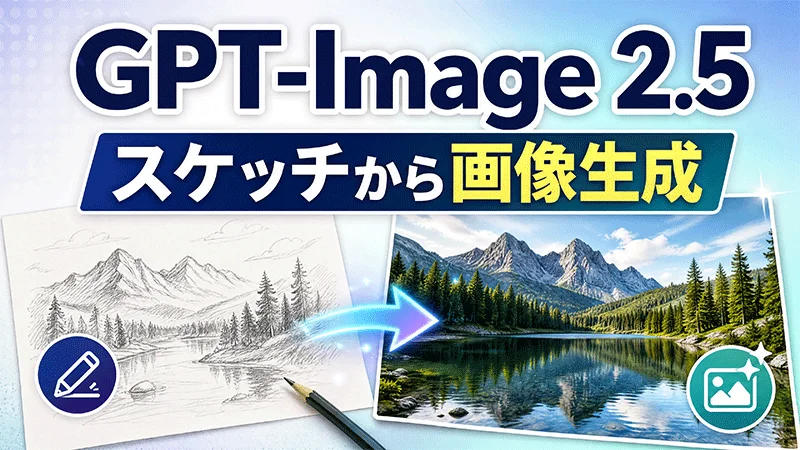
ChatGPT Images 2.5では、ラフなスケッチを完成度の高いAI画像に仕上げられる新機能「Sketch(スケッチ)」が登場しました。詳細な画像を最初から用意する必要はなく、簡単なスケッチをもとに、元のアイデアや構図を活かしながらAIでより完成度の高い画像へ仕上げられます。
本記事では、GPT-Image 2.5の「スケッチから画像生成」の仕組みや、画像化しやすいスケッチの種類、より自然な結果を得るためのプロンプトの書き方を詳しく解説します。さらに、スケッチから画像を生成する際の活用方法や、ラフ画を完成度の高いビジュアルへ仕上げるポイントも紹介します。
パート 1. GPT-Image 2.5の「スケッチから画像生成」とは?
「スケッチから画像生成」は、 GPT-Image 2.5 に搭載された、簡単なスケッチをもとに完成度の高いAI画像を生成できる新機能です。ChatGPT Imagesでは「Sketch(スケッチ)」を選択し、キャンバス上にアイデアを描いたうえで、被写体や色、スタイル、シーンなど、仕上がりのイメージを文章で指定できます。スケッチが画像の構図や配置を示す一方、プロンプトによって最終的なビジュアルの方向性を細かく指定できます。

テキストだけでなくスケッチを使うメリット
テキストから画像を生成する方法は、幅広いアイデアを自由に試したい場合に適しています。一方、 スケッチから画像を生成するAI は、完成イメージの構図やレイアウトがある程度決まっている場合に便利です。
| テキストプロンプト | スケッチから画像生成 |
|---|---|
| 主に言葉でアイデアを伝える | ビジュアルの構成を直接示せる |
| 構図が変わる場合がある | スケッチで構図を指定できる |
| オブジェクトの配置を細かく指定しにくい | オブジェクトの位置を指定しやすい |
| 自由度の高い画像生成に適している | ビジュアルの構想やラフ案の作成に適している |
GPT-Image 2.5の「スケッチから画像生成」でできること
GPT-Image 2.5の「スケッチから画像生成」では、簡単なスケッチからさまざまな完成イメージを生成できます。ラフ画で基本的な構図を指定し、プロンプトでスタイルやディテール、雰囲気などを追加することで、目的に合わせた画像へ仕上げられます。
キャラクターデザイン
キャラクターのラフ画を、より詳細なキャラクター画像へ仕上げられます。スケッチでポーズや衣装、全体的なシルエットを示し、プロンプトで画風、表情、色、背景などを指定できます。
商品デザインのイメージ作成
商品のラフスケッチをもとに、デザイン初期段階のアイデアをビジュアル化できます。素材や色、背景、ライティング、カメラアングルなどを指定することで、より完成度の高い商品イメージを作成できます。
インテリアデザイン
簡単な部屋のスケッチを、詳細なインテリアシーンへ変換できます。同じ基本レイアウトを維持しながら、家具や部屋のテイスト、素材、色、照明などを指定して、さまざまなデザイン案を検討できます。
ストーリーボードのシーン作成
ラフなストーリーボードを、映像制作に使える完成イメージへ仕上げられます。スケッチでキャラクターやオブジェクトの位置を指定し、プロンプトで背景、雰囲気、画風などを追加できます。
イラスト・アート作品
手描きのアイデアを、完成度の高いイラストやアート作品へ変換できます。アニメ風、水彩画、3Dアート、リアルな写真風など、さまざまなスタイルを試しながら、元のスケッチに込めたアイデアを活かせます。
コンセプトビジュアル
「スケッチから画像生成」は、言葉だけでは説明しにくいアイデアを素早くビジュアル化したい場合にも便利です。シーンの構想やクリエイティブのアイデアを検討するとき、あるいはデザインの初期案を作成するときにも、簡単なスケッチを出発点として活用できます。
パート 2. ChatGPT Images 2.5でスケッチを画像に変換する方法
ChatGPT Images 2.5を使えば、ラフなスケッチから完成度の高い画像を手軽に生成できます。スケッチでレイアウトやオブジェクトの配置を示し、プロンプトで最終的な画像のスタイルや仕上がりを指定するのが基本的な流れです。
-
ChatGPT Imagesを開いて「Sketch」を選択する
新しい画像生成画面を開き、「Sketch」を選択してキャンバス上にアイデアを描きます。細かなディテールまで描き込む必要はなく、主要な形状や被写体の位置、ポーズ、商品の向きなどを中心に描くとよいでしょう。
-
分かりやすいスケッチを作成する
画像に含めたい主要な要素を、シンプルな線で示します。たとえば、キャラクターや商品、部屋のレイアウト、ポスターの構図などを大まかに描きます。スケッチが明確であれば、AIが意図した構成をより把握しやすくなります。
-
詳細なプロンプトを入力する
完成させたい画像について、スタイル、被写体、背景、色、ライティング、素材、アスペクト比などを具体的に説明します。元のスケッチの構図を維持したい場合は、どの部分を変更せずに残すかも明確に指定しましょう。
-
追加プロンプトで生成結果を調整する
ChatGPT Images 2.5で画像が生成されたら、 Edit をクリックして画像編集画面を開きます。Markup、Remove BG、Erase、Resizeなどのツールを使って画像を調整できます。また、「Describe edits」欄に追加の指示を入力すれば、生成画像をベースに特定の部分をさらに修正できます。
パート 3. Edimakor AIでChatGPT Images 2.5を使ってみる
Edimakor AI にはGPT-Image 2.5が搭載されており、テキストプロンプトから完成度の高いAI画像を生成できます。被写体や画風、色、ライティング、構図、背景などを指定するだけで、クリエイティブ制作、SNS投稿、商品イメージ、マーケティング素材など、さまざまな用途の画像を作成できます。
Edimakor AIの主な機能
- AI画像生成:テキストプロンプトでアイデアを説明し、AI画像を生成できます。
- 多彩なビジュアルスタイル:リアル、アート、シネマティック、アニメ、3Dなど、さまざまなスタイルの画像を生成できます。
- プロンプトによる画像編集:簡単な指示を入力するだけで、色、背景、オブジェクト、ライティングなどのディテールを調整できます。
- 参照画像に対応:既存の画像を参考素材として使用し、新しい画像の生成や編集に活用できます。
- 写真エフェクト :クリエイティブなエフェクトやビジュアル変換を適用し、写真の雰囲気やスタイルを変更できます。
- 動画制作にも対応:必要に応じて、生成した画像をアニメーションや音楽、字幕、エフェクトなどを加えた動画作品に仕上げられます。
Edimakor AIでChatGPT Images 2.5を使う方法
ステップ1: 画像生成ツールを開く
HitPaw Edimakorを起動し、「AI画像生成」セクションに移動します。このツールを使えば、テキストプロンプトから画像を生成できます。
ステップ2: プロンプトを貼り付けるか入力する
本記事で紹介したChatGPT彼氏プロンプトの例をコピーして、プロンプトボックスに貼り付けます。もちろん、自分で作成したプロンプトを入力することも可能です。
ステップ3: 生成&ダウンロード
「作成する」ボタンをクリックし、AIが画像を作成するのを待ちます。仕上がりを確認したら、お好みのバージョンをダウンロードしてください。
パート 4. スケッチから画像を生成するプロンプトの基本構成
1 キャラクターのスケッチ
アップロードしたキャラクターの線画を、詳細なアニメ風イラストに仕上げてください。スケッチに描かれたキャラクターのポーズ、髪型、服装のシルエット、手の位置はそのまま維持してください。銀色の髪、青く光る瞳、未来的なタクティカルウェア、夜のネオン輝くサイバーパンク都市を追加してください。シネマティックなライティングと豊かなディテールを取り入れ、SNS投稿向けの縦型9:16で仕上げてください。
2 インテリアデザインのスケッチ
この部屋のスケッチを、フォトリアルなモダンリビングルームのレンダリング画像に変換してください。スケッチに描かれたソファ、ローテーブル、窓、テレビ壁の位置はそのまま維持してください。暖かみのある白い壁、ウォールナット材のアクセント、柔らかな自然光、自然な布地の質感、ミニマルで現代的な家具を使用してください。インテリアデザインの提案資料として使える、すっきりとした画像に仕上げてください。
3 商品デザインのスケッチ
アップロードしたスケッチを、高級感のあるコンシューマーエレクトロニクス商品の広告ビジュアルに変換してください。元の商品のアングルと中央配置の構図は維持してください。マットブラックの表面、ヘアライン加工のメタル素材、さりげない青いアクセント照明を備えたワイヤレスヘッドホンケースを描いてください。シネマティックなリムライトと柔らかな反射を取り入れた暗いスタジオ環境に配置し、洗練されたラグジュアリーテックの雰囲気に仕上げてください。Webサイトのヒーローバナーに適した高解像度の16:9画像を作成してください。
パート 5. スケッチから画像を生成する際のコツ
- スケッチはシンプルで分かりやすく描きましょう。主要な被写体やポーズ、オブジェクトの配置、全体の構図を意識し、細部まですべて描き込む必要はありません。
- 変更せずに残したい部分を明確に指定しましょう。キャラクターのポーズ、オブジェクトの位置、構図など、スケッチのどの部分を維持したいのかをAIに伝えます。
- 追加したいディテールを具体的に説明しましょう。ライティング、質感、衣装、顔のパーツ、背景など、スケッチに含まれていない要素をプロンプトで指定します。
- 仕上げたいビジュアルスタイルを具体的に指定しましょう。「より良い画像」とだけ指示するのではなく、リアルな写真、アニメ、水彩画、3Dアート、シネマティックなイラストなど、希望するスタイルを明確に伝えることが大切です。
- 明確で具体的なプロンプトを作成しましょう。被写体、シーン、スタイル、ライティング、色、雰囲気などを盛り込むことで、AIに完成イメージを伝えやすくなります。
- 一度にすべてを変更するのではなく、段階的に画像を調整しましょう。最初の生成結果がイメージに近いものの、細部が異なる場合は、背景、色、ライティング、衣装など、一つの要素ずつ修正すると調整しやすくなります。
GPT-Image 2.5の「スケッチから画像生成」に関するよくある質問
A1: 可能です。簡単な落書きや線画でも、主要な被写体やレイアウトが分かるように描かれていれば十分です。手作業で完成したイラストを描くことが目的ではなく、AIに構図やアイデアを伝えることが目的です。
A2: 可能です。「photorealistic」「studio lighting」「cinematic photography」「natural textures」「high-detail product render」などのプロンプトを追加すると、リアルな写真風の仕上がりを指定できます。
A3: 被写体が分かりやすく、シンプルな輪郭で構図を把握しやすいスケッチが適しています。キャラクターのラフ画、商品デザイン、部屋のレイアウト、ストーリーボードなど、さまざまなラフ案を出発点として利用できます。
A4: 可能です。画像を生成した後に「Edit」をクリックすると、ChatGPT Images 2.5で画像を編集できます。追加のプロンプトを入力して特定の部分を調整しながら、その他の部分はできるだけ維持することもできます。
まとめ
GPT-Image 2.5の「スケッチから画像生成」を使えば、簡単なスケッチをもとに、完成度の高い画像を手軽に生成できます。ラフ画と具体的なプロンプトを組み合わせることで、構図を指定しながら、最終的な画像のスタイルや色、ライティング、ディテールまで調整できます。
Sketchのキャンバスを使わずにプロンプトから画像を生成したい場合は、Hitpaw EdimakorにもGPT-Image 2.5が搭載されています。SNS投稿や商品イメージ、マーケティング素材など、さまざまなビジュアル制作に活用しながら、画像の生成や編集、クリエイティブなエフェクトの適用まで行えます。


コメントで参加しよう!
HitPawの記事にレビューを書いてみましょう!