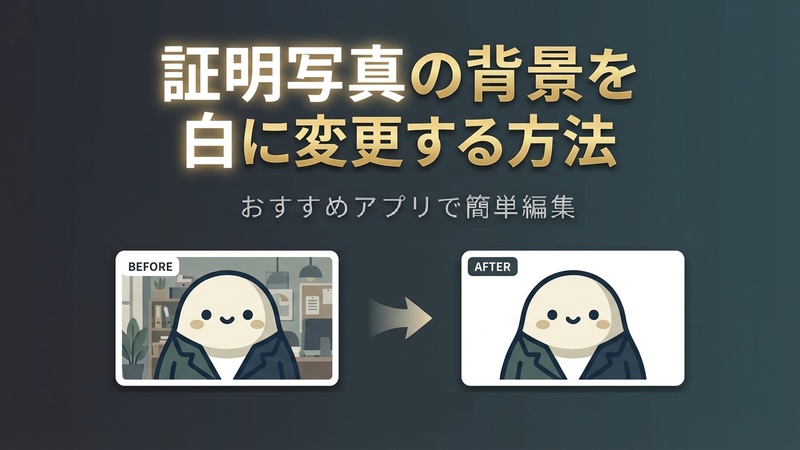
「証明写真の背景が白じゃなかった」、書類の提出直前に気づいて慌てた経験はないでしょうか。今はスマホで自撮りした写真でも、アプリひとつで証明写真の背景の色を自由に変えられます。
本記事では背景を白にする具体的な方法とおすすめアプリを6つ紹介します。
パート1. 証明写真の背景色はなぜ重要?白・青・グレーの違い
背景色は書類の受理可否に関わることがあります。提出先の規定を事前に確認しておくことが重要です。色が不問の場合は以下を参考にしてください。
背景色に関する詳細
- 印象 : 白(すっきりした印象)、薄い青(爽やか・洗練)、ライトグレー(落ち着き)。
- 注意点: 濃い色は避け、無地であること。影が映り込むと不受理となる可能性があるため注意。
- 服装との関係: 背景と同系色の服は避ける(例:白背景で白シャツ)。
パート2. 証明写真の背景を白にする方法【自撮りでもOK】
方法①:撮影時に白背景を用意する
白いボードを壁に立てかけるだけで簡易的な白背景が完成します。リングライトを正面に置くと光が均一になり、後からアプリで切り抜く際の精度も上がります。スマホスタンドとセルフタイマーを使って撮影するのが基本です。
方法②:アプリで背景を白に変更する
撮影済みの写真でも、証明写真アプリで背景色を後から変えることができます。人物と背景のコントラストが高いほど切り抜き精度が上がります。

方法③:AIを使えば証明写真の背景変更は一瞬
Edimakorのようなツールに搭載されたAI背景リムーバーは、髪の毛の細部まで精度よく処理できます。スタジオに近いクオリティが自宅でも得られます。
パート3. 証明写真の背景を変えられるおすすめアプリ6選
それぞれ得意な用途が異なりますので、状況に合わせて使い分けてみてください。
1. AI背景リムーバーで証明写真の背景を白にできる‐Edimakor
HitPaw Edimakorは動画編集ソフトですが、静止画のAI背景除去・背景色変更にも対応しています。AIプロンプトを使った画像変換機能も備えており、証明写真の背景を白にするだけでなく、任意の色や画像への差し替えも可能です。
- 特徴: AI背景リムーバーと動画編集機能を一つに統合。Windows/Mac対応。
- メリット: 髪の毛の境界線まで精度よく仕上がる。動画・画像の両方に使えるオールインワン設計。
- デメリット: 一部機能は有料。
2. 証明写真の背景色変更から美肌補正まで対応‐PhotoDirector
CyberLinkが提供するスマホ向け画像編集アプリ。証明写真専用モードを搭載しており、背景変更から肌補正・コンビニプリント用データ書き出しまでこれ一つで完結します。
- 特徴: AI背景除去と豊富な顔レタッチツールを搭載。iOS/Android両対応。
- メリット: 肌トーン補正など証明写真向けの仕上げ機能が充実。無料インストール可。
- デメリット: L判書き出しは有料プランが必要。
3. 証明写真の白背景変更がスマホ一台で完結‐履歴書カメラ
就職・転職活動向けに特化したシンプルなアプリ。履歴書サイズへのトリミングや背景色変更を、最短の手順で行えます。
- 特徴: 就活用途に絞ったシンプルな設計。
- メリット: 初めて使う人でも迷わない操作性。背景を白にする流れがわかりやすい。
- デメリット: 美肌補正などの高度な加工機能は限定的。
4. 自撮り写真から証明写真の背景を白に仕上げる‐美肌証明写真
肌補正に特化した証明写真アプリ。顔の位置調整から背景色変更まで対応しています。
- 特徴: 肌補正ツールが充実。証明写真作成に必要な機能を一通り網羅。
- メリット: 顔色調整やニキビ除去が直感的な操作で可能。
- デメリット: 2026年4月現在iOSのみ対応。
5. 証明写真の背景変更からコンビニ印刷まで対応‐ピクチャン
ブラウザで完結するサービスで、アプリのインストール不要。他アプリで編集後の写真をセブン-イレブン・ローソンに送信することが可能です。
- 特徴: インストール不要。スマホ・PCどちらからでも利用可能。
- メリット: コンビニへのデータ送信まで完結。プリンターがなくても即日印刷できる。
- デメリット: オフライン不可。一部機能は有料。編集機能なし。
6. 証明写真の背景を白くしてコンビニで即プリント‐Bizi ID
コンビニ印刷に特化した証明写真サービス。マイナンバーや各種資格試験向けサイズに幅広く対応しています。
- 特徴: ローソン・ファミリーマート対応。サイズ選択が直感的。
- メリット: 24時間いつでも印刷可能。
- デメリット: 古い機種の写真では背景除去の精度が不安定になる場合がある。
パート4. 証明写真の背景色を変更する方法|Edimakorの使い方
方法①:自動背景除去・背景画像のインポート
ステップ1: 写真をインポートする
Edimakorを起動し「新規プロジェクト」をクリック。タイムラインにドラッグ&ドロップもしくは「ファイルをインポート」から、証明写真に使う写真を読み込みます。


ステップ2: AI背景リムーバーを適用する
インポートした写真を選択して、右パネル「背景を削除」タブの「AIカットアウト」をクリックします。AIが数秒で人物を認識し、背景を自動で除去します。
ステップ3: 白背景を設定する
背景除去後の設定画面で「ポピュラー」タブの「背景」をオンにし、リストを「色」にして白色を選択すれば完成です。外部の背景画像をインポートして差し替えることも可能です。
ステップ4: 書き出す
完成した画像は右下のカメラアイコン(スナップショット)をクリックすると保存できます。
方法②:AIプロンプトで画像を変換する
EdimakorにはAIプロンプトを使った画像変換機能もあります。「白い無地の背景」とプロンプトに入力するだけで、撮影時に映り込んだ背景が自動でクリーンな白背景に変換されます。
具体的な手順は次の通りです。
ステップ1: 画像変換機能の立ち上げ
ソフトを起動し、「ツールボックス」>「画像」タブ>「参照画像から画像へ」を選択。
ステップ2: 画像をアップロード
変換に使用するモデルをリストから選択し、画像をドラッグ&ドロップで指定します。
ステップ3: AIプロンプトによる画像変換実行
プロンプト欄に「白い無地の背景」と入力し、アスペクト比は証明写真なので縦長の「3:4」に設定。「作成する」をクリックすると自動で処理が始まります。
ステップ4: 書き出す
処理の完了後、元の画像がプロンプトの通り白背景になります。最後は方法①と同様、カメラアイコン(スナップショット)から画像を保存できます。
証明写真のサイズ一覧(履歴書・パスポート・ビザ別)
用途によって必要なサイズが異なります。以下を参考に、提出先の規定を事前に確認してください。
| サイズ | 主な使用用途 |
|---|---|
| 30×24mm | 運転免許証、英検 |
| 40×30mm | 履歴書(JIS規格)、TOEIC、公務員試験 |
| 45×35mm | パスポート、マイナンバーカード、韓国ビザ |
| 48×33mm | 中国ビザ |
| 2×2インチ(約51×51mm) | アメリカビザ |
パート5. 証明写真の背景変更に関するよくある質問
A1: 背景・服装・表情が規定を満たしていれば、多くの民間試験や企業の応募書類では使用できます。パスポートなど公的書類は写真館撮影を推奨している場合があるため、提出前に要件を確認してください。
A2: 背景色の変更は問題ありませんが、輪郭を大きく変えるような加工はパスポートの顔認証に影響することがあります。切り抜きが粗いと背景との境界が不自然になるため、EdimakorのようなAI精度の高いツールを選ぶことを推奨します。
A3: 肌色とのコントラストが出やすくAI切り抜きの精度が上がりやすい点と、青背景が規定の書類に対応できる点がメリットです。
A4: まず提出先の規定を確認するのが基本です。指定がない場合、日本の履歴書では白が最も一般的です。
まとめ
証明写真の背景を白にするには、撮影時に白背景を用意するか、アプリで後から変更する方法があります。
HitPaw EdimakorはAI背景リムーバーとプロンプト型の画像変換機能を備えており、証明写真の背景変更をスムーズに行えます。証明写真の編集以外にも動画制作や日常的な画像加工に幅広く活用できるため、一つ手元に置いておくと用途を問わず役立ちます。
コメントで参加しよう!
HitPawの記事にレビューを書いてみましょう!