「CapCutで書き出したら、なんかぼやけた。」
こういう経験をした方は少なくありません。原因のほとんどは書き出し設定と画質調整の方法にあります。設定を変えるだけで解決できるケースがほとんどです。
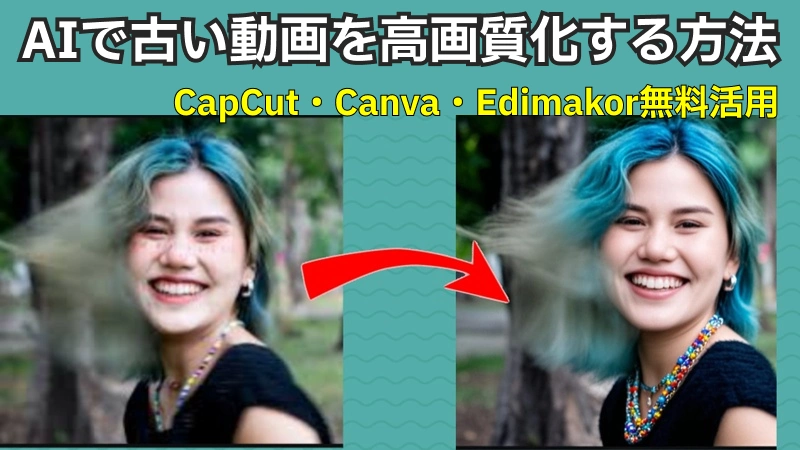
この記事では、CapCutで動画を高画質にする手順をスマホ・PC別に整理します。あわせて、AI搭載の動画編集ソフト「HitPaw Edimakor」を活用した方法も紹介します。
パート1. 【PC・スマホ】CapCutで動画を高画質にする方法
CapCutで動画の画質を良くするとき、まず確認すべきは「鮮やかさの調整」と「書き出し時の解像度設定」の2点です。
1 iPhoneやAndroidで動画を鮮明化する手順
- CapCutを起動し「新しいプロジェクト」をタップして動画を読み込む
- タイムライン上の動画をタップして選択
- 下部メニューの「調整」をタップ
- 「鮮明化」をタップしてスライダーを右へ動かす(目安は+20〜+35)
- 必要に応じて「コントラスト」「彩度」を微調整
- 右上「エクスポート」から解像度を「1080p」または「4K」に設定して書き出す

2 パソコンで動画を高画質にする手順
- CapCutを起動し動画をプロジェクトに追加
- タイムライン上の動画をクリックして選択
- 右側パネルの「調整」>「ベーシック」を開く
- 「鮮明化」の値を調整する(目安:+20〜+30)
- 右上「エクスポート」から解像度を2K〜4Kで書き出す
3 CapCut動画高画質化のメリット・デメリット
メリット
- 無料の範囲内でも十分な画質改善ができる
- スマホ・PCでUIがほぼ共通で操作を覚えやすい
- TikTok・YouTube Shorts・Reelsへの直接投稿に対応している
デメリット
- 元動画の解像度が低いと改善に限界がある
- 鮮明化を上げすぎると逆効果になる
パート2. CapCutで動画の画質をより高めるための実践テクニック
調整の順番や数値の組み合わせを見直すとより好みの画質に近づけることができます。
過度な補正は逆効果になる
「鮮明化」「コントラスト」「彩度」をすべて高い数値に設定すると、映像がギラついたり、色が飽和したりして不自然な仕上がりになります。
屋外の風景動画や逆光で撮影したシーンなどでこの問題が起きやすいです。調整は1項目ずつ加えながら、プレビューで確認するのが基本です。
CapCutの機能だけでは限界があるケース
CapCutはあくまで動画編集ソフトです。元々の映像解像度が低い場合(720p以下など)、鮮明化処理をかけても実際の画素数は増えません。そのような素材に無理に補正をかけると、輪郭のノイズだけが強調されてしまうことがあります。
低解像度の素材を本格的に改善したい場合は、後述するAIアップスケール機能を持つツールの利用を検討してください。
調整タブで押さえておきたい主要設定
| 項目 | 推奨調整範囲 | 効果 |
|---|---|---|
| 鮮明化 | +15〜+35 | 輪郭をくっきりさせる |
| コントラスト | +5〜+15 | 映像にメリハリをつける |
| 彩度 | +5〜+10 | 色の鮮やかさを高める |
| 明るさ | 素材に応じて調整 | 暗いシーンを見やすくする |
失敗しない画質調整の進め方
「鮮明化」>「コントラスト」>「彩度」の順で1項目ずつ調整し、都度プレビューで確認してください。複数の値を一度に大きく動かすと、何が原因で崩れたか判断できなくなります。
また元動画が720p以下など低解像度の場合、鮮明化を強くかけても実質的な画質は上がりません。輪郭ノイズだけが強調される場合は、後述するAIアップスケールの活用を検討してください。
パート3. 動画編集ソフトを使って高画質にするなら「Edimakor」がオススメ!
Edimakorとは?
HitPaw Edimakorは、HitPaw社が開発したAI搭載の動画編集ソフトです。Windows・macOS両対応で、タイムラインベースの直感的なUIで操作できます。
CapCutと大きく異なるのは、AIで素材の解像度そのものを引き上げることができる点です。


主な機能
動画を高画質にする方法①:AI動画高画質化を利用する
ステップ1: HitPaw Edimakorを起動し、「ツールボックス」>「動画」>「動画高画質化」を選択。
ステップ2: 「画質修復」を選択し、ドラッグ&ドロップもしくはファイル選択で動画をインポート。
ステップ3: 目的の解像度を設定し、「作成する」をクリック。自動で高画質化処理が動きます。
ステップ4: 処理の完了後、右側のパネルで好みに応じて画質の微調整ができます。最後に右上の「エクスポート」をクリックして動画を保存します。
動画を高画質にする方法②:エクスポートの際高画質にする
ステップ1: 編集完了後に「エクスポート」をクリックする
ステップ2: 解像度を「1080p」「2K」「4K」から選ぶ
ステップ3: ビットレートを高めに設定する
ステップ4: 出力先を指定して「エクスポート開始」を押す
SNS投稿なら1080p、映像作品として仕上げるなら4Kが一般的な目安です。
パート4. CapCut高画質化に関するよくある質問
A1: エクスポート設定で4Kを選択できますが、元動画が低解像度の場合、見た目の品質は素材に依存します。解像度そのものを上げるにはEdimakorのようなAIアップスケール機能が必要です。
A2: はい。鮮明化の調整や解像度指定での書き出しは無料版でも利用可能です。ただし一部の高度なAI機能は有料です。
A3: はい。解像度・ビットレートを上げるほどファイルサイズは大きくなります。4Kでの書き出しでは1080pの3〜4倍程度になることもあります。
A4: HitPaw EdimakorのようなAI搭載ソフトが有効です。CapCutが苦手とする低解像度素材のアップスケールに対応しています。
まとめ
CapCutで動画を高画質化するには、「鮮明化の調整」と「書き出し時の解像度・ビットレート設定」の2点が基本です。ただし元動画の解像度が低い場合はCapCutだけでは対応に限界があります。
そのような時はHitPaw EdimakorのAI動画高画質化機能が役立ちます。素材の解像度をAIで引き上げることで、CapCutでは改善できなかった映像品質の向上が実現できます。
コメントで参加しよう!
HitPawの記事にレビューを書いてみましょう!