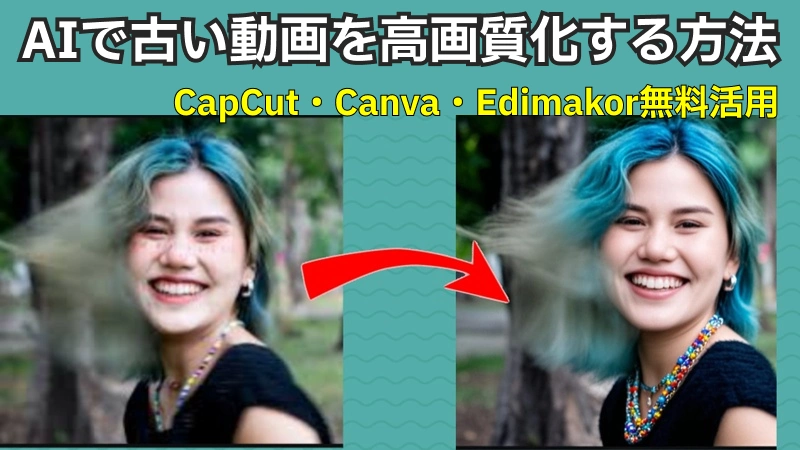

長年保存してきたホームビデオや古い映像は、解像度が低かったり、ノイズが多かったり、全体的にぼやけて見えることが少なくありません。しかし近年は、専門的な編集スキルがなくても、AIで動画を高画質化できる時代になりました。CapCut や Canva といったツールを使えば、明るさ・シャープネス・フレーム品質・全体のクリアさを、PC・スマホ・オンラインで無料で改善できます。
Part 1: AIで古い動画を高画質化する方法
昔に撮影したホームビデオや低解像度の映像でも、今ではAIで簡単に動画を高画質化できるようになりました。最新のAIツールなら、細部をシャープに補正し、解像度アップ、色補正まで自動で処理し、古い映像を鮮明で現代的な見た目へと蘇らせます。
古い動画を4K画質に高画質化する方法
Step 1: Edimakor を開き、メイン画面から AI動画強化 を選択します。


Step 2: 左側メニューから「画質修復」を選び、4K画質へアップスケールします。
Step 3: 動画ファイルを取り込み、出力解像度で「4K」を選択し、生成をクリックします。
Step 4: 処理が完了したら「マイプロジェク」で確認し、エクスポートします。
モノクロや色褪せた古い動画の色を復元する方法
Step 1: Edimakor を開き、「AI動画強化」を選択します。

Step 2: 左側メニューより「カラー化」を選択し、モノクロ映像の色味を復元します。
Step 3: 動画をインポートし、4K解像度を設定して生成します。
Step 4: 「マイプロジェクト」で確認し、完成した動画をエクスポートします。
Part 2: AIオンラインで古い動画の画質を向上させる方法
AIを活用したオンライン動画画質向上ツールにより、ソフトをインストールせずに映像を自動で鮮明化、解像度アップスケール、ノイズ除去、色補正が可能になりました。Canvaで動画画質を向上させる具体的なガイドラインをご紹介します。
Step 1: Canva を開く
Canvaを起動し、動画テンプレートを選択するか、空白から新規プロジェクトを開始します。これにより動画編集用のワークスペースが設定されます。
Step 2: 動画をインポート
画質を向上したい動画を選択し、上部メニューの「編集」をクリックして編集画面を開きます。
Step 3: 動画設定を調整
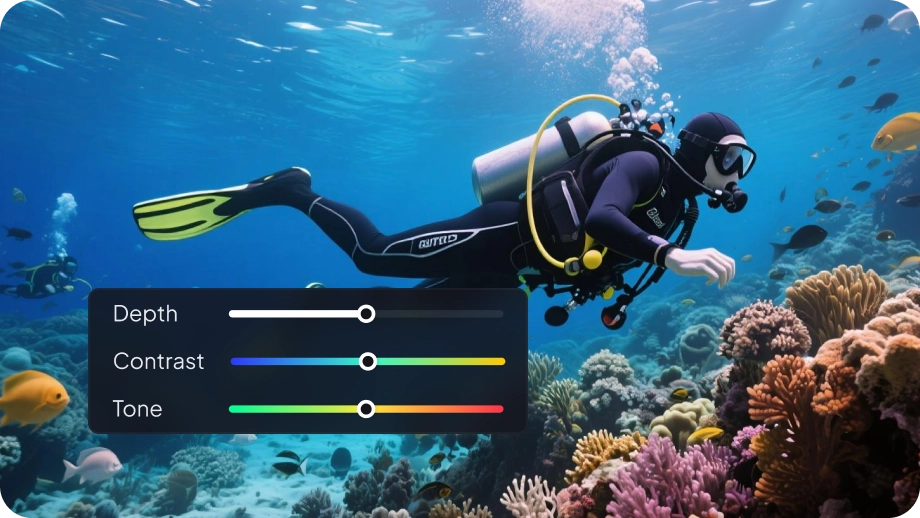
「調整」設定では、スライダーを使用して明るさ、コントラスト、彩度などを手動で変更できます。また「自動調整」を利用すれば、AIがオンラインで動画画質を賢く補正します。
Step 4: 画質改善後のプレビュー
調整が完了したら、プレビューして仕上がりが自然で鮮明になっているか確認します。
Step 5: ダウンロードと共有
仕上がりに満足したら、動画をダウンロードし、SNSやプラットフォームに共有できます。Canvaでは複数の形式や解像度で保存可能です。
Part 3: iPhone・AndroidでCapCutを使って古い動画の画質を向上させる方法
iPhoneとAndroidでCapCutを使って動画画質を向上させたい場合、操作はとても簡単です。AI搭載の画質補正により、数回のタップだけで、映像のシャープ化、色補正、ぼかし軽減、全体のクリアさの改善を行えます。
Step 1: CapCutを開く
iPhoneまたはAndroidでCapCutを起動し、「新しいプロジェクト」をタップして編集を開始します。
Step 2: 動画をインポート
メディアギャラリーが表示されるので、画質を向上させたい動画を選択し、「追加」をタップして編集画面に読み込みます。
Step 3: 解像度と画質をアップ
編集画面に入ったら、「解像度」のアイコンをタップします。スライダーを使って解像度やフレームレートを上げることで、より鮮明で滑らかな映像に仕上げることができます。
Step 4: 編集した動画を書き出す
仕上がりを確認したら、メイン画面に戻り「エクスポート」をタップします。CapCutが動画を処理し、数秒後には高画質化された動画が保存・共有できる状態になります。
まとめ
AI 技術の進化により、映像の画質補正やノイズ除去、色味の最適化など、これまで専門知識が必要だった編集作業を、誰でも手軽に行えるようになりました。
CapCut や Canva などのオンラインツールも便利ですが、より高精度なアップスケーリングや本格的な補正を求めるなら、デスクトップ環境で動作する HitPaw Edimakor が有力な選択肢です。直感的な操作でプロ級の仕上がりを実現し、動画の価値をワンランク引き上げてくれるでしょう。
コメントで参加しよう!
HitPawの記事にレビューを書いてみましょう!