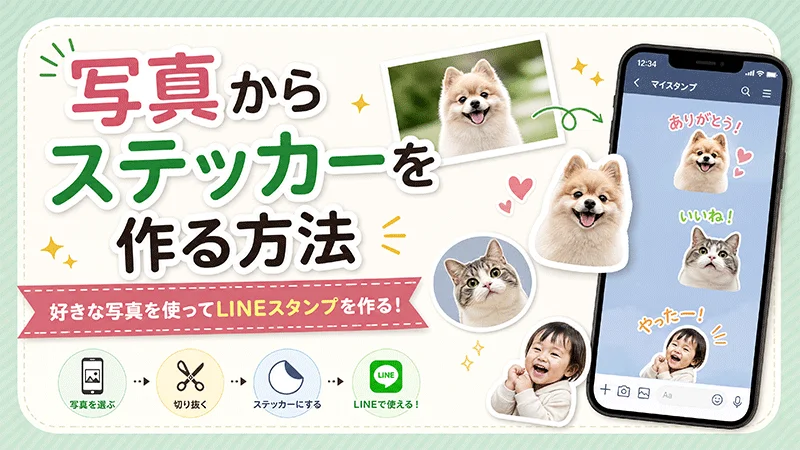
スタンプ(ステッカー)は、オリジナルのリアクションや絵文字を作り出す最も人気のある方法のひとつです。従来の絵文字とは異なり、カスタムスタンプを使えば、お気に入りの写真や自撮り、ペット、思い出のシーンをクリエイティブなデザインに変換して、自分らしさを表現できます。
「写真からスタンプを作るにはどうすればいいの?」——そんな疑問をお持ちの方に向けて、この記事では2026年最新のテクノロジーを活用した写真のスタンプ化方法を詳しく解説します。iPhone、Android、Canva、WhatsApp、Snapchatなど、各プラットフォームごとの手順をステップバイステップでご紹介します。最後までお読みいただくことで、あなたの写真を簡単にスタンプに変える方法がすべてわかります。
パート 1.写真スタンプ(フォトスタンプ)とは?

写真スタンプ(フォトスタンプ)とは、画像から切り抜かれたデジタルスタンプのことです。友人とのチャット、ビジネスプロモーション、ブランドイメージの構築など、さまざまなシーンで簡単かつクリエイティブに自己表現できる手段として注目されています。通常の写真と異なり、スタンプは背景が透明になっているため、メッセージやSNS投稿、動画、プレゼンテーションなどのデジタルコンテンツに自然に溶け込むのが特徴です。現在では、WhatsApp、iMessage、Snapchat、Telegram、Instagramなど、多数のプラットフォームで写真スタンプが幅広く活用されています。
パート 2.iPhoneで写真からスタンプを作成する方法
スタンプは、チャットやストーリー、投稿を盛り上げる楽しくパーソナルなアイテムです。iPhoneユーザーの場合、サードパーティ製アプリをダウンロードしなくても、標準機能だけでスタンプを作成できます。最新版iOSに搭載されているスタンプ機能を使えば、数回のタップで任意の画像をカスタムスタンプに変換することが可能です。ここでは、iPhoneで写真からスタンプを作成する方法を解説します。
-
「写真」アプリを開き、スタンプに変換したい画像を選択します。タップして全画面表示にします。
-
画像のメイン被写体を長押しすると、被写体の周りに輪郭が表示されます。被写体が選択されたら指を離し、「スタンプを追加」オプションをタップします。
-
数秒でiPhoneが自動的に画像をスタンプに変換します。作成したスタンプは、iMessage内の絵文字またはスタンプパネルからすぐに利用できるようになります。
パート 3.Androidで写真からスタンプを作成する方法
Android端末でも、写真から簡単にカスタムスタンプを作成できます。特別なデザインスキルは一切不要です。最近の多くのAndroidスマートフォンには、AI写真編集機能が搭載されており、画像内のメイン被写体を自動検出してスタンプ化することが可能です。以下の手順に従って、Androidで写真からスタンプを作成する方法をマスターしましょう。
- 端末のギャラリーまたはGoogleフォトアプリを起動し、スタンプに変換したい画像を選択します。
- 写真内の被写体を数秒間長押しします。被写体が選択されると、「コピー」「共有」「スタンプとして保存」などのオプションが表示されるメニューが画面に現れます。
-
「スタンプとして保存」をタップすると、選択した被写体が自動的にカスタムスタンプに変換されます。作成したスタンプは、GoogleメッセージやWhatsApp、Telegram、Instagramなど、さまざまなアプリで使用できます。
パート 4.Canvaで写真からスタンプを作成する方法
Canvaのようなオンラインツールを使っても、魅力的なスタンプを作成できることをご存知でしたか?Canvaには優れた「スタンプメーカー」機能があり、編集経験がなくてもワンクリックで任意の画像を高品質なスタンプに変換できます。自撮り写真、会社のロゴ、ペットの写真、商品画像、イラストなど、あらゆる画像をスタンプにしたい場合にも、Canvaはデザインをカスタマイズするための豊富なツールを提供しています。ここでは、Canvaで写真からスタンプを作成する方法をご紹介します。
-
Canva公式サイトにアクセスし、「デザインを作成」をクリックします。デスクトップから写真をCanvaにドラッグ&ドロップするか、「+」アイコンをクリックして画像をアップロードします。
-
画像を選択し、「画像を編集」ボタンをクリックして、「背景削除」オプションを選びます。これにより、画像の背景が即座に除去されます。「適用」をクリックして変更を保存します。
-
次に、「シャドウ」セクションに移動し、「グロー」オプションを選択します。グローの背景色を白に設定し、ぼかしを0、透明度を100%にします。すべてのカスタマイズが完了したら、「ダウンロード」ボタンをクリックしてスタンプを保存します。
パート 5.WhatsAppで写真からスタンプを作成する方法
WhatsAppは、AndroidおよびiOSデバイスで利用できる最も人気のあるメッセージングアプリのひとつです。豊富な機能を備えており、専用の絵文字・スタンプ機能を使えば、サードパーティ製アプリに頼らずにカスタムスタンプを作成・共有できます。WhatsAppで写真をスタンプにする方法を知りたい方は、ぜひ以下のステップバイステップの手順をご覧ください。
- AndroidまたはiOSデバイスでWhatsAppを開きます。任意の相手とのチャットを開き、右下隅にある「スタンプ」オプションを選択します。「スタンプ」アイコンをタップし、プライベートスタンプコレクションを開きます。
- 「作成」ボタンをタップします。スタンプに使用したい写真を選択します。表情や伝えたい雰囲気がよくわかる鮮明な写真を選ぶことをおすすめします。
-
写真を選択したら、スタンプの編集を行います。必要に応じてカスタマイズしてください。編集が完了したら、「送信」ボタンをクリックします。スタンプは自動的に「マイスタンプ」セクションに保存されます。
パート 6.Snapchatで写真からスタンプを作成する方法
スタンプはSnapchatのクリエイティブで楽しい要素のひとつですが、実は自分だけのSnapchatスタンプを作成できることをご存知でしたか?Snapchatでは、写真の中の人物や物体、ペットなど、さまざまな被写体をカスタムスタンプに変換できます。オリジナルのSnapchatスタンプを作成するプロセスはとても簡単でスピーディーです。以下の手順に従って、Snapchatで写真からスタンプを作成する方法を学びましょう。
- Snapchatを起動し、スタンプにしたい被写体を撮影します。カメラロールから写真をアップロードすることも可能です。
- 次に、画面右側の編集ツールバーにある「ハサミ」アイコンをタップします。この機能は、写真からカスタムスタンプを作成するために設計されています。
-
指を使って、スタンプに変換したい被写体の周りをなぞります。切り抜きが完了すると、Snapchatは自動的にそれをカスタムスタンプライブラリに保存します。
パート 7.HitPaw Edimakorで動画にカスタムスタンプを追加する方法
HitPaw Edimakor は、AIを搭載した動画編集ソフトウェアです。カスタムスタンプや絵文字、テキスト、アニメーション、エフェクトなど、クリエイティブな要素を動画に簡単に追加できます。スタンプは動画内の好きな場所に自由に配置でき、サイズや位置も調整可能です。SNS向けのコンテンツやチュートリアル、マーケティング動画、Vlogなど、さまざまなシーンで魅力的な動画を作成できます。さらに、Edimakorはテキストから動画生成、画像から動画生成、テキストから画像生成といったAI機能も備えており、クリエイティブな作業を効率化します。直感的なインターフェースと強力な編集機能により、プロの編集経験がなくても誰でも洗練された動画を作り上げることが可能です。
Edimakorの主なAI機能は以下のとおりです。
- AI画像生成:AIによる高品質なビジュアル制作に対応
- 画像、テキストから動画生成:素材や文章から簡単に動画を作成可能
- リップシンク動画の作成:音声に合わせた自然な口パク動画を生成
- AIスクリプト生成:動画構成や台本をAIが自動で提案
- 字幕起こし:120以上の言語に対応した字幕生成機能
- 動画翻訳:多言語翻訳やバイリンガル字幕にも対応
- ハイライト自動編集:TikTok・Reels・Shorts向けに自動最適化
HitPaw Edimakorで動くLINEスタンプを作る手順
ステップ 1: HitPaw Edimakorをダウンロード・インストールし、起動します。トップ画面から「新規プロジェクト」を選択して編集画面を開きます。
ステップ 2: 「 画像を動画に変更 」を選択し、スタンプにしたい画像をアップロードします。プロンプト入力欄に動きを示すプロンプトを書き込み「作成する」をクリックします。


ステップ 3: 生成された動画をスマホにダウンロードします。LINEスタンプメーカーを開き、「アニメーションスタンプ」をクリックします。
ステップ 4: アニメーションスタンプにしたい動画を選択し、必要に応じて秒数の調節やテキストの入力などを行います。
ステップ 5: アニメーションスタンプの一覧に動画がアップされます。販売申請する場合、動画も最低8個必要です。
2,300万回以上
ダウンロード730万人以上
満足したユーザーHitPaw Edimakor:AI対応の動画・画像編集ソフト
LINEスタンプ用の画像編集はもちろん、AIアニメーション生成・GIF変換・背景透過・動画編集までこれ1本で対応。 初心者でも「作る→動かす→編集する」を簡単に行えます。
- AI画像アニメーション: 静止画を動かして、LINE向けのアニメーションスタンプやGIFを簡単に作成できます。
- AIスタイル変換: チビ化・3D風・ピクセル風・イラスト風など、写真を人気スタンプ風に変換できます。
- 背景透過・人物切り抜き: ワンクリックで背景削除が可能。顔出し不要のスタンプ作成にも便利です。
- GIF変換・ループ動画: 動画をGIFへ変換したり、ループアニメーションを書き出したりできます。
- AI字幕・テキスト装飾: スタンプ風の文字やテロップを簡単に追加でき、LINEで使いやすいデザインを作れます。
- 動画編集・画像編集を一体化: AI生成から編集・エフェクト追加・書き出しまで、ひとつのソフトで完結できます。
- 透かし除去: 不要なロゴやウォーターマークを自然に削除し、スタンプ素材をきれいに整えられます。
まとめ
このガイドをお読みいただくことで、iPhone、Android、WhatsApp、Canva、Snapchatで写真からスタンプを作成する方法がすべておわかりいただけたはずです。さらに、AI動画編集ソフトウェア「HitPaw Edimakor」もご紹介しました。このツールを使えば、編集経験や専門的な知識がなくても、動画にカスタムスタンプを簡単に追加できます。


コメントで参加しよう!
HitPawの記事にレビューを書いてみましょう!