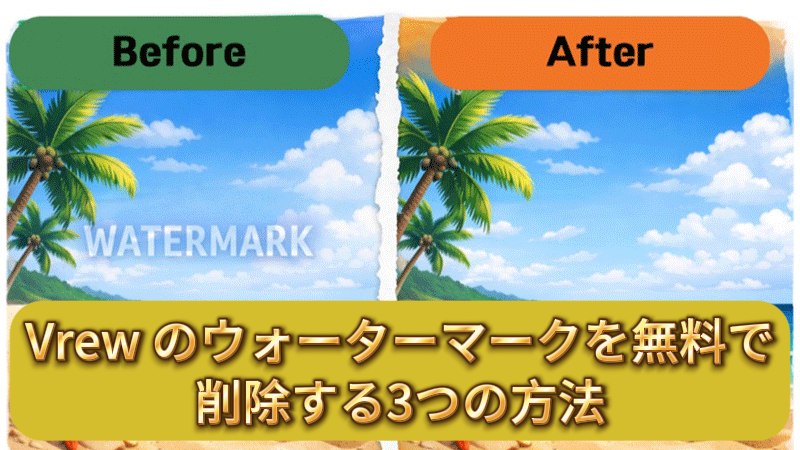
Vrewの自動字幕機能を活用して動画を編集していると、最初のクリップに大きく表示される「VREW」ロゴに戸惑ったことはありませんか?YouTubeやInstagramに投稿する動画にウォーターマークが入っていると、どこかプロっぽく見えないのでは…と気になってしまいますよね。できるだけスッキリした動画に仕上げたいものの、ウォーターマークを消すためだけに有料プランへ加入するのは負担に感じる方も多いはずです。そこでこの記事では、無料版を使いながらでも対応できる、Vrewのロゴ(ウォーターマーク)削除の現実的な方法を3つ厳選してご紹介します。動画ウォーターマークの削除を検討している方は、ぜひ自分に合った方法を見つけてみてください。
パート1. Vrewのロゴ(ウォーターマーク)が付く理由とは?

Vrewは国内でも字幕機能が優れているため、多くの方に利用されています。しかし、最近の方針変更により、無料版ではVrewウォーターマークの削除が事実上不可能になりました。以前は「出典表記に同意」すれば一時的に消すこともできましたが、2026年現在は有料購読を促すために無料ユーザーのウォーターマーク削除機能を制限している状況です。結局、きれいな動画を作るには毎月費用を支払う必要があり、たまに動画を作る方には負担になりかねません。そこで、多くの方が既に作成された動画からウォーターマークだけをうまく消す方法を探していますが、以下で紹介する方法を活用すれば、ウォーターマーク削除を無料で解決できますので、ゆっくり読んでみてください。
パート2. Vrewのロゴ(ウォーターマーク)の表示位置について
一般的な動画編集プログラムとは異なり、Vrewウォーターマークは動画を出力する時ではなく、作業中のプロジェクトの最初のクリップに自動で表示されます。プレビュー画面の左上または中央上部に「VREW」テキストロゴが現れ、動画録画や編集中には見えず、完成した動画を確認する時に表示されます。特に最初のクリップにのみウォーターマークが生成され、4番目のクリップ(10秒以降)からは自動的にウォーターマークが消えるので、長い動画を編集する方はVrewウォーターマーク削除が必要な時に動画のオープニング部分だけ気を使う方法もあります。
パート3. 無料でVrewのロゴを削除するおすすめの方法3選
Vrewウォーターマーク削除のために有料で契約する前に、無料で解決できる方法をまず試してみてください。今回のパートでは初心者でも簡単に試せるウォーターマーク削除方法3つをお教えします。
1. ウォーターマーク領域を切り取る
最初のウォーターマーク削除方法は、動画編集プログラムでウォーターマークが表示されている部分を切り取ることです。ウォーターマークが画面上部に固定されている場合は、動画の上部を一部切り取ってウォーターマーク領域を削除してみることができます。ただし、この方法は動画の一部が切り取られるため、重要なコンテンツが画面上部にある場合は再編集が必要な事態が発生する可能性があるので、動画の構成を予め確認してから使用してください。
2. ぼかしやステッカーで隠す
二つ目の方法は、ウォーターマークの上にぼかし効果を与えたりステッカーで隠すことです。動画編集プログラムでモザイクやぼかし効果をウォーターマーク領域に適用すれば自然に隠すことができ、ブランドロゴやテキストステッカーを載せてウォーターマークを覆うことも可能です。この方法は動画を切る必要がないのでオリジナルの画面比率を維持できるという利点がありますが、ぼかし処理された部分が目立つ可能性があるため、デザインを考慮して自然に配置することが重要です。
3. Edimakor AIでVrewウォーターマークを完全に削除する
三つ目の方法は、Vrew有料契約は負担だけど、動画はきれいに使いたい方のための方法です。それは HitPaw Edimakor を活用することです。EdimakorはAI技術を基にした動画ウォーターマーク削除専門プログラムで、Vrewで作成した動画だけでなくさまざまなプログラムで生成されたウォーターマークを画質損失なしで削除できます。特に複雑な背景にあるウォーターマークも自然に消すことができるので、多くのクリエイターが使用しているプログラムです。日本語インターフェースを提供しており、登録時に無料クレジットを提供しているため、気軽にウォーターマーク削除無料体験から始めることができます。Edimakorは写真ウォーターマーク削除から動画ウォーターマーク削除まで一度に処理できるオールインワンプログラムなので、必要な方は以下のチュートリアルに従ってみてください。
EdimakorでVrewウォーターマークを削除する理由(主な機能)
- AI自動認識基盤の精密なウォーターマーク検出技術提供
- バッチ機能をサポートし、最大10本の動画を同時処理可能
- 日本語インターフェースでウォーターマーク削除が必要な誰でも使用可能
- 写真ウォーターマーク削除 および 動画ウォーターマーク削除 機能提供
- 字幕削除機能も追加でサポート
それではHitPaw Edimakorを活用したVrewウォーターマーク削除方法を以下でステップごとにお教えするので、一つずつ従ってみてください。初めて使用する方でも簡単に従えるように詳しく説明します。
ステップ 1: HitPaw公式ウェブサイトからEdimakorをダウンロードしてインストールを進めてください。WindowsとMacの両方をサポートしているので、使用中のオペレーティングシステムに合ったバージョンを選択してください。


ステップ 2: Edimakorプログラムを起動するとメイン画面が表示されます。メイン画面で「透かし削除」をクリックしてください。この機能は写真ウォーターマーク削除だけでなく動画ウォーターマーク削除が可能な機能です。
ステップ 3: 左側のセクションで削除したいファイルタイプを選択してください。Vrewで作成した動画ファイルであれば「動画」を選択し、サムネイル画像であれば「画像」を選択してください。動画の場合、最大1時間の長さまでサポートされます。
ステップ 4: 「結果」をクリックすると、ここで「透かし削除」機能を使って処理したVrewロゴのウォーターマーク除去後の画像や動画をすべて確認できます。
Vrewのロゴ削除に関するよくある質問
Vrewウォーターマーク削除に関して多くの方が疑問に思っている質問をまとめて整理しました。初めてウォーターマークを削除する方は下記の内容を参考にしてみてください。
A1: Vrew無料プランではウォーターマーク削除無料機能が制限されており、動画出力時にVrewロゴが最初のクリップに自動で挿入されます。また、一部の高度な編集機能やAI機能にも制限があるため、より多くの機能が必要な場合は有料プランを検討してみるのも良いです。ただし、基本的な字幕生成と編集機能は無料でも十分に使用できるのでご参考ください。
A2: Vrewと似ていて動画ウォーターマーク削除も可能なプログラムをお探しなら、上記で紹介したHitPaw Edimakorを活用してみてください。Vrewのように直感的な日本語インターフェースを提供しながらもウォーターマークを気にせず作業できるのでさらに便利です。無料体験版も提供されているので気軽に始めることができ、Vrewで作成した動画のウォーターマークも自然に削除できるので初心者の方に特にお勧めです。
A3: Vrewの有料プランはライト、スタンダード、ビジネスなど複数のステップに分かれており、価格は月額購読基準で約14,900ウォンから始まります。ウォーターマーク削除はライトプラン以上から可能で、上位プランに行くほどAI機能と編集機能がさらに多く提供されます。ただし価格政策は随時変更される可能性があるので、正確な価格はVrew公式ウェブサイトで確認することをお勧めします。
まとめ
ここまでで、Vrewウォーターマークの削除方法について詳しく解説しましたが、無料で使用しながらウォーターマークを消す方法はいくつかあります。自分の作業スタイルに合った方法を選んで、ぜひ試してみてください。
プログラム内で直接削除する方法が最も簡単ですが、すでに動画を出力してしまった場合は、無料で使えるウォーターマーク削除ソフト HitPaw Edimakor の利用がおすすめです。Edimakorは動画だけでなく写真のウォーターマークも一度に処理できるため非常に実用的で、Vrewを頻繁に使うクリエイターにとっては、一度試す価値があります。
コメントで参加しよう!
HitPawの記事にレビューを書いてみましょう!