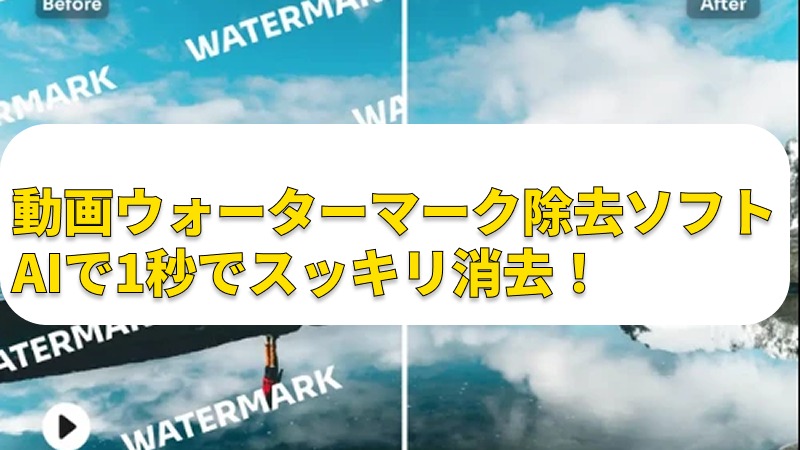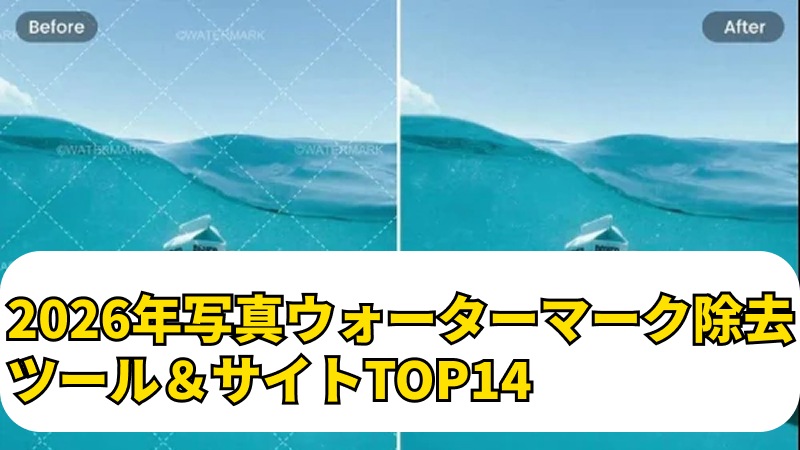
お気に入りの写真を見つけたけれど、ウォーターマークがあって使いづらいことがありますよね。たとえば、プロフィール写真を編集したいのに画像ウォーターマーク除去が必要だったり、通販サイトの商品画像からロゴを消す必要がある場合など、どのプログラムを使うべきか迷ってしまうこともあるでしょう。この記事では、写真ウォーターマーク除去サイトから写真ウォーターマーク除去プログラムまで、誰でも簡単に使える方法をひとつずつ詳しく紹介していますので、初めての方でもしっかり比較して選べるようにまとめています。

Part 1. 写真ウォーターマーク除去が必要な代表的なケースTOP3
このPart では、写真ウォーターマーク除去が必要となる典型的な状況を紹介します。もし以下のようなケースに当てはまる場合は、画像を削除せずに画像ウォーターマーク除去を検討してみてください。
1. プロフィール写真を編集する場合
SNS用のプロフィール写真やビジネス用の写真を編集する際に、気に入った背景画像が見つかったけれどウォーターマークが付いている場合があります。特にストック画像サイトからダウンロードした画像にウォーターマークが含まれている場合は、写真ロゴの消去が必要です。そんなときは、写真ウォーターマーク除去プログラムを使うことで、きれいな画像を手に入れることができます。
2. ショッピングサイトの商品画像を補正する場合
オンラインショップを運営していると、仕入れ先から提供された商品画像にウォーターマークが付いていることがあります。このような場合は、画像ウォーターマーク除去を活用すれば、オリジナル画像のように商品ページを作成できるため、写真ウォーターマーク除去サイトを利用してみてください。
3. SNSコンテンツを制作する場合
InstagramやYouTubeのサムネイル制作で無料画像を使用する際、ウォーターマークが重要な部分を隠してしまう場合や、ブランディングのためにウォーターマークを削除したい場合があります。こうした状況でも、写真ウォーターマーク除去プログラムを使用すれば、高品質なコンテンツを作成できますので、ぜひ活用してください。
Part 2. 人気の写真ウォーターマーク除去プログラムおすすめ
このPart では、初心者でも使いやすく、かつ本格的に活用できる写真ウォーターマーク除去プログラムを紹介します。各プログラムの特徴やメリットを詳しく解説するので、自分に合った画像ウォーターマーク除去ツールを選んでみてください。
1. HitPaw Edimakor
HitPaw Edimakor はAI搭載の総合動画・画像編集ソフトで、写真ウォーターマーク除去機能も含まれています。Edimakorは 画像ウォーターマーク除去 だけでなく、動画編集も同時に行えるので活用範囲が広く、日本語対応も可能なため国内ユーザーにとって使いやすいです。Edimakorは専門知識がなくても数回のクリックで写真ウォーターマークを消去できるので、初心者にもおすすめです。
主な機能
- AIによる自動ウォーターマーク検出と除去で、写真ロゴ消去が簡単
- 写真・動画の両方で画像ウォーターマーク除去機能を提供
- JPG、JPEG、PNG、BMP、WEBPなど多様な画像形式に対応
- 自動除去と手動除去を選択可能
- 日本語対応で、ウォーターマーク除去以外にも幅広く活用可能
 メリット
メリット
- 直感的な日本語インターフェイスで写真ウォーターマーク除去が簡単
- 高品質の結果で、元の画質を維持しながら画像ウォーターマーク除去可能
- 複数の写真ファイルのウォーターマークをまとめて除去可能
- 動画編集機能も搭載され、様々な用途に活用可能
- 高速で写真ロゴ消去結果をすぐに確認可能
それでは、HitPaw Edimakorを使った写真ウォーターマーク除去の手順をStep ごとに解説します。


Step 2: Edimakorを起動し、メイン画面が表示されたら「透かし削除」オプションを選択してください。EdimakorはAI搭載の動画編集ソフトなので、写真ウォーターマーク除去を含む様々な機能を活用できます。
Step 3: 画像ウォーターマーク除去のメイン画面が表示されたら、左側の「画像」タブを選択し、次に「+」ボタンをクリックしてウォーターマークを消したいファイルをアップロードしてください。
Step 4: ファイルをアップロードしたら、右側のオプションから必要な設定を選択してください。自動除去はAIが自動で範囲を選択する機能で、手動除去はユーザーがウォーターマークを直接選んで削除できる機能です。必要に応じて選んでください。
Step 5: ウォーターマーク範囲を選択したら、下の「削除」ボタンをクリックして処理を開始します。もし追加でウォーターマーク除去したい画像がある場合は、元の画像横の「+」ボタンで追加可能です。同じ手順で除去してください。
Step 6: 画像ウォーターマーク除去が完了したら、左側の「結果」セクションで完了した画像を確認できます。サンプル画像のようにファイルボタンをクリックすると、ウォーターマークが削除された画像を確認できるので、しっかり削除されているか確認してください。
2. TopMediai
AI搭載のオンライン画像ウォーターマーク除去ツール TopMediai は、写真ウォーターマーク除去サイトの中でも使いやすいツールです。別途ソフトをインストールする必要がなく、ウェブブラウザ上で直接利用できるため、簡単に写真ウォーターマークを消したいときに便利です。
メリット
- ウェブベースのサービスで、ソフトのインストールなしで写真ウォーターマークを除去可能
- 直感的なインターフェイスで、初めてでも簡単に画像ウォーターマーク除去が可能
- 変換前後の比較機能で、写真ロゴ消去の結果をすぐに確認できる
デメリット
- 複雑な背景では、ウォーターマーク除去後の仕上がりが不自然になることがある
- 無料版は画像ウォーターマーク除去の回数に制限がある
- 高解像度画像の処理にはやや時間がかかる
3. AviDemux
AviDemux は無料のオープンソース動画編集ソフトで、動画だけでなく画像の写真ウォーターマーク除去も可能です。Windowsをはじめ、どの環境でも使用でき、特定のフレームだけを選んで写真ウォーターマークを消す作業も可能で効率的ですが、インターフェイスがやや専門的なため、初心者には操作が難しい場合があります。
メリット
- 完全無料のオープンソースで、費用なしで写真ウォーターマークを除去可能
- Windows、Mac、Linuxに対応しており、どの環境でも利用可能
- 多彩なフィルターでウォーターマーク除去後の自然な補正が可能
デメリット
- インターフェイスが複雑で、初心者には操作方法の習得が難しい
- 画像専用機能ではないため、追加設定が必要
- プレビュー機能が制限されており、結果確認がやや困難
4. ApowerEdit
初心者向けの動画編集ソフト ApowerEdit でも写真ウォーターマーク除去機能が利用できます。直感的なインターフェイスで設計されており、初めてでも簡単に画像ウォーターマーク除去作業を始められます。また、多彩な編集機能やフィルター、トランジション効果も活用でき、総合的な写真ロゴ消去作業が可能です。
メリット
- ドラッグ&ドロップで素早く写真ウォーターマーク除去作業を開始可能
- リアルタイムプレビューでウォーターマーク除去結果を即座に確認可能
- 多彩な編集ツールでウォーターマーク除去後の追加補正も可能
デメリット
- 無料版は自動でウォーターマークが入るため、完全除去不可
- 高度な機能は有料で、費用がかかる
- 大容量ファイルの処理は速度が遅くなる場合あり
5. Photoshop
Photoshop は世界中で最も使われるプロ向け画像編集ソフトで、写真ウォーターマーク除去作業にも最適です。豊富なツールを活用することで、専門家レベルの精密な写真ロゴ消去が可能で、複雑な背景でも自然な画像ウォーターマーク除去ができます。
メリット
- 自動コンテンツ認識機能が優れており、ウォーターマーク除去の品質が高い
- レイヤー編集により、画像ウォーターマーク除去作業が可能
- 豊富なプロ向けツールで複雑な背景でも自然な写真ロゴ消去が可能
デメリット
- 月額サブスクリプションが高額で、個人ユーザーには負担が大きい
- 初心者には操作が難しく、習得に時間がかかる
- 高スペックPCなど、システム要件が高め
6. Bandicam
Bandicam は国内開発の画面録画ソフトとして有名です。Bandicamの動画編集機能を活用すると、間接的に写真ウォーターマーク除去も可能です。正規登録していない場合は独自のウォーターマークが追加されますが、購入すればウォーターマークなしで作成でき、トリミングモードで画像ウォーターマーク除去も可能です。
メリット
- 日本語対応で国内ユーザーに使いやすい
- 永久ライセンス購入で長期的にコスト効率が良い
- 画面録画と編集を同時に行えるので多用途で活用可能
デメリット
- 直接的な写真ウォーターマーク除去機能はなく、トリミング方式のみ
- ウォーターマークが中央にある場合、重要部分が切れることがある
- 無料版は独自ウォーターマークが追加され、完全除去不可
Part 3. 写真ウォーターマーク除去サイト8選
このPart では、別途ソフトをインストールせずにすぐ使える写真ウォーターマーク除去サイトをご紹介します。ダウンロード不要で画像ウォーターマーク除去作業が必要な場合に参考にしてください。
1. WatermarkRemover.io
WatermarkRemover.io はAI搭載の無料オンライン写真ウォーターマーク除去ツールで、会員登録なしですぐに利用できる便利なサイトです。画像をアップロードするとAIが自動でウォーターマークを検出し除去してくれ、JPG、JPEG、PNG、WEBP、HEICなど多様な形式に対応しています。分割画面機能で、写真ウォーターマーク除去前後を比較でき、結果をすぐに確認できるのもメリットです。
2. Vidmore
Vidmore は、写真と動画の両方でウォーターマーク除去が可能な総合オンライン編集ツールです。Photoshopのように多角形、投げ縄、ブラシなどのツールを提供しており、正確に画像ウォーターマーク除去範囲を指定できます。AI技術によりウォーターマークを検出して完全に除去可能で、5つの無料クレジットが付与され、アップロードしたファイルは暗号化されて安全に処理されるのもメリットです。
3. PhotoCat
PhotoCat は、写真をアニメーションスタイルに変換するAIツールとして知られていますが、様々な画像編集機能も提供しています。ウォーターマークなしで高解像度画像を生成可能で、生成された画像は個人・商用問わず自由に使用できます。ただし、直接的な写真ウォーターマーク除去機能というより、画像変換や編集に特化したサイトである点に注意してください。
4. Kaze.ai
Kaze.ai は最新のAI技術を活用したオンライン画像ウォーターマーク除去ツールで、Watermark Removerのようにサイト登録なしで無料で使用できます。一度に最大20枚の画像をアップロード可能で、ウォーターマークだけでなくロゴ、テキスト、不要オブジェクトも一度に除去できます。さらにAIが自動でウォーターマークを検出し、周囲のピクセルを解析して自然な写真ロゴ消去が可能な点がメリットです。
5. Inpaint
Inpaint はオンラインベースの専門的な写真ウォーターマーク除去ツールで、Vidmoreのように投げ縄や多角形ツールを提供し、正確にウォーターマーク領域だけを選択できます。さらに、ウォーターマークを除去した後、境界付近のピクセルを利用して選択範囲を自然に再構築する方式で、別途ソフトをダウンロードせずにブラウザ上で直接使用できるため便利です。
6. Fotor
Fotor は総合オンライン画像編集プラットフォームで、無料のAIウォーターマーク除去機能も提供しています。画像をアップロードするとAIが自動でウォーターマーク領域を検出して除去し、ロゴ、スタンプ、テキスト、日付スタンプなど様々なタイプのウォーターマークに対応。元の画像の品質とディテールを維持しつつ、ぼやけずにきれいに写真ウォーターマークを消去可能で、JPG、JPEG、PNGなど多様な形式に対応するサイトです。
7. Photopea
Photopea はPhotoshopに似たインターフェースを持つ無料オンライン画像編集ツールで、ブラウザ上ですぐに利用可能です。PSDファイルを含む多様なフォーマットに対応し、専門的な除去機能を提供しているため、精密な写真ウォーターマーク除去作業が可能です。インストール不要で日本語対応もあり、国内ユーザーにも使いやすい点がメリットです。
8. Amoyshare
Amoyshare無料の透かし除去オンラインは、写真・動画のウォーターマーク除去が可能な無料オンラインプラットフォームです。テキスト、オブジェクト、人、ロゴなどをぼかさずに除去でき、元の品質を維持できる点がメリットです。広告やポップアップもなく、iPhone、Android、Windows、Macなどほとんどのデバイスで互換性があるのも特徴です。
まとめ
写真ウォーターマーク除去は専門家でなくても簡単に行えます。本記事で紹介したツールから、用途に合ったものを選んでください。初心者の方はまず無料サイトで試すのがおすすめです。より本格的な作業には、写真ウォーターマーク除去だけでなく、動画編集や字幕生成も可能なAIオールインワンプログラム HitPaw Edimakor が便利です。作業時は著作権を確認し、合法的に使用しましょう。
コメントで参加しよう!
HitPawの記事にレビューを書いてみましょう!