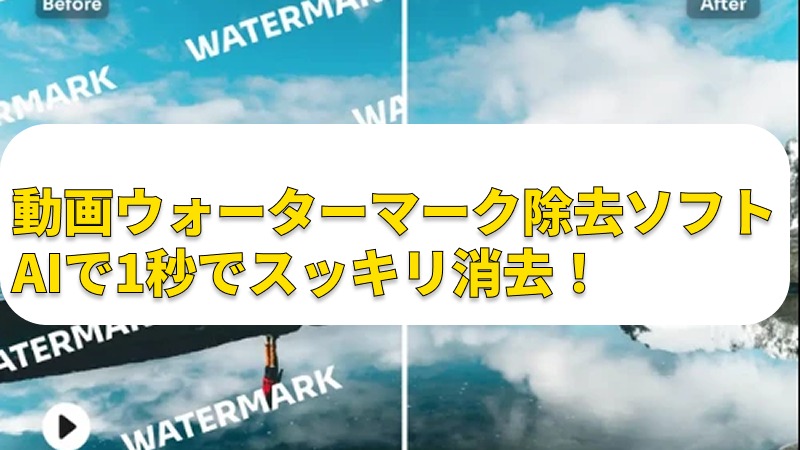
動画を編集していると、動画のウォーターマークを消す必要がある場面がよくあります。例えば、YouTubeやSNSにアップロードしようとした動画にウォーターマークが入っていて使えなかったり、利用したい動画にロゴが付いていて削除したい場合などです。そんな方のために、この記事ではAI技術を活用した 動画ウォーターマーク除去ソフト をご紹介し、動画ロゴの削除からウォーターマークの消去、さらには動画ウォーターマーク消す方法まで、初心者でもわかりやすく丁寧に解説します。

Part 1. 動画ウォーターマーク除去はなぜこんなに難しいのか?
なぜ動画のウォーターマーク除去は難しいのか?
それは、ウォーターマークが映像自体にしっかり組み込まれているためです。
・動画ではシーンが切り替わるたびに背景も変化
・消した部分を周囲の色や模様で自然に埋めるのは手間がかかる
従来ソフトは専門家向けで操作が複雑。初心者にはハードルが高いです。
しかし最近は、AI技術により数クリックで簡単にウォーターマーク除去が可能に!次のPartで具体的な方法を紹介します。
Part 2. 既存のウォーターマーク除去方法とその限界
動画ウォーターマーク削除のために多くの方が試したことのある従来の方法には、どのような限界があるのかをこのPart で詳しく見ていきましょう。
1 カット方式
最もシンプルで基本的な動画ウォーターマークの消去方法は、ウォーターマークがある部分をカットしてしまうことです。しかし、この方法は動画の構図を完全に壊してしまう可能性があり、大事なシーンが切れてしまうという致命的な欠点があります。特にウォーターマークが画面中央にある場合は、この方法は使えない点に注意してください。
2 ぼかし・モザイク処理方式
ウォーターマーク部分にぼかしやモザイク効果をかける方法もあります。この動画ウォーターマーク除去方式はウォーターマークを隠すことはできますが、画質が大幅に低下し、視聴者に不自然な印象を与えてしまうため、専門的な動画には向かない点にご注意ください。
3 手動編集方式
さらに別の方法として、PhotoshopやPremiere Proなどの専門ソフトで、フレームごとに手動で編集する方法があります。この動画ウォーターマーク除去方法は仕上がりのクオリティは非常に高いですが、膨大な時間と手間がかかり、専門的な編集スキルがない初心者にはほぼ不可能な作業です。特に10秒程度の短い動画でも数百フレームを編集する必要があるため、現実的には困難な方法と言えます。
4 無料オンラインツールの利用
最後の方法として、動画ウォーターマーク除去用の無料オンラインツールを活用する方法もあります。しかし、多くの場合ファイルサイズや解像度に制限があり、処理品質が低く、プライバシー保護の問題も生じる可能性があります。また処理速度が遅く、サーバー状況によって結果が安定しないことも大きな限界点です。
次のPart では、これらの問題をすべて解決できるAI搭載の動画ウォーターマーク除去プログラムをご紹介しますので、ぜひじっくり読み進めてください。
Part 3. AIで簡単!動画ウォーターマーク除去におすすめのプログラム
これまで、動画ウォーターマーク除去がなぜ難しいのか、従来の方法の限界について解説してきました。ここからは、実際にどのプログラムを使うべきかをご紹介します。今回おすすめするのは、AI技術を活用した HitPaw Edimakor です。Edimakorは単なる動画ロゴ除去機能にとどまらず、プロフェッショナルな動画編集まで可能なオールインワンプログラムで、初心者でも直感的に操作できる画面設計が特徴です。日本語対応も完全なので、初めて使う方でも安心して始められます。動画ウォーターマークを削除したい方は、以下で機能を詳しくチェックしてみてください。
主な機能
- AIによる自動ウォーターマーク検出で、手動で探す必要なし
- AIぼかし処理方式で無料体験版で 動画ウォーターマーク除去 が可能
- 動画一括処理機能で、ウォーターマーク削除の作業時間を大幅短縮
- 背景を自然に復元し、ウォーターマークを消した跡が目立たない高品質な仕上がり
- MP4、MOV、AVI、MKVなどほぼすべての動画形式に対応
- JPG、JPEG、PNG、BMP、WEBPなどの画像ファイルのウォーターマークも同時に削除可能で便利
Edimakorでの動画ウォーターマーク除去方法(初心者ガイド)
ここからは実際の操作手順をStep ごとに解説します。複雑に見えるかもしれませんが、画面の案内に沿って進めれば、初心者でも数分で動画ウォーターマークを削除できます。以下の手順を順番に実行してください。
Step 1: プログラムのダウンロードとインストール
まず、HitPaw公式サイトからEdimakorをダウンロードしてください。無料体験版もあり、Windows・Macの両方に対応、インストールも簡単です。


Step 2: Edimakorを起動してウォーターマーク除去を選択
プログラムを起動したら、メイン画面で「透かし削除」をクリックしてください。Edimakorは日本語に完全対応しているので、初めての方でも迷わず操作できます。
Step 3: 削除したい動画ファイルをアップロード
左側の「動画」をクリックして選択してください。続いて、+ボタンやドラッグでファイルをアップロードします。Edimakorは一度に最大10本の動画を一括処理できるので、複数ファイルもまとめて処理可能です。
Step 4: ウォーターマーク領域を選択
ファイルをアップロードするとプレビューが表示されます。右側の「透かし削除」を選択してください。AIが自動で検出しますが、より正確に指定したい場合は、角をドラッグして範囲を調整できます。
Step 5: ウォーターマークを削除
削除したい範囲を選択したら、「削除」ボタンをクリックして少し待つだけです。EdimakorはAI搭載なので、フレームごとに手動で削除する必要はなく、指定範囲のウォーターマークを自然に消去できます。
Step 6: 字幕も同時に削除可能
Edimakorはウォーターマークだけでなく字幕も削除できます。「字幕除去」を選択すれば、ウォーターマークと同じ手順で自然に字幕も消せます。
Step 7: 処理結果を確認
動画ウォーターマーク除去が完了したら、「結果」セクションで処理済みファイルをプレビューし、元の動画と比較してウォーターマークがきれいに消えているか確認しましょう。Edimakorは元の画質をできるだけ保持しながら処理するので、品質低下を気にせず利用できます。
Part 4. 動画ウォーターマーク除去時の注意点
動画ウォーターマーク除去プログラムを使用する際に押さえておきたい重要な注意事項をまとめました。法的トラブルや画質低下を防ぐためにも、ぜひ確認してください。
1 著作権に関する注意
まず最も重要なのは著作権です。動画ウォーターマークを除去する前に、そのコンテンツを使用する権利があるか必ず確認しましょう。他人の著作物から無断でウォーターマークを削除することは明確な著作権侵害となります。自身で撮影した動画や、使用権を購入したストック動画のみで使用するようにしてください。
2 元ファイルのバックアップ
動画ロゴ削除作業を始める前に、必ず元ファイルをバックアップしておきましょう。処理結果が期待通りでなかった場合や予期せぬ問題が発生した場合、元ファイルがなければ復元できません。外付けハードやクラウドに安全に保存することをおすすめします。
3 適切な除去モードを選択
すべての動画に同じ除去モードが効果的とは限りません。ウォーターマーク除去時には、動画の背景が複雑でないか、ウォーターマークの大きさが動画に影響を与えないか、動きの程度などを考慮して、最適なモードを選ぶ必要があります。複数のモードを試して、自然な仕上がりになる方法を見つけてください。
4 処理後の品質チェック
動画ウォーターマーク除去が完了したら、必ず全体を確認しましょう。特にウォーターマークがあった部分の背景が自然に復元されているか、画質低下はないか、フレーム間の違和感がないかなどをチェックしてください。問題がある場合は設定を調整して再処理することをおすすめします。
5 ファイル容量の管理
高画質動画の場合、ウォーターマーク除去処理後にファイル容量が大きくなることがあります。十分な保存スペースを確保しましょう。特に4K以上の高解像度動画や長時間の動画を処理する場合は、PCの性能も考慮し、余裕のあるスペックのシステムで作業することをおすすめします。
まとめ
ここまでで、動画ウォーターマーク除去の方法や注意点について詳しく解説しました。従来のクロップやぼかし処理では、動画の画質低下や構図の崩れといった問題が避けられませんでしたが、AI技術を活用した最新の動画ウォーターマーク除去は、こうした課題を大幅に解消できます。
本記事でご紹介した HitPaw Edimakor は、専門的な動画ウォーターマーク除去プログラムでありながら、初心者でも簡単に使える直感的なインターフェースを備えているため、すぐに作業を始めることができます。AIが自動でウォーターマークを検出し、背景を自然に復元してくれるので、専門知識がなくても誰でも簡単に動画のウォーターマーク削除が可能です。動画ウォーターマーク除去が必要な方は、ぜひ Edimakor で試してみてください。
コメントで参加しよう!
HitPawの記事にレビューを書いてみましょう!