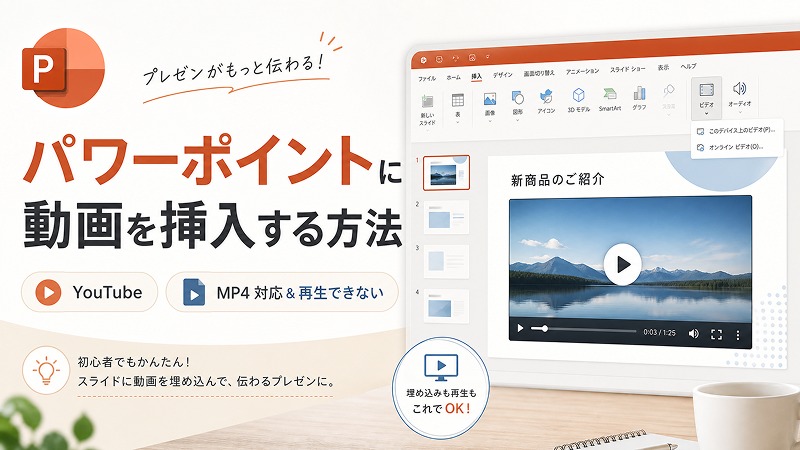
「パワーポイントに動画を挿入したいけど、やり方が分からない…」そんな経験はありませんか? 実は、パワーポイント 動画 挿入は意外と簡単で、ローカル動画の埋め込みはもちろん、YouTube動画のリンク追加や埋め込み再生にも対応しています。
動画を活用することで、プレゼン資料の理解度や視覚的インパクトが大きく向上し、ビジネス資料・学校発表・オンライン講義などでもより伝わりやすいスライドを作成できます。
本記事では、 PowerPoint に動画を追加する方法を初心者向けにわかりやすく解説し、 パワポに動画を埋め込む方法、 YouTube動画を挿入する方法、 動画が再生できない場合の対処法までまとめて紹介します。
さらに、MP4変換や動画編集に便利な HitPaw Edimakor を使った解決方法も紹介するので、 「パワーポイント 動画挿入 できない」 「パワーポイント 動画 埋め込み 再生できない」 と困っている方もぜひ参考にしてください。
Part1. パワーポイントに動画を挿入する3つの方法
1. PC内の動画ファイルをPowerPointに埋め込む方法
最も一般的なのが、PCに保存されている動画を直接PowerPointへ挿入する方法です。 ネット接続が不要で再生も安定しているため、社内プレゼンや学校発表などでもよく利用されています。
-
「挿入」→「ビデオ」を選択
PowerPoint上部メニューの「挿入」から「ビデオ」をクリックし、 「このデバイス」または「ビデオの挿入」を選択します。

-
挿入したい動画ファイルを選択
MP4などの動画ファイルを選び、「挿入」をクリックするとスライド内へ追加されます。
-
動画のサイズや表示位置を調整
挿入後は、ドラッグ操作で自由にサイズ変更や配置調整が可能です。 スライドデザインに合わせてレイアウトを整えましょう。
-
再生方法を設定
「再生」タブから、 「自動再生」または「クリック時に再生」を選択できます。 プレゼンスタイルに合わせて設定しましょう。
これで パワーポイントに動画を挿入する方法 は完了です。 ローカル動画を埋め込む方法は最も安定しており、 オフライン環境でも再生できるのが大きなメリットです。
2. YouTube動画をPowerPointに埋め込む方法
YouTube動画をプレゼン内で再生したい場合は、 パワーポイント 動画埋め込み YouTube 機能を利用する方法がおすすめです。
特に、最新の動画コンテンツをそのまま活用したい場合や、 チュートリアル動画・商品紹介動画などを引用したい場合に便利です。
-
PowerPointの「挿入」タブから「ビデオ」を開き、 「オンラインビデオ」または「動画リンク」を選択します。
-
YouTubeで共有したい動画URLをコピーし、 PowerPointの入力欄へ貼り付けます。
-
挿入後は、動画サイズや表示位置を自由に調整できます。 スライドデザインに合わせて配置を整えましょう。
この方法なら、YouTube上の最新動画をそのまま再生できますが、 再生時にはインターネット接続が必要です。
特に、 「パワポに動画を埋め込むには?」 「PowerPoint に動画を追加する方法」 を探している方や、 動画内容が頻繁に更新されるケースにおすすめです。
3. 画面録画した動画をPowerPointに挿入する方法
動画ファイルを直接ダウンロードできない場合は、 PowerPointに搭載されている「画面録画」機能を使う方法も便利です。
オンライン講義、Webサイトの操作説明、ストリーミング動画などを資料化したい時にも活用できます。
-
PowerPointの「挿入」タブから 「画面録画」をクリックします。
-
録画したい範囲をドラッグして選択します。
-
録画を開始すると、 録画終了後に自動でスライドへ動画が挿入されます。
-
必要に応じて、 動画の再生方法やデザイン、表示形式などを調整しましょう。
この方法は、 パワーポイント 動画 挿入 の中でも柔軟性が高く、 「動画ファイルを保存できない」 「オンライン動画を一部だけ使いたい」 といったケースで特に役立ちます。
Part2. パワーポイントに動画を挿入できない時の対処法
「パワーポイント 動画挿入 できない」 「パワーポイント 動画 埋め込み 再生できない」 といった場合、 原因の多くは動画形式の非対応です。
PowerPointで安定して再生できる代表的な形式は、 MP4(H.264 / AAC) です。 一方で、 AVI・WMV・FLV・MKVなどの形式は正常に読み込めないケースがあります。
特に、 「パワポ 動画埋め込み MP4」 を探している方は、 MP4へ変換することで解決する場合がほとんどです。
そこでおすすめなのが、 HitPaw Edimakor です。 Edimakorなら動画形式の変換だけでなく、 カット編集・字幕追加・透かし削除などもまとめて行えます。


Edimakorを使った動画変換手順
ステップ1: Edimakorを起動し、「新規プロジェクト」を選択します。
ステップ2: AVIやMKV形式の動画をドラッグ&ドロップで読み込みます。
ステップ3: 出力形式を「MP4(H.264)」に設定します。
ステップ4: 変換したMP4動画をPowerPointへ挿入すれば完了です。
この方法なら、 PowerPointに対応した形式へ簡単に変換できるだけでなく、 必要に応じて動画編集も同時に行えるため、 プレゼン資料作成をよりスムーズに進められます。
3. パワーポイントに動画を挿入した後にできる便利機能
PowerPointに動画を挿入した後は、再生するだけでなく、再生範囲の調整やエラー対策なども行えます。こうした設定を活用することで、プレゼンの完成度をさらに高められます。
一般的に、PowerPointではMP4形式がもっとも安定して再生しやすく、Mac環境ではMOV形式も利用可能です。一方で、AVI・WMV・FLV・MKVなどは、動画を挿入できない・再生できない原因になることがあります。
ここでは、「動画の一部だけを再生したい場合」と、「パワーポイントで動画が再生できない場合」の対処法をわかりやすく解説します。
1. パワーポイントで動画の一部だけ再生する方法
PowerPointには、動画の特定部分だけを再生できる「トリミング機能」が搭載されています。動画を挿入すると、上部メニューに「ビデオのトリミング」が表示されるのでクリックしてください。
トリミング画面では、左右のスライダーを動かすだけで開始位置と終了位置を簡単に調整できます。プレゼンで必要なシーンだけを見せたい時に便利です。
ただし、複数動画の結合や字幕追加、本格的な編集を行いたい場合は、より高機能な動画編集ソフトを使うのがおすすめです。たとえば HitPaw Edimakor なら、動画カット・結合・字幕生成・書き出しまでまとめて行えるため、PowerPoint用の動画作成にも便利です。
2. パワーポイントで動画が再生できない時の対処法
「パワーポイント 動画 埋め込み 再生できない」「MP4なのに再生できない」といった問題は、動画のコーデックや保存方法が原因になっているケースが多いです。
主な原因としては、以下のようなものがあります。
- 動画のコーデックがPowerPoint非対応
- 動画を外部リンクで挿入しており、保存場所が変更された
- 動画の解像度・フレームレートが高すぎる
- 音声コーデックに互換性がない
- PowerPointのバージョンが古い
最も安定した解決方法は、動画を「MP4(H.264/AAC)」形式へ変換することです。 Edimakor を使えば、PowerPoint向けに最適な形式へ簡単に変換できます。
すぐ試せる対策としては、以下もおすすめです。
- PowerPointを最新版(Microsoft 365 / 2019 / 2016以降)へ更新する
- ドラッグ&ドロップではなく「挿入」メニューから動画を追加する
- 動画ファイルとPPTを同じフォルダに保存する
- MP4形式でも再生できない場合は、一度再エンコードする
特に「パワーポイント 動画挿入 できない MP4」のケースでは、拡張子はMP4でも内部コーデックが異なることが多いため、再変換すると改善しやすいです。
パワーポイントに動画を挿入する際のよくある質問
A1. 動画を挿入後、「再生」タブを開き、「開始」を「自動」に設定すると、スライド切り替え時に動画が自動再生されます。クリック不要で再生したいプレゼンにおすすめです。
A2. MP4でも、内部コーデックがPowerPointに対応していない場合は再生できません。特にH.264/AAC以外の形式ではエラーが起きやすいため、MP4(H.264/AAC)へ変換するのがおすすめです。 Edimakor を使えば、PowerPoint向け形式へ簡単に変換できます。
A3. はい、可能です。「挿入」→「ビデオ」→「オンラインビデオ」を選択し、YouTubeのURLを貼り付けることで埋め込みできます。ただし、再生時にはインターネット接続が必要です。
A4. 明確な容量上限はありませんが、動画サイズが大きすぎるとPPTファイル自体が重くなり、再生エラーや動作遅延の原因になります。一般的にはMP4形式で圧縮し、必要に応じて1080p程度へ調整すると安定しやすいです。
まとめ
PowerPointでは、ローカル動画の挿入はもちろん、YouTube動画の埋め込みや画面録画の活用など、さまざまな方法で動画を追加できます。動画を活用することで、プレゼン資料の説得力や視覚的インパクトを大きく高められるでしょう。
特に、 「パワーポイント 動画 挿入」 や 「パワーポイント 動画 埋め込み」 を行う際は、MP4(H.264/AAC)形式を使うことで再生トラブルを防ぎやすくなります。
もし「動画を挿入できない」「MP4が再生できない」といった問題が発生した場合は、 HitPaw Edimakor を使った動画変換がおすすめです。形式変換だけでなく、カット編集・字幕追加・動画結合などもまとめて行えるため、PowerPoint用動画の作成をよりスムーズに進められます。
ぜひ今回紹介した方法を活用して、より魅力的で伝わるプレゼン資料を作成してみてください。
コメントで参加しよう!
HitPawの記事にレビューを書いてみましょう!