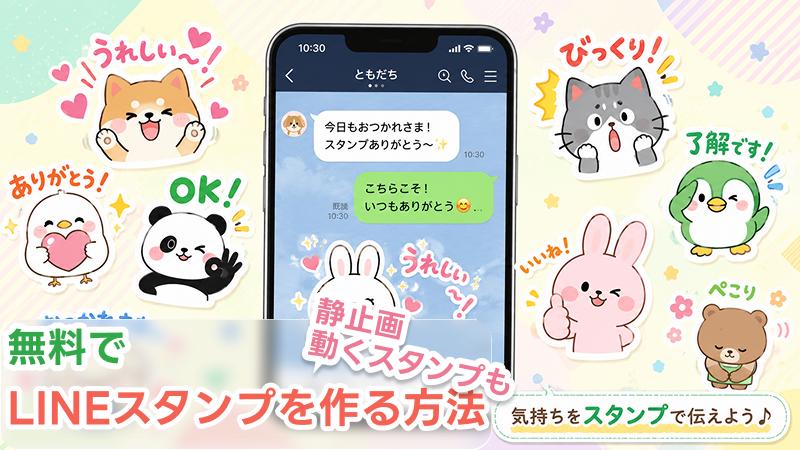
LINEスタンプの作り方を知りたいと思ったことはありませんか?
実は今、スマホアプリや無料ツールを使えば、絵が描けない初心者でも自分だけのオリジナルスタンプを作ることができます。さらに、ChatGPTの image2やNano Bananaなど、画像生成AIの力を借りれば、動くアニメーションスタンプも手軽に作れる時代になりました。
この記事では、AIを使ったLINEスタンプの作り方を初心者向けにわかりやすく解説します。基本的な静止画スタンプの作成手順から、動くスタンプの作り方、おすすめツール5選まで網羅しているので、ぜひ最後まで読んでみてください。

パット 1.LINEスタンプは自作できる?今はAIで初心者でも簡単
結論から言うと、LINEスタンプは誰でも無料で自作できます。LINEが提供する公式アプリ「LINEスタンプメーカー」を使えば、スマホで簡単にオリジナルスタンプを作って友だちと共有することが可能です。
以前は専用ソフトや絵を描くスキルが必要でしたが、現在はAIを活用することでイラストが苦手な方でも手軽にスタンプ制作ができるようになっています。
テキストを入力するだけでAIがデザインを生成してくれるツールも登場しており、アイデアさえあればプロ顔負けのスタンプが作れる環境が整っています。
自作LINEスタンプの種類
- 友だちと共有する「カスタムスタンプ」: 作ったスタンプを自分と友だちだけで使える非公開スタンプ。審査なしでその日のうちに使い始めることができます。
- LINEストアで販売する「公開スタンプ」: クリエイターズマーケットに申請・審査が通れば、全世界のLINEユーザーに向けてスタンプを販売することができます。
パット2.LINEスタンプメーカーで作る基本手順【初心者向け】
出典:LINEスタンプメーカー(App Store・Google playストア)
LINEスタンプメーカーは、iOSとAndroidのどちらにも対応した無料アプリです。ブラウザ版も用意されており、手軽にスタンプ制作を始められます。
ここでは、LINEスタンプメーカーを使ってLINEスタンプを作る基本的な手順を解説します。
1 LINEスタンプ画像の仕様
スタンプを作成する前に、以下の画像仕様を確認しておきましょう。
- ファイル形式:PNG(透過PNG推奨)
- サイズ:最大370×320px(メインスタンプ)
- スタンプ枚数:8枚・16枚・24枚・32枚・40枚から選択
- 背景:透明推奨(白背景も可)
注意点:
販売目的の場合はさらに細かい規定があります。LINEクリエイターズマーケットの公式ガイドラインも確認しておきましょう。
2 LINEスタンプメーカーで作成手順(カスタムスタンプ)
- App StoreやGoogle playストアからLINEスタンプメーカーをダウンロードします。
- LINEスタンプメーカーを開き、スタンプアイコンをタップします。
- スタンプにしたい画像を選択し、アップロードしたらスタンプにした部分を必要に応じて切り抜きもしくはなぞります。
- お好みに応じて円や四角で囲ったり、テキストを入れたりして加工します。OKなら「ステッカー」をタップします。
- 完成イメージがトーク画面に表示されるので、OKなら保存をクリックします。
- ストアに「販売申請」する場合は、最低8枚のスタンプが必要です。スタンプ名を入力し、「販売申請」をタップしたら、「居住国・申込者・氏名または屋号・メールアドレス」を記入して完了です。LINEが審査を行い、最短数時間から数日で販売を開始できます。
販売目的ではなく個人で使う場合でも、販売許可がおりたら自身でスタンプを購入する必要があります。
3 AIでLINEスタンプを作る方法(Androidの場合)
ChatGPTやGoogleGeminiで生成した画像をLINEスタンプにすることも可能です。
- chatGPTやGoogleGeminiでスタンプ用の画像を生成しダウンロードします(最低8枚)。プロンプトを色々試してみて、あなた好みのスタンプを完成させましょう。 画像を生成したら、スマホの写真アプリ(Googleフォト)に保存します。
- Googleフォトの「共有」をタップし、スタンプにしたい画像を選択したら「スタンプを作成」をクリックします。
- スタンプにしたい画像を全て入れたら「販売申請」をクリックして完了です。
注意点:
肖像権侵害やモラルに反するような画像生成は審査に通らないので注意が必要です。
パット3.動くLINEスタンプを作る方法|HitPaw Edimakor
「動くLINEスタンプ」 (アニメーションスタンプ)とは、GIF形式のように動きがあるスタンプのことです。静止画スタンプよりも表現力が豊かで、受け取った相手に強い印象を与えられます。動くスタンプを作るには、GIF形式に対応した動画・アニメーション編集ツールが必要です。
ここでは、GIF出力機能とAIアニメーション機能を備えた「 HitPaw Edimakor 」を使った動くスタンプの作り方をSTEP形式で解説します。HitPaw EdimakorはV4.9.0でGIF出力に正式対応し、GPT Image 2を活用したAI画像生成・AIマルチフレーム機能も搭載されています。


HitPaw Edimakorで動くLINEスタンプを作る手順
ステップ 1: HitPaw Edimakorをダウンロード・インストールし、起動します。トップ画面から「新規プロジェクト」を選択して編集画面を開きます。
ステップ 2: 「 画像を動画に変更 」を選択し、スタンプにしたい画像をアップロードします。プロンプト入力欄に動きを示すプロンプトを書き込み「作成する」をクリックします。
ステップ 3: 生成された動画をスマホにダウンロードします。LINEスタンプメーカーを開き、「アニメーションスタンプ」をクリックします。
ステップ 4: アニメーションスタンプにしたい動画を選択し、必要に応じて秒数の調節やテキストの入力などを行います。
ステップ 5: アニメーションスタンプの一覧に動画がアップされます。販売申請する場合、動画も最低8個必要です。
2,300万回以上
ダウンロード730万人以上
満足したユーザーHitPaw Edimakor:AI対応の動画・画像編集ソフト
LINEスタンプ用の画像編集はもちろん、AIアニメーション生成・GIF変換・背景透過・動画編集までこれ1本で対応。 初心者でも「作る→動かす→編集する」を簡単に行えます。
- AI画像アニメーション: 静止画を動かして、LINE向けのアニメーションスタンプやGIFを簡単に作成できます。
- AIスタイル変換: チビ化・3D風・ピクセル風・イラスト風など、写真を人気スタンプ風に変換できます。
- 背景透過・人物切り抜き: ワンクリックで背景削除が可能。顔出し不要のスタンプ作成にも便利です。
- GIF変換・ループ動画: 動画をGIFへ変換したり、ループアニメーションを書き出したりできます。
- AI字幕・テキスト装飾: スタンプ風の文字やテロップを簡単に追加でき、LINEで使いやすいデザインを作れます。
- 動画編集・画像編集を一体化: AI生成から編集・エフェクト追加・書き出しまで、ひとつのソフトで完結できます。
- 透かし除去: 不要なロゴやウォーターマークを自然に削除し、スタンプ素材をきれいに整えられます。
パット4.LINEスタンプ作りにおすすめのツール5選
LINEスタンプの作り方は一つではありません。使用するデバイスや作りたいスタンプの種類によって、最適なツールは異なります。ここでは、初心者にも使いやすいおすすめツールを5つ紹介します。
ツール1:ibis Paint X(アイビスペイントX)
出典:アイビスペイントX(App Store)
ibis Paint X(アイビスペイントX)は、累計3億ダウンロードを誇る日本発の人気お絵描きアプリです。LINEスタンプ用キャンバスサイズに対応しており、スマホで本格的なデジタルイラストが描けます。
豊富なブラシ・ペンツールのほか、手ブレ補正機能が初心者にも使いやすいと評判です。透過PNGでの書き出しにも対応しているため、描いたイラストをそのままスタンプ素材に活用できます。自分だけのオリジナルキャラクターを作りたい方に最適なツールです。
ツール2:Canva(キャンバ)
出典:Canva公式サイト
Canvaは、世界中で使われているオンラインデザインツールです。LINEスタンプ向けのテンプレートも豊富に用意されており、デザインの知識がなくてもおしゃれなスタンプが作れるのが最大の魅力です。
スタンプに使えるイラスト・フォント・背景素材が充実しているほか、自分でパーツを組み合わせてオリジナルテイストに仕上げることも簡単にできます。ブラウザ・スマホ・タブレットのどれでも使え、無料プランでも十分な機能が利用できます。
ツール3:LINE Camera(ラインカメラ)
出典:LINE Camera(Google playストア)
LINE Cameraは、LINEが提供するカメラ・写真加工アプリです。撮影した写真をリアルタイムでスタンプとして使える機能が特徴で、自撮りやペットの写真を使ったオリジナルスタンプが手軽に作れます。
フィルター・コラージュ・デコレーションスタンプなど加工機能も豊富で、撮影から仕上げまでアプリひとつで完結します。写真をそのままスタンプにしたい方やコラージュ風のスタンプを作りたい方に特におすすめです。
ツール4:Sticker.ly(ステッカードットリー)
出典:Sticker.ly公式サイト
Sticker.lyは、動くアニメーションスタンプの作成に特化したアプリです。スマホで撮影した動画や連続写真を使ってアニメーションスタンプが作れるほか、既存のスタンプをリメイクする機能も搭載されています。
LINEだけでなく、WhatsApp・iMessage・Telegramなど複数のメッセージアプリに対応しているため、作ったスタンプをさまざまなSNSで活用できます。動くスタンプをスマホで手軽に作りたい方に最適なツールです。
ツール5:Picsart(ピクスアート)
出典:Picsart公式サイト
Picsartは、写真編集・コラージュ・AIカット抜きなど多彩な機能を備えたクリエイティブアプリです。特にAIを使った背景除去の精度が高く、人物・動物・物撮り写真をきれいにくり抜いてスタンプ素材に仕上げることが得意です。
数千種類のステッカー素材・フォント・フィルター・エフェクトを自由に組み合わせることができ、デザインの幅を大きく広げられます。既存スタンプに一手間加えてオリジナリティを出したい方にもおすすめです。
LINEスタンプ作成ツール比較表
| ツール名 | OS | こんな人におすすめ | 料金 |
|---|---|---|---|
| アイビスペイントX | iOS / Android | オリジナルキャラクターを自分で描いてスタンプにしたい人 |
|
| Canva(キャンバ) | iOS / Android/ ブラウザ |
|
|
| LINE Camera(ラインカメラ) | iOS / Android |
|
基本無料(一部有料素材) |
| Sticker.ly(ステッカー・ドットリー) | iOS / Android | 動くスタンプをスマホで手軽に作りたい人 |
|
| Picsart(ピクスアート) | iOS / Android/ ブラウザ |
|
|
パット5.LINEスタンプをかわいく・使いやすくするコツ
せっかく作るなら、友だちに「使いやすい!」と思ってもらえるスタンプに仕上げたいですよね。ここでは、LINEスタンプをかわいく・使いやすくするためのコツをご紹介します。
1.デザインのコツ
- シンプルに仕上げる:スタンプは小さく表示されるため、細かいデザインは見づらくなります。シンプルなイラストや大きめの文字を使うと見やすいスタンプになります。
- 感情を表現する:「ありがとう」「了解!」「笑」など、日常会話でよく使う感情や返事を表現したスタンプは実用度が高く喜ばれます。
- 統一感を出す:キャラクターや配色、タッチを揃えることでセットとしての完成度が上がります。
- 透過背景を使う:白背景よりも透過PNG(背景透明)にすると、どんな色のトーク画面でもなじみます。
2.使われやすくするためのコツ
- セリフ入りスタンプをバランスよく混ぜる:文字なしイラストだけだと使い方が難しくなるため、「OK」「よろしく」「ありがとう」などのテキスト入りスタンプも加えると使いやすくなります。
- 日常シーンで使える表現を増やす:挨拶・返事・リアクション・感情表現など、日常的な会話に使えるバリエーションを揃えましょう。
- 動くスタンプを1〜2枚加える:セットに1〜2枚だけアニメーションスタンプを混ぜると、一気に印象が豊かになります。
✅ コツまとめ:シンプルなデザイン・透過背景・テキスト入り・感情表現を意識すると、友だちに使ってもらいやすいスタンプセットが完成します!
パット6.AI時代でLINEスタンプ制作はどう変わった?
近年、AI技術の進化によってLINEスタンプの作り方は大きく変わりました。以前は絵を描くスキルがなければ独自のデザインを作るのは難しい状況でしたが、今はAIがそのハードルを一気に下げています。
AIで変わったこと
- AI画像生成 :テキストでプロンプトを入力するだけでAIがイラストを自動生成。絵が描けない方でも独自デザインのスタンプが作れます。 HitPaw Edimakor はGPT Image 2を搭載しており、高品質なAI画像生成が可能です。
- AI背景除去 :スマホで撮った写真をAIが自動で背景を除去し、人物やペットをきれいにくり抜いてスタンプ素材にできます。
- AIアニメーション :静止画にAIが自動で動きを追加し、動くスタンプを簡単に作れるようになりました。HitPaw EdimakorのAIマルチフレーム機能がその一例です。
- AIテキスト生成:スタンプに入れるセリフやキャッチフレーズをAIが提案してくれるツールも登場しています。 AIツールを活用することで、制作時間の短縮とクオリティの向上が同時に実現できます。初心者でもプロのような仕上がりを目指せる今の時代、ぜひAIの力を借りながらスタンプ作りに挑戦してみてください。
よくある質問(FAQ)
A1: はい、LINEスタンプメーカーアプリを使えば完全無料で作成できます。友だちとシェアする「カスタムスタンプ」であれば審査も不要で、作った当日から使い始めることができます。販売を目的とした公開スタンプを作る場合はLINEクリエイターズマーケットへの登録が必要ですが、登録自体は無料です。
A2: 動くアニメーションスタンプを作るには、GIF形式の動画ファイルが必要です。スマホであればSticker.lyなどのアニメーション対応アプリを、PCであればHitPaw EdimakorなどのGIF出力対応ソフトを使って作成できます。HitPaw EdimakorはV4.9.0よりGIF出力に正式対応しており、AIを活用した動きの追加も可能です。
A3: LINEスタンプを販売するには、まずLINEクリエイターズマーケット( https://creator.line.me )にクリエイターとして登録します。次に規定の仕様に沿ったスタンプ画像(PNG形式・透過背景)を用意し、クリエイターズページからスタンプセットを申請します。審査に通過するとLINEストアで販売が開始され、販売収益の35%が報酬として受け取れます。
A4: はい、絵が描けなくてもLINEスタンプは作れます。方法は主に3つあります。(1)写真を使う:スマホで撮った写真の背景をAIで除去してスタンプにする。(2)テンプレートを使う:Canvaなどのテンプレートアプリでデザインをアレンジしてスタンプにする。(3)AIを使う:HitPaw EdimakorのAI画像生成機能(GPT Image 2搭載)でテキストから画像を作ってスタンプにする。いずれも無料から始めることができます。
まとめ
本記事では、LINEスタンプの作り方を基本手順から動くスタンプの作り方・おすすめツール5選・デザインのコツ・AI活用まで幅広く解説しました。
LINEスタンプはスマホ1台あれば無料で自作でき、絵が苦手な方でもAIを活用すればオリジナルデザインのスタンプが手軽に作れる時代になっています。
まずはLINEスタンプメーカーを使って静止画スタンプを作るところから試してみましょう。慣れてきたら、 HitPaw Edimakor のGIF出力機能やAI画像生成機能(GPT Image 2搭載)を活用して、動くアニメーションスタンプへの挑戦もぜひ楽しんでみてください。
あなただけのオリジナルスタンプで、日常のLINEコミュニケーションをより豊かに楽しみましょう。
コメントで参加しよう!
HitPawの記事にレビューを書いてみましょう!