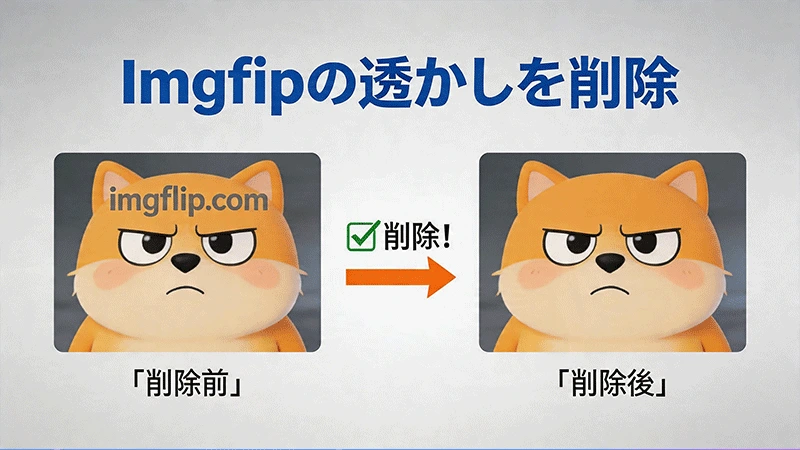
ImgflipでミームやGIFを作成するのは手軽で楽しいですが、透かし(ウォーターマーク)が仕上がりの見た目を損なってしまうことがあります。Imgflipには透かしを削除する機能が用意されていますが、通常は有料プランへの加入が必要です。本記事では、Imgflipのウォーターマークを迅速かつ効率的に削除するための、実証済みの方法や便利なツール、具体的な手順をわかりやすく解説します。
パート 1:Imgflipで生成前にウォーターマークを削除する方法
サードパーティ製ツールを検討する前に、 Imgflip 自体に、作成段階でウォーターマークを削除できる機能が用意されている点を理解しておくことが重要です。ImgflipでミームやGIFを作成する際に、「Remove Watermark」または「Watermark Off」を選択できます。ただし、この機能を利用するには有料プランであるImgflip Proへのアップグレードが必要で、無料では使用できません。
Imgflip Proでは、ウォーターマークの削除以外にもさまざまな特典が提供されています。ミームやGIFを頻繁に作成するユーザー向けに、月額プランや年額プランが用意されているのが一般的です。一方で、たまにしかコンテンツを作成しない場合は、サブスクリプションへの加入は必ずしも最適とは言えないでしょう。

パート 2:無料でImgflipのウォーターマークを削除する方法
Imgflip Proを購入したくない場合でも、ウォーターマークを効果的に削除できる無料ツールがいくつか存在します。これらのツールはAI技術を活用し、画質を損なうことなく不要な要素を自然に除去します。
ミーム向け無料ウォーターマーク除去ツール
1. Hitpaw Edimakor
HitPaw Edimakorは、高性能かつ使いやすいソフトで、画像や動画からimgflipのウォーターマークを無料で正確に削除できます。高度なAI技術により不要な部分を検出・除去しながら、元の画質をしっかり維持します。直感的で分かりやすい操作画面のため、編集経験がない方でも簡単に利用できます。


ステップ 1: 公式サイトから HitPaw Edimakor をダウンロードし、デバイスにインストールします。起動後、メイン画面に「透かし削除」ツールが表示されます。
ステップ 2: ドラッグ&ドロップ、またはクリックして透かしを削除したい画像をアップロードするだけでOK。動画の透かしも、EdimakorならAIを活用して除去できます。
ステップ 3:
処理が完了すると、出力画面で仕上がりをプレビューできます。結果にカーソルを合わせて矢印アイコンをクリックすると、保存されたファイルをすぐに確認できます。
メリット:
- シンプルで初心者にも扱いやすく、ウォーターマークの選択・削除が簡単
- AIによる除去で画質を保ちつつ背景も自然に補完
- さまざまなメディア形式に対応し、一貫した処理が可能
デメリット:
- デバイスへのソフトインストールが必要
- 一部の高度な機能は無料版では制限あり
2. Arting AI
Arting AIは、ダウンロードやインストール不要でブラウザ上から利用できる便利なオンラインツールです。複雑なソフトを使いたくない方や、手軽に素早く処理したい場合に最適です。画像をアップロードし、ウォーターマーク部分を指定するだけで、AIが自動的に処理を行います。
メリット:
- インストール不要で完全オンライン対応
- シンプルな操作で高速処理
- 見やすくミニマルなUIで初心者でも使いやすい
デメリット:
- ファイルサイズや回数によって無料利用に制限あり
- 安定したインターネット接続が必要
3. Supawork AI
Supawork AIも、AI技術を活用して画像からウォーターマークや不要な要素を除去できるオンラインツールです。簡単な編集に特化しており、手間をかけずに素早く処理したいユーザーに適しています。
メリット:
- ダウンロード不要のオンラインツール
- 手軽でスピーディーな処理に対応
- 複数のファイル形式に対応
デメリット:
- 画像によっては出力品質に差が出る場合あり
- 大きなファイルの処理では時間がかかることがある
2. GIFからImgflipのウォーターマークを無料で削除する方法
GIFは複数のフレームで構成されているため、画像よりもウォーターマークの削除がやや複雑です。ただし、適切なツールと手順を使えば、有料サービスを利用しなくてもきれいで自然な仕上がりを実現できます。以下におすすめの方法を紹介します。
1. Hitpaw Edimakor
HitPaw Edimakorでは、GIFを一度動画形式に変換することで、ウォーターマークをより正確に削除できます。この方法により、フレームごとの処理精度が向上し、全体の品質も高く保たれます。歪みのないクリアな仕上がりを求める方に特におすすめです。
ステップ 1: 信頼できるツールを使ってGIFをMP4動画に変換します。
ステップ 2: 公式サイトからHitPaw Edimakorをダウンロードしてインストールします。
ステップ 3: 動画を読み込み、ウォーターマーク部分を選択して削除します。
ステップ 4: 編集した動画を書き出し、その後再度GIF形式に変換します。
メリット:
- すべてのフレームに対して高精度なウォーターマーク除去が可能
- GIFと動画の両方に対応し、柔軟な編集が可能
- 画質の劣化を最小限に抑えた高品質な出力
デメリット:
- 変換工程が増えるため、やや時間がかかる
- デスクトップソフトのインストールが必要
2. Arting AI
Arting AIは、ソフトのインストールなしでGIFのウォーターマークを削除できる便利なオンラインツールです。複数フレームを自動処理するため、初心者でも簡単に扱えます。GIFをアップロードするだけで、不要な要素をスムーズに取り除くことができます。
メリット:
- ダウンロード不要でブラウザ上から利用可能
- シンプルで分かりやすい操作手順
- 初心者でも扱いやすい設計
デメリット:
- 高度なデスクトップツールと比べると編集機能は限定的
- GIFによっては出力品質がやや低下する場合あり
3. Supawork AI
Supawork AIは、高速かつ効率的な処理に特化したGIF向けウォーターマーク除去ツールです。複雑な設定なしで利用できるため、手軽に作業を進めたい方に適しています。AIが自動でウォーターマークを検出・除去します。
メリット:
- シンプルで使いやすいオンラインツール
- 高速処理で初心者にも最適
- 基本的なウォーターマーク除去に十分対応
デメリット:
- カスタマイズや細かい編集機能は限定的
- 利用には安定したインターネット接続が必要
| ツール | 使いやすさ | GIF対応 | 画質 | 無料版 |
|---|---|---|---|---|
| Edimakor | 高い | 対応 | 高い | 制限あり |
| Arting AI | 普通 | 対応 | 普通 | あり |
| Supawork AI | 普通 | 対応 | 普通 | あり |
パート 3:ウォーターマークなしでミームやGIFを作成できる無料ツールはある?
最初からウォーターマークが付かないサイトを利用すれば、後から削除する手間を省くことができます。
1. MemeCreator
MemeCreatorは、ウォーターマークや会員登録なしでミームを作成できる、シンプルで使いやすい完全無料のプラットフォームです。2,800種類以上の人気テンプレートが用意されており、コンテンツ制作を手軽かつ楽しく行えます。さらに、テキストの重ね合わせやタイムライン編集にも対応しており、GIFや動画ミームの作成も可能です。
主な機能:
- 2,800種類以上のトレンドミームテンプレートを利用可能
- 登録不要・ウォーターマークなしで即座にミームを作成
- タイムライン編集やテキスト追加に対応した動画・GIFミームの作成
2. ScreenApp ミームジェネレーター
ScreenApp ミームジェネレーターは、AI技術を活用した最新のツールで、ウォーターマークなしでビジュアルコンテンツの作成・管理が可能です。特に、動画のキャプチャ・編集・変換機能に優れており、共有しやすいミーム形式への変換にも対応しています。また、生産性を高める高度なAI機能も備えています。
主な機能:
- AIによる録画機能と自動文字起こし
- 動画フレーム解析による高精度な編集・カット
- ウォーターマークなしで簡単に書き出し・即時共有が可能
まとめ
imgflipのウォーターマーク削除は、必ずしも難しかったり高額な費用がかかったりするものではありません。Imgflip Proによる直接的な方法に加え、 HitPaw Edimakor(動画編集ソフト) やArting AI、Supawork AIといった無料ツールも、画像やGIFの編集において有効な代替手段となります。本ガイドで紹介した方法を活用すれば、不要なウォーターマークのない、見栄えの良いミームやGIFを簡単に作成できます。
コメントで参加しよう!
HitPawの記事にレビューを書いてみましょう!