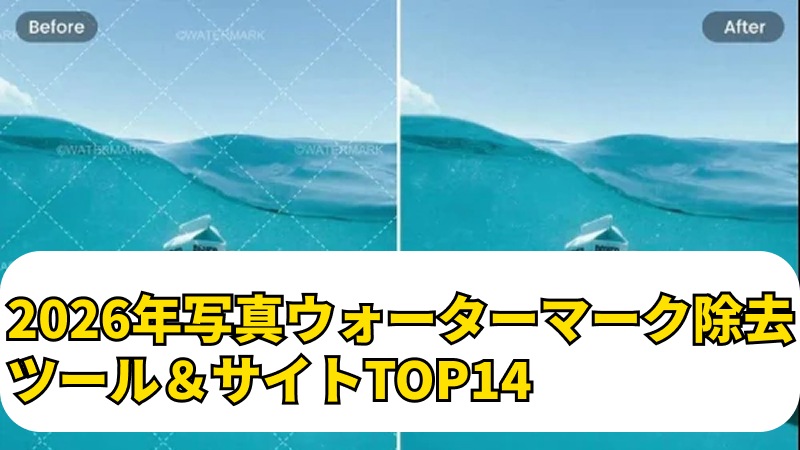
プロフェッショナルなデザインを手軽に作成できるCanvaは、日本国内でも多くのユーザーに利用されている人気のデザインプラットフォームです。無料版で作成した画像を保存しようとした際、完成したデザインに透かし(ウォーターマーク)が表示されてしまうケースがあります。これは無料素材や有料機能を使用した場合に自動的に付与される仕様によるものです。
本記事では、canva透かし除去をしたい方に向けて、無料で試せる基本的な方法からAIを活用した高度な除去方法まで、初心者にもわかりやすく解説します。Canvaで作成した画像をより自由に活用したい方は、ぜひ以下の内容を順番にチェックしてみてください。
パート1. Canva透かしが保存時に表示される原因
Canvaでデザイン作業をしていて保存ボタンを押したときに突然十字パターンのウォーターマークが現れて驚いた経験、Canvaを一度でも使ったことがあるなら誰にでもあるでしょう。実際、このウォーターマークは無料ユーザーがCanvaプロ専用要素を使用した際に自動で表示されるウォーターマークです。Canvaは無料バージョンでもプロ要素をデザインに追加できるように許可していますが、実際にダウンロードするにはデザインごとに一定の金額を支払うか、プロアカウントにアップグレードすることでウォーターマークが除去されます。特に作業中にはこのようなウォーターマークが見えず、保存後に現れるため事前に確認できないことが多いため、このような状況でcanvaウォーターマーク除去が必要です。

パート2. 画質を維持したままCanva透かしを削除するAI方法|HitPaw Edimakor
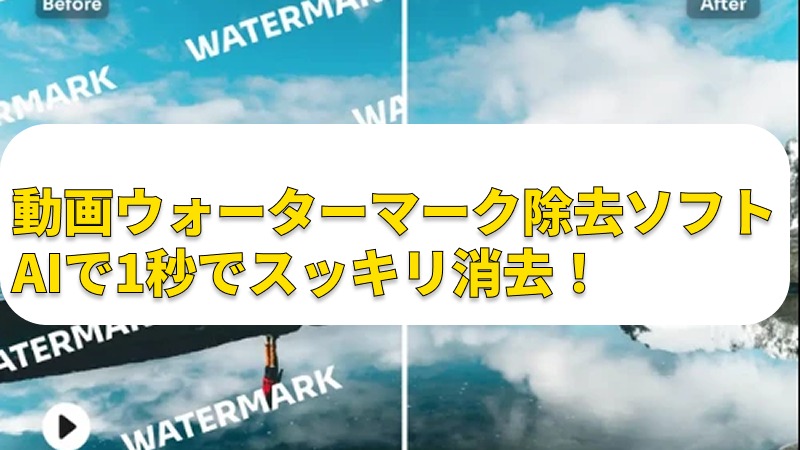
有料サブスクリプションが負担になったり、たった数枚だけ必要な場合には、Canvaプロを購読しなくてもきれいにウォーターマーク除去が無料で処理できる HitPaw Edimakor を活用してみてください。EdimakorはAIベースの ウォーターマーク除去AI プログラムで、写真と動画からウォーターマークを画質損失なく除去できる専門プログラムです。特にCanvaからダウンロードした画像や動画に残っている十字パターンやロゴを自然に消すことができ、多くの方が活用しています。Photoshopのように複雑な設定なしで数回のクリックだけで 写真ウォーターマーク除去 が可能で、日本語インターフェースを提供していますので初心者でも簡単に使用できるのが大きな利点です。
主な機能
- AI自動認識ベースの精密なウォーターマーク検出
- 画像と動画の両方をサポートするオールインワンプログラム
- 最大20枚のバッチ処理機能で時間節約
- AIベースの画質損失のない元の品質保持
- 複雑な専門用語なしで初心者でも簡単に使用可能
Edimakorで写真ウォーターマークを除去する方法
それではHitPaw Edimakorを活用したCanva透かし削除方法を以下でステップごとにお教えするので、一つずつ従ってみてください。初めて使用する方でも簡単に従えるように詳しく説明します。
ステップ 1: HitPaw公式ウェブサイトからEdimakorをダウンロードしてインストールを進めてください。WindowsとMacの両方をサポートしているので、使用中のオペレーティングシステムに合ったバージョンを選択してください。


ステップ 2: Edimakorプログラムを起動するとメイン画面が表示されます。メイン画面で「透かし削除」をクリックしてください。この機能は写真ウォーターマーク削除だけでなく動画ウォーターマーク削除が可能な機能です。
ステップ 3: 左側のセクションで削除したいファイルタイプを選択してください。Canvaで作成した動画ファイルであれば「動画」を選択し、サムネイル画像であれば「画像」を選択してください。動画の場合、最大1時間の長さまでサポートされます。
ステップ 4: 「結果」をクリックすると、ここで「透かし削除」機能を使って処理したCanva透かし除去後の画像や動画をすべて確認できます。
Canva透かし削除のよくある質問
canva透かし(ウォーターマーク)除去に関連して多くの方が疑問に思っている質問をまとめて整理したので、以下のFAQを参考にしてください。
A1: いいえ。Canva自体では無料で透かしを除去することはできません。ウォーターマーク除去が必要な場合はプロアカウントにアップグレードするか、個別の要素を有料で購入する必要があります。もしすでに作業を完了したファイルなら、この記事で紹介したウォーターマーク除去無料プログラムであるHitPaw Edimakorの無料体験版を活用してみてください。
A2: Canvaで透かしを除去するには、有料バージョンのプロアカウントにアップグレードするか、プレミアム要素を個別に購入する方法があります。無料要素だけを使用してデザインを作れば、最初からウォーターマークなしで保存できるので、無料素材を活用するのも一つのウォーターマーク除去方法です。
A3: はい。Canvaのプレミアム要素にウォーターマークがある状態で商業的に使用すると著作権侵害に該当する可能性があります。個人的な用途やポートフォリオに使用することはほとんど問題ありませんが、収益化や広告目的で使用する予定がある場合は、必ず正式に購入するか、有料バージョンのプロアカウントを利用することをお勧めします。
まとめ
これまで、canva透かし(ウォーターマーク)除去の方法について詳しく解説してきました。Canvaでプレミアム素材や機能を使用するとウォーターマークが表示される場合がありますが、上記で紹介したウォーターマーク除去AIツール HitPaw Edimakor を活用すれば、画質を保ったまま自然にウォーターマークを削除できます。短時間でウォーターマーク除去を行いたい方は、一度試してみるとよいでしょう。
Edimakorは画像のウォーターマーク除去だけでなく、動画のウォーターマークにも対応しており、複数のコンテンツ制作を行う方にも使いやすいツールです。効率よく編集作業を進めたい方におすすめします。
コメントで参加しよう!
HitPawの記事にレビューを書いてみましょう!