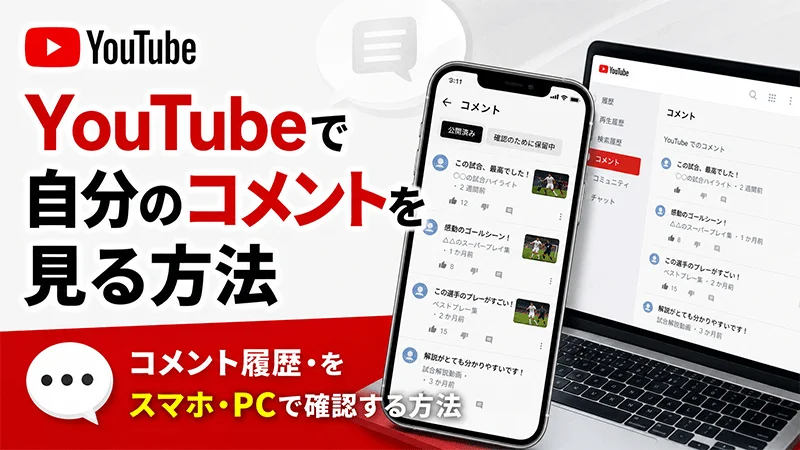
YouTubeでコメントを投稿したのに、後からどこにあるのか分からなくなってしまった経験はありませんか?あるいは、ライブ配信のチャットで発言した内容を後から確認したいのに、どこを見ればいいのか分からないという方もいるかもしれません。実は正しい方法を知っていれば、YouTubeのコメント履歴はもちろん、ライブ配信のコメント履歴やチャットのコメント履歴も簡単に見つけることができます。
本記事では、iPhone・Android・PCブラウザ版という主要な3つの環境すべてに対応した方法を詳しく解説し、「YouTubeで自分のコメントを見る方法」に関する疑問をまとめて解決します。

パート1.YouTubeのコメント履歴を確認する方法
YouTubeで過去のコメントを見るにはどうすればいいのでしょうか。「YouTubeにはコメント履歴機能がない」と思われがちですが、実際はYouTubeのコメント履歴は「アカウントのアクティビティ」や「履歴」の中に統合されています。以下では、3つのデバイスごとの操作方法を解説しますので、 YouTubeのコメント履歴 を確認したいときの参考にしてください。
1、 iPhoneの場合
ステップ1:YouTubeアプリを開き、右下にある「アカウント」アイコンをタップします
ステップ2:右上の「設定」を選択します
ステップ3:「すべてのアクティビティを管理」をタップします
ステップ4:「インタラクション」のページで「コメントと返信」を選択すると、自分が投稿した YouTubeのコメント履歴と投稿日時 をすべて確認できます
2、 Androidスマホの場合
ステップ1:Androidスマホでブラウザを開き、YouTubeアプリにアクセスしてログインしたら、右上の「設定」をタップします
ステップ2:「すべてのアクティビティを管理」に進み、「コメントと返信」をタップすると、過去のYouTubeコメント履歴を確認・管理できます
補足:
PCのWebブラウザ版で利用している場合は、ログイン後に「データとプライバシー」を開き、「すべてのアクティビティを管理」を選択して「インタラクション」に切り替え、「コメントと返信」をタップすると、自分のコメント履歴を確認できます。
3、PC版の場合
ステップ1:PCのブラウザでYouTubeにアクセスし、左上の「メニュー」ボタンをクリックして、サイドバーから「履歴」を選択します
ステップ2:履歴ページに入ったら、右側にある「コメント」をクリックします
ステップ3:これで、過去にYouTubeで投稿したすべてのコメント履歴と内容を確認できます
注意事項:
「YouTubeのチャットコメントが見つからない」という場合、よくある原因は、動画自体がチャンネル運営者によって削除された、アカウントのアクティビティ履歴が一時停止に設定されている、またはコメントがモデレーターによって削除された、といったケースです。これらの方法を試しても見つからない場合、コメントはすでに完全に消去されている可能性があります。普段から定期的にコメントをエクスポートしてバックアップを取る習慣をつけておくことをおすすめします。
パート2.YouTubeのライブチャットのコメント履歴を確認する方法
iPhoneの場合
ステップ1:YouTubeアプリを開き、右下にある「アカウント」アイコンをタップします
ステップ2:右上の「設定」をタップします
ステップ3:「すべてのアクティビティを管理」に進みます
ステップ4:「インタラクション」のページで「ライブチャットメッセージ」を選択すると、すべてのYouTubeライブチャットメッセージの履歴と投稿時刻を確認できます
パート3.YouTubeのライブ配信のコメント履歴を確認する方法
YouTubeのライブ配信のコメント履歴を確認するには、主に2つの方法があります。1つは配信のアーカイブ(見逃し配信)で「ライブチャット」を再生して確認する方法、もう1つはアカウントのアクティビティ履歴から自分が過去に発言した内容を検索する方法です。
一般的に、配信が終了した後もチャットの内容は動画とともに保存されるため、アーカイブを視聴する際に当時のやり取りを同時に確認することができます。自分が送った発言だけを専門的に探したい場合は、「履歴」の中の「コメント」やその他のインタラクション履歴のページから検索するとよいでしょう。
視聴者は管理画面からすべてのライブ配信コメント履歴を完全に確認することはできず、権限や設定の都合で一部の内容が表示されないこともあります。実際の操作としては、ライブ配信のアーカイブ動画を開き、プレーヤーの横や下にある「ライブチャット」を開くだけで、当時のコメントのやり取りを閲覧できます。
パート4.YouTubeチャンネルのコメントを確認する方法
YouTubeチャンネルを運営していて、すでにある程度の動画数を投稿している場合、視聴者からのコメントもかなりの数になっているはずです。これらのフィードバックは単なるやり取りの記録ではなく、コンテンツを改善するための重要な手がかりであり、視聴者の好みを把握し、今後の制作方針を調整するうえでも役立ちます。
そのため、すべてのコメントを体系的に確認・管理する方法を身につけることは、チャンネル運営の効率と質を高めるうえで非常に重要です。以下で具体的な操作方法を解説します。
PC版でコメントを確認する方法
ステップ1:ブラウザでYouTubeを開いてアカウントにログインし、左上の「メニュー」をクリックして「自分の動画」ページに進みます
ステップ2:「チャンネルコンテンツ」の「公開済み」タブで、各動画の下に表示されているコメント数を確認し、その数字をクリックするとコメント内容を確認できます
スマホアプリでの操作方法
ステップ1:App StoreまたはGoogle PlayからYouTube Studioアプリをダウンロード・インストールします
ステップ2:アプリを開いてアカウントにログインし、メニューから「コメント」ページに進むと、すべてのコメントを確認できます
パート5.Edimakorを使ってYouTube動画を作る
自分のチャンネルを運営している方には、ぜひ Edimakor での動画編集をおすすめします。操作が直感的で学習のハードルが低いだけでなく、より自由に創造性を発揮できるため、自分らしいコンテンツのスタイルをスピーディーに作り上げることができます。


YouTube動画作成における主な機能
EdimakorはWindowsとMacの両方に対応しており、編集経験がない方でもすぐに使い始めて、高品質な動画制作をスムーズに完成させられます。AIによる自動字幕生成、ワンクリックでの背景除去(グリーンバック不要)を内蔵しているほか、テキストから動画を生成する機能や画像から動画を生成する機能など、さまざまなAIツールに対応しており、編集の工程を大幅に簡略化できます。さらに、YouTubeに最適な解像度の形式で直接書き出すことができるため、後処理の時間も節約できます。
まとめ
正しい方法を身につければ、YouTubeのコメント履歴であっても、YouTubeのライブチャットのコメント履歴であっても、スピーディーに確認・管理できるようになります。さらに、YouTube動画の制作効率と品質を高めたい場合は、Edimakor を活用するのがおすすめです。強力なAIによる画像から動画への変換機能やテキストから動画への変換機能を使えば、煩雑な制作工程を省きながら、高品質な映像素材を簡単に作り出すことができます。
コメントで参加しよう!
HitPawの記事にレビューを書いてみましょう!