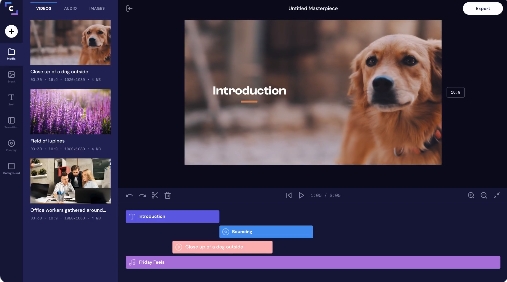
Clipchampを使っていて「機能が物足りない」「Macで動かない」「もっとAI機能を使いたい」と感じたことはないでしょうか。
この記事では、Clipchampの代替として実際に使える9つのソフトを厳選して比較します。無料で使えるもの、AI機能が充実したもの、Mac対応のものをバランスよく取り上げ、選び方のポイントから一覧比較表、各ソフトの特徴・メリット・デメリットまで丁寧に解説します。
パート 1. Clipchamp代替ソフトを選ぶ際にチェックしたいポイント
乗り換えで後悔しないために、以下の8点を事前に確認しておきましょう。
1. AI機能が搭載されているか
テキストから動画生成・自動字幕・多言語翻訳など、AI機能の有無と内容は重要な比較軸です。

2. 直感的で使いやすい操作画面か
ドラッグ&ドロップで素材を並べられるか、主要機能の場所をすぐ把握できるかが継続利用の鍵です。
3. 編集機能が充実しているか
テキスト挿入・BGM追加・エフェクトから字幕生成まで一本でこなせるか確認しましょう。
4. 高画質で書き出せるか
SNS用途なら最低1080p、YouTube・企業向けなら4K対応を基準にすると安心です。
5. テンプレートが豊富に用意されているか
SNS向け・ビジネス向けなど用途別に揃っていると、制作時間を大幅に短縮できます。
6. 幅広いファイル形式に対応しているか
MOV・AVI・MKVなど主要な動画形式のほか、音声・画像形式への対応度も確認を。
7. 無料で利用できるか
完全無料かつ透かしなしで使えるのは、OpenShot・Shotcut・DaVinci Resolve無料版・iMovieなどに限られます。
8. 対応OSは自分の環境に合っているか
Clipchampが実質Windows専用のため、Mac対応のClipchamp代替ソフトを探している方が多く見られます。
▼ 上記ポイントを踏まえた最適なClipchamp代替ソフト:Edimakor
これら8つのチェックポイントを総合的に比較したとき、HitPaw Edimakorは特にバランスの取れた選択肢のひとつです。


- 操作性:タイムライン方式のシンプルな構成で、直感的に扱えます
- 編集機能:カット・トリミングの基本機能に加え、キーフレームアニメーション・背景除去・モーショントラッキングなど高度な編集にも対応しています
- 書き出し品質:高画質書き出しに対応し、SNS・YouTube・企業向けコンテンツなど多様な用途で品質を保った動画を出力できます
- テンプレート:60種類以上のカスタマイズ可能なテンプレートを内蔵し、SNS・マーケティング・日常用途など幅広いシーンで活用できます
- 対応形式:主要な動画・音声・画像形式に幅広く対応しています
- 無料利用:新規ユーザーにはAI機能を試せる30クレジットが無料で付与されます。基本編集機能は無料で体験できます
- AI機能:Google Veo 3・Seedance 2.0・GPT Image 2・Kling 3.0など2026年時点の最新AIモデルをひとつのプラットフォームで利用できます
- 対応OS:Windows・Mac・ブラウザ(Web版)の3つの環境で利用可能です
パート 2. Clipchampの代替ソフト9選を比較表でチェック
各ソフトの主要スペックを一覧でまとめました。
| ソフト名 | 対応OS | 無料利用 | 透かし(無料版) | AI機能 | 書き出し画質 | テンプレート |
|---|---|---|---|---|---|---|
| Edimakor | Win・Mac・Web | ◯ | あり | ◎ | 最大4K | ◎60種類以上 |
| CapCut | Win・Mac・iOS・Android・Web | ◯ | 条件による | ◎ | 最大4K | 〇 |
| PowerDirector | Win・Mac・iOS・Android | ◯ | あり | 〇 | 最大4K | 〇 |
| Canva | Web・iOS・Android | ◯ | あり | 〇 | 最大4K(有料) | 〇 |
| iMovie | Mac・iOS専用 | 完全無料 | なし | △ | 最大4K | △ |
| FlexClip | Web | ◯ | あり | 〇 | 最大4K(有料) | 〇 |
| OpenShot | Win・Mac・Linux | 完全無料 | なし | × | 最大4K | × |
| Shotcut | Win・Mac・Linux | 完全無料 | なし | × | 最大4K | × |
| DaVinci Resolve | Win・Mac・Linux | ◯ | なし | 〇 | 最大4K(Studio版でそれ以上) | △ |
パート 3. Clipchampの代わりになる動画編集ソフトおすすめ9選
各ソフトの特徴・メリット・デメリットを詳しく解説します。Clipchamp代替ソフト選びの判断材料として活用してください。
AI機能が充実したClipchampの代わりになるソフト-Edimakor
HitPaw Edimakorは、2026年現在のAI動画編集ソフトのなかでも機能の幅広さが際立つClipchamp代替ソフトです。最新AIモデルを単一のプラットフォームで利用でき、テキストから動画を自動生成する機能・AIアバターを使ったプレゼン動画制作・音声の多言語翻訳と吹き替えなどを、一連の編集ワークフローのなかで実行できます。
特徴
- 最新AIモデルを1プラットフォームで利用でき、初心者でも扱いやすいUI設計
- Win・Mac・Web対応で、Clipchampが使えないMac環境でも動作する
メリット
- 編集からAI生成まで一本で完結する
- 5万点超のストック素材が内蔵されている
デメリット
- 無料版書き出しに透かしが入る
- 一部AI機能はクレジット消費が必要
全プラットフォーム対応のClipchamp代替アプリ-CapCut
CapCutはByteDance(TikTokの開発元)が提供する動画編集ツールで、無料での使いやすさとSNS向けテンプレートの豊富さが特徴です。
Windows・Mac・iOS・Android・ブラウザとほぼすべてのプラットフォームで使えるため、「Macでも使えるClipchampの代わり」を探している場合の選択肢にもなります。
特徴
- Win・Mac・iOS・Android・Webと全プラットフォームに対応
- SNS縦型動画テンプレートが豊富でAI機能も充実
メリット
- 操作が直感的で初心者でも短時間で使いこなせる
デメリット
- 業務用途では利用規約の事前確認が必要
Windows・Mac両対応のClipchamp代替動画ソフト-PowerDirector
CyberLink PowerDirectorは、Windows・Mac・iOS・Androidのすべてに対応した本格的な動画編集ソフトです。
初心者向けの「ガイドモード」と中上級者向けの「フルモード」を目的に応じて切り替えられる設計が特徴で、スキルが上がるにつれて使い方を広げられます。
特徴
- 初心者向け「ガイドモード」と中上級者向け「フルモード」を切り替え可能
- AI背景除去・ノイズ低減・オブジェクト削除など実用的なAI機能を搭載
メリット
- スキルに応じて使い方を段階的に広げられる
デメリット
- 無料版の書き出しには透かしが入る
テンプレートで手軽に動画を作るClipchampの代わり-Canva
Canvaはデザインツールとして知られていますが、動画編集機能も充実しており、Clipchampの代替として活用できます。ブラウザ・iOS・Androidで使えるため、パソコンがない場面でもスマートフォンから動画を編集・書き出せます。
特徴
- ブラウザ・スマートフォン対応でデザイン素材とテンプレートが圧倒的に豊富
- AI画像生成・テキスト読み上げ・背景除去を搭載
メリット
- 動画以外のデザイン制作と一括管理できる
デメリット
- タイムライン編集の自由度が低く、AI機能の多くは有料プラン限定
Mac・iOS向けClipchampの代わりになる無料ソフト-iMovie
iMovieはAppleが提供する完全無料の動画編集ソフトで、Mac・iPhone・iPadに標準搭載されています。透かしなし・完全無料で最大4Kまで書き出せる点は、Clipchamp無料代替として非常に魅力的です。
特徴
- Mac・iPhone・iPad専用の完全無料ツール。透かしなし・最大4K書き出し対応
メリット
- 追加費用ゼロで高画質書き出しができる
デメリット
- Windows・Android非対応。AI機能はほぼない
ブラウザで使えるClipchamp無料代替ツール-FlexClip
FlexClipはインストール不要でブラウザからすぐに使えるオンライン動画編集ツールです。マーケティング動画・SNS投稿・プロモーション動画向けのテンプレートが豊富に揃っており、Clipchampに近い手軽さで動画を作りたい方に向いています。
特徴
- インストール不要でブラウザから即利用OK。AI字幕・AI音楽・テキストから動画生成可能
メリット
- クラウド保存対応でどの端末からでも作業を続けられる
デメリット
- 無料版は720p制限・透かしあり。安定したネット接続が必須
費用ゼロで使えるClipchamp無料代替ソフト-OpenShot
OpenShotはオープンソースの動画編集ソフトで、完全無料かつ透かしなしで使える点が最大の特徴です。マルチトラック対応で複数のクリップ・音声・テキストを重ねた編集もできます。コストをかけずにClipchampの代替を探している場合の有力な選択肢です。
特徴
- 完全無料・透かしなし・4K対応。Win・Mac・Linuxで動作
メリット
- 継続費用なし。70以上の言語対応で日本語でも使いやすい
デメリット
- AI機能なし。UIがやや古くテンプレート・素材ライブラリもない
中上級者向けClipchampの代わりになる無料ソフト-Shotcut
ShotcutはOpenShotと同様にオープンソースの無料動画編集ソフトです。多くの形式・コーデックに対応し、フィルターやエフェクトの種類も豊富です。
UIは慣れるまでに少し時間がかかりますが、コストをかけずにClipchampよりも高度な編集をしたい中上級者にとっては力強い選択肢です。
特徴
- 完全無料・透かしなし・4K対応。300種類以上のフィルター・エフェクトとハードウェアエンコード対応
メリット
- コストゼロで色補正・マスキングなど高度な編集ができる
デメリット
- AI機能なし。初心者には習得に時間がかかる
プロ品質を目指すClipchamp代替動画編集ソフト-DaVinci Resolve
DaVinci ResolveはBlackmagic Designが提供する動画編集ソフトで、無料版でもハリウッド映画制作で使われるレベルのカラーグレーディング機能を利用できます。
「本格的なクオリティを目指したい」「カラーグレーディングにこだわりたい」という方にとっては、代替ソフトのなかでも適したツールです。
特徴
- 無料版でもプロ品質のカラーグレーディングが利用可能。透かしなし・4K以上対応
メリット
- Magic MaskやSpeed WarpなどのAI機能で映像品質をさらに高められる
デメリット
- 習得コストが高く、快適な動作には高スペックPCが必要
パート 4. ClipchampユーザーにEdimakorがおすすめである理由
AI機能の充実度と初心者でも扱いやすい設計のバランスが、Clipchamp代替としてEdimakorが選ばれる主な理由です。
Edimakorで利用できる主なAI機能
▼ GPT Image 2 ・Seedance 2.0・Veo 3など人気AIモデルに対応
複数の最先端AIモデルを1つのプラットフォームに統合しています。特定のモデルに縛られずに最良の結果を選べる点が、マルチモデル統合の強みです。
▼ 初心者でも扱いやすいシンプルな操作画面
タイムライン編集・エフェクト・字幕生成など多くの機能が揃いながら、専門知識がなくても使い始めやすいインターフェースが特徴。Clipchampに近い3ペインレイアウトで、AI機能も専用メニューからワンクリックでアクセスできます。
▼ テキストから動画を自動生成
テキストプロンプトを入力するだけで、スクリプト生成・クリップ選定・ナレーション・BGMまで自動で動画を組み上げる機能を持ちます。AIが自動生成した映像は、そのままタイムラインに取り込んで追加編集ができます。
▼ AIを活用した広告動画の作成
ECサイト・SNS広告・製品プレゼン向けのAI広告動画を自動で生成する機能も備えています。SNSで話題の広告動画を参考に、類似スタイルの動画を効率的に生成できます。
▼ AIアバター生成機能を搭載
多様なAIアバターを使ったナレーション動画の制作に対応しています。Edimakorのアバター機能は日本語コンテンツも生成できます。
Edimakorの活用シーン
▼ AI機能を活用した効率的な動画編集
Edimakorは通常の動画編集ワークフローにAI機能が組み込まれているため、自分で撮影したクリップとAI生成映像を組み合わせながら効率よく制作を進められます。
撮影コストを抑えながら完成度の高いコンテンツを作りたい場合に、AIによる素材補完が実用的な選択肢になります。
▼ 話題の広告動画を参考にした動画制作
SNSで話題の広告動画を参考にしながら自社用の動画を効率的に制作できる「ビデオクローン」機能を利用できます。
1. Edimakorを起動し「AI広告」をクリック。
2. 「ワンクリックで広告を…」を選択し、参考にする広告動画をインポート。「リンクからインポート」でTiktokやYouTubeのリンクを入力することも可能です。
3. 下にスクロールし、商品画像をインポート。次に「解像度」「アスペクト比」「オーディオ」を設定。最後にテキスト欄に元動画との変更点を入力し、「作成する」をクリック。動画が生成されます。
パート 5. Clipchamp代替ソフトをより便利に使うコツ
どのソフトを選んだ場合にも共通して役立つ5点です。
- エフェクト機能を活用する:内蔵エフェクトを使うだけで撮影技術に頼らず見栄えが向上します
- 動作が重くならないようファイル容量を調整する:プレビューは低解像度で編集し、書き出し前に高解像度に切り替えましょう
- こまめに保存してデータ消失を防ぐ:動画編集はソフトが予期せず終了するリスクが高めのため、定期保存の習慣が重要です
- 無料のストック素材を活用する:Pixabay・Unsplashなど外部の無料素材サービスを組み合わせると制作費を抑えられます
- 用途に合わせてエクスポート設定を最適化する:SNS向けはMP4・H.264・1080pが基本。用途ごとに設定を変えると品質と容量のバランスが整います
Clipchamp代替ソフトに関するよくある質問
Clipchampの代替ソフトを探している方によくある疑問をまとめます。
A1: Edimakor・CapCut・FlexClipが操作しやすく、なかでもEdimakorはシンプルなUIとAI機能を同時に備えています。
A2: Edimakor(Win・Mac・Web)・CapCut・PowerDirector・iMovie・DaVinci Resolveがいずれも対応しています。AI機能も重視するならEdimakorが選択肢として幅広くなります。
A3: iMovie・OpenShot・Shotcut・DaVinci Resolve無料版が透かしなしで利用できます。ただし「透かしなし・完全無料・AI機能あり」を同時に満たすソフトは現状ほぼないため、優先事項を絞り込んでから選ぶことをおすすめします。
A4: Mac対応・豊富なAI機能・60種類以上のテンプレートと、Clipchampが対応しきれなかった点をカバーしています。無料体験とAIクレジット30点が付与されるため、使用感を試すことができます。
まとめ
Clipchampの代替ソフト9本は、用途と環境によって最適な選択が変わります。
AI機能・操作しやすさ・対応OS・テンプレートをトータルで比較したとき、特にバランスが取れているのがHitPaw Edimakorです。Clipchampから乗り換えながら表現力と効率化を同時に高めたい方は、まず無料体験から試してみてください。
コメントで参加しよう!
HitPawの記事にレビューを書いてみましょう!