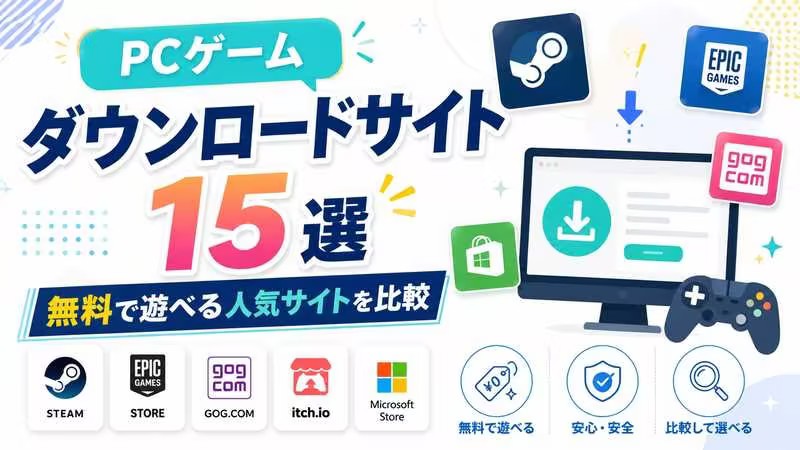
PCゲームを始めたいと思っても、「どこからダウンロードすれば安全なのか」「無料で遊べるタイトルはあるのか」と迷う方は多いでしょう。
この記事では、2026年現在も安定して利用できる人気サービス15選を厳選して特徴を比較するとともに、PCゲームのプレイ動画編集におすすめのソフトもあわせてご紹介します。
パート 1. PCゲームダウンロードサイトを選ぶ際のポイント
目的に合ったプラットフォームを絞り込むために、以下の4点を事前に確認しておきましょう。
- 安全性 :公式サービスかどうか、SSL接続が確保されているかを確認する
- 対応OS :Windows・macOS・Linuxのいずれに対応しているかをチェックする
- 日本語対応 :インターフェースやサポートが日本語に対応しているか
- 無料タイトルの充実度 :基本無料タイトル数や期間限定の無料配布の頻度
パート 2. 人気PCゲームダウンロードサイト15選比較一覧
以下の表で、各サービスの主要スペックを一覧で確認できます。
| サイト名 | 料金体系 | ダウンロード方法 | 主なジャンル | コミュニティ機能 | 対応OS | 人気度 |
|---|---|---|---|---|---|---|
| Steam | 無料〜有料 | 専用クライアント | 全ジャンル | ◎ | Win/Mac/Linux | ★★★★★ |
| Epic Games Store | 無料〜有料 | 専用クライアント | AAA・インディー | △ | Win/Mac | ★★★★☆ |
| GOG | 有料中心 | 専用クライアント/直接DL | RPG・クラシック | ○ | Win/Mac/Linux | ★★★★☆ |
| Origin(EA app) | 無料〜有料 | 専用クライアント | EA作品中心 | ○ | Win/Mac | ★★★☆☆ |
| Ubisoft Connect | 無料〜有料 | 専用クライアント | Ubisoft作品 | ○ | Win | ★★★☆☆ |
| Battle.net | 無料〜有料 | 専用クライアント | Blizzard作品 | ○ | Win/Mac | ★★★★☆ |
| Microsoft Store | 無料〜有料 | 内蔵ストア | 全ジャンル | △ | Win | ★★★☆☆ |
| itch.io | 無料〜有料 | ブラウザ/クライアント | インディー | ○ | Win/Mac/Linux | ★★★★☆ |
| GameJolt | 無料中心 | ブラウザ/クライアント | インディー | ○ | Win/Mac/Linux | ★★★☆☆ |
| Humble Bundle | 有料中心 | ブラウザ | 全ジャンル | △ | Win/Mac/Linux | ★★★★☆ |
| Amazon Games | 無料〜有料 | 専用クライアント | AAA・インディー | △ | Win | ★★★☆☆ |
| Fanatical | 有料中心 | ブラウザ(Steamキー) | 全ジャンル | △ | Win/Mac/Linux | ★★★☆☆ |
| Green Man Gaming | 有料中心 | ブラウザ(各種キー) | 全ジャンル | △ | Win/Mac | ★★★☆☆ |
| IndieGala | 無料〜有料 | ブラウザ | インディー | △ | Win/Mac/Linux | ★★★☆☆ |
| Gamesplanet | 有料中心 | ブラウザ(各種キー) | 全ジャンル | △ | Win/Mac | ★★★☆☆ |
パート 3. おすすめのPCゲームダウンロードサイト15選
各サービスの詳細を紹介します。
1 Steam

PCゲームプラットフォームの代名詞的存在。2003年にValveが立ち上げたサービスで、2026年現在も世界最大のゲーム配信プラットフォームとして圧倒的なシェアを誇ります。
- 対応OS:Windows / macOS / Linux(SteamOSも対応)
- シングル・マルチ:両対応
- コミュニティ機能:フォーラム、レビュー、フレンドリスト、グループ、ワークショップ(Mod配布)
- 公式サイト: https://store.steampowered.com/
メリットとしては、タイトル数の圧倒的な多さ(数万タイトル以上)、定期的なセールでの大幅割引、Modコミュニティの充実が挙げられます。一方、無料タイトルはあるものの、基本的に有料ゲームが中心です。
2 Epic Games Store
2018年にEpic Gamesが開設したプラットフォームで、毎週1〜2タイトルを無料配布する施策が特に有名です。
- 対応OS:Windows / macOS
- シングル・マルチ:両対応
- コミュニティ機能:フレンドリスト、実績機能(Steamと比較するとやや限定的)
- 公式サイト: https://store.epicgames.com/
メリットは無料配布の頻度と質。デメリットは、レビュー機能やコミュニティ機能がSteamほど充実していない点です。
3 GOG
CD Projekt(Witcherシリーズ開発元)が運営するプラットフォーム。最大の特徴は「DRM-FREE(著作権保護なし)」であること。購入したゲームは専用クライアント不要で、直接ダウンロードして保存できます。
- 対応OS:Windows / macOS / Linux
- シングル・マルチ:シングル中心(マルチも一部対応)
- コミュニティ機能:フォーラム、フレンドリスト
- 公式サイト: https://www.gog.com/
クラシックゲームのラインナップが豊富で、古いタイトルを最新OSで動作するよう最適化して提供している点も独自の強みです。サイトは日本語非対応で、無料タイトルはやや少なめです。
4 Origin(EA app)
Electronic Artsが運営する公式プラットフォーム。「EA Play」サブスクリプションに加入すると、EAの人気タイトルが月額料金でプレイし放題になります。
- 対応OS:Windows / macOS
- シングル・マルチ:両対応
- コミュニティ機能:フレンドリスト、実績
- 公式サイト: https://www.ea.com/ja-jp/ea-app
無料プレイタイトルとしてApex Legendsが代表的。デメリットはEA作品に特化している点で、ゲームの幅はSteamに比べて限られます。
5 Ubisoft Connect
UbisoftゲームをPCで遊ぶための公式プラットフォーム。Ubisoft+というサブスクリプションサービスを利用すると、多数のUbisoftタイトルへアクセスできます。
- 対応OS:Windows
- シングル・マルチ:両対応
- コミュニティ機能:フレンドリスト、実績、チャレンジ
- 公式サイト: https://www.ubisoft.com/ja-jp/ubisoft-connect
メリットはUbisoftファンにとってコスパの高いサブスクリプション。Ubisoft以外のゲームは扱っていないため、プラットフォームとしての汎用性は低いと言えます。
6 Battle.net
BlizzardとActivisionが提供する公式ランチャー。Overwatch 2・Diablo IVなど人気タイトルを複数抱え、無料プレイタイトルも充実しています。
- 対応OS:Windows / macOS
- シングル・マルチ:両対応(マルチが中心)
- コミュニティ機能:フレンドリスト、グループ、チャット機能が充実
- 公式サイト: https://www.blizzard.com/ja-jp/
Blizzard・Activisionのタイトルに特化しているため、それ以外のゲームには対応していません。
7 Microsoft Store(Xbox app)
Windows 10/11に標準搭載されているストア。Xbox Game Passに加入することで、数百タイトルをサブスクリプション形式で遊べます。コストパフォーマンスが高い選択肢です。
- 対応OS:Windows
- シングル・マルチ:両対応
- コミュニティ機能:フレンドリスト、実績(Xboxネットワーク連動)
- 公式サイト: https://www.xbox.com/ja-JP/
デメリットは、一部タイトルでパフォーマンスの問題が報告されていること、またSteam版と比較してModサポートが少ないことです。
8 itch.io
インディー開発者を中心とした独立系プラットフォーム。無料タイトルが非常に多く、ゲームジャムの参加作品なども多数公開されています。
- 対応OS:Windows / macOS / Linux
- シングル・マルチ:シングル中心
- コミュニティ機能:コメント機能、フォロー
- 公式サイト: https://itch.io/
メリットは無料ゲームの豊富さと価格設定の自由度(「Pay what you want」方式も多い)。品質のばらつきが大きい点は理解したうえで利用するとよいでしょう。
9 GameJolt
インディーゲーム特化の無料配信プラットフォーム。itch.ioに近いポジションですが、ソーシャル機能が強く、プレイヤー同士の交流やゲームへのコメントが活発な傾向があります。
- 対応OS:Windows / macOS / Linux
- シングル・マルチ:シングル中心
- コミュニティ機能:フォロー、いいね、コメント
- 公式サイト: https://gamejolt.com/
無料で遊べるタイトルが多い一方、タイトルの品質保証は開発者任せです。
10 Humble Bundle
「バンドル販売」を軸とした独自のプラットフォーム。複数のゲームをまとめて格安購入できるバンドルが人気で、月額サブスクリプションのHumble Choiceも展開しています。
- 対応OS:Windows / macOS / Linux(タイトルによる)
- シングル・マルチ:両対応
- コミュニティ機能:なし(ゲームはSteam等の外部キー形式)
- 公式サイト: https://www.humblebundle.com/
単体の無料ゲームは少ないですが、低価格で高品質のゲームをまとめて入手できる点が魅力です。
11 Amazon Luna
Amazonが運営するゲームプラットフォーム。「Amazon Luna」の特典として、Amazonプライム会員は月複数タイトルを無料で入手できます。
- 対応OS:Windows
- シングル・マルチ:両対応
- コミュニティ機能:フレンドリスト(限定的)
- 公式サイト: https://luna.amazon.com/
Amazonプライム会員であれば実質追加費用なしでゲームを入手できる点は大きなメリット。ただし専用クライアントのパフォーマンスに課題があるとする意見も見られます。
12 Fanatical
Steamキーを中心に販売するゲームセールサイト。公式価格より大幅割引されたタイトルが多く、バンドル販売も豊富です。
- 対応OS:基本的にSteam経由(Windows / macOS / Linux)
- シングル・マルチ:両対応
- コミュニティ機能:なし
- 公式サイト: https://www.fanatical.com/
メリットは割引率の高さ。購入したキーをSteamで有効化する形式のため、Steamアカウントが必要です。
13 Green Man Gaming
英国発のゲーム販売サイト。Steamキーやその他プラットフォームのキーを複数扱っており、新作から旧作まで広いラインナップを誇ります。
- 対応OS:タイトルによる
- シングル・マルチ:両対応
- コミュニティ機能:なし
- 公式サイト: https://www.greenmangaming.com/
価格競争力が強みで、新作リリース時のプリオーダー割引が行われることもあります。
14 IndieGala
インディーゲームを中心に展開するプラットフォームで、無料ゲームの配布も定期的に実施しています。バンドル販売も充実しており、itch.ioとHumble Bundleの中間的なポジションです。
- 対応OS:Windows / macOS / Linux(タイトルによる)
- シングル・マルチ:シングル中心
- コミュニティ機能:なし
- 公式サイト: https://www.indiegala.com/
無料配布ページをこまめにチェックすることで、コストをかけずにライブラリを充実させやすいプラットフォームです。
15 Gamesplanet
フランス・英国を中心に展開するゲーム販売サイト。日本では知名度がやや低いものの、ラインナップが充実しており、割引率の高さで評判があります。
- 対応OS:タイトルによる
- シングル・マルチ:両対応
- コミュニティ機能:なし
- 公式サイト: https://gamesplanet.com/
クレジットカード払いや一部キーの取り扱いに制限がある場合があるため、購入前に対応状況を確認するとよいでしょう。
パート 4. ダウンロードしたPCゲームのプレイ動画を編集するならEdimakor
PCゲームを楽しむうちに、「プレイ動画をYouTubeに投稿したい」と思う方も多いでしょう。HitPaw Edimakorは、録画から編集・AI機能まで一つのソフトで完結できる動画編集ツールです。
① Edimakorの便利機能


録画機能 :外部ソフト不要でゲーム画面を直接キャプチャし、そのまま編集タイムラインに読み込めます
ゲーム実況動画の編集 :カット・BGM挿入・テロップ追加など実況動画に必要な編集機能を網羅
AIモザイク :アカウント名や個人情報が映り込んだ際、AIが自動で検出してモザイクを適用
AI字幕生成 :音声を解析して字幕を自動生成。手動でのテキスト起こし作業を大幅に短縮できます
AI翻訳 :生成した字幕を複数言語に翻訳。海外向け動画の制作にも対応できます
AI音声生成 :テキスト入力だけで自然な読み上げ音声を生成。ナレーション追加にも活用できます
② Edimakorでゲーム動画を編集する手順
Edimakorを使えば、録画からSNS投稿用の完成動画まで、以下の流れで作業を進められます。
「AIツールボックス」→「動画」タブ→「画面録画」で録画機能を使用し、素材となるゲームプレイ動画を作成。
ステップ 1: メニュー画面の「新規プロジェクト作成」から、タイムラインにゲームプレイ動画をドラッグ&ドロップ。不要部分をカットし、テロップ・BGMを追加。
ステップ 2: AI字幕生成・AIモザイクなどの機能を適用する
ステップ 3: 右上「エクスポート」ボタンをクリック。出力形式(MP4推奨)・解像度・ビットレートを選択して保存完了です。
パート 5. PCゲームを安全にダウンロードする方法
ゲームの入手しやすさが高まった一方で、非公式サイトや海賊版によるリスクも依然として存在します。安全にゲームを楽しむために、以下の点を意識しておきましょう。
- 公式サイトを利用する :紹介したプラットフォームなど、信頼性の確立した公式サービスを使う
- 海賊版サイトを避ける :「完全無料」をうたう非公式サイトはマルウェア感染の温床になりやすい
- ウイルスチェックを行う :信頼性が不明なファイルはインストール前にセキュリティソフトでスキャンする
- レビューを確認する :技術的問題が多く報告されているタイトルは購入前に調査しておく
PCゲームを無料でダウンロードできるサイトに関するよくある質問
ゲーム配布サイトについてよくある疑問と回答をまとめました。
A1: Steam・Epic Games Storeなど公式プラットフォームの無料タイトルは基本的に安全です。非公式サイトはマルウェア感染リスクがあるため利用を避けましょう。
A2: シングルプレイ中心のタイトルはオフライン起動に対応しているものが多いですが、初回起動時にはオンライン認証が必要なケースがほとんどです。Apex Legendsなどオンライン専用タイトルは常時接続が必須です。
A3: Steam・Epic Games Store・Microsoft Store・Battle.netは日本語対応済みです。 その他itch.io ・GOGなどは英語が基本となります。
A4: 公式プラットフォームを利用し、海賊版を避け、ウイルス対策ソフトを導入したうえでレビューを確認する。この4点が基本です。
まとめ
自分のプレイスタイルや目的に合わせてサービスを組み合わせることで、コストを抑えながら充実したゲームライフを実現できるでしょう。
プレイ動画の制作・配信まで視野に入れている方は、録画から編集・AI字幕・モザイク処理まで一元管理できるHitPaw Edimakorの導入も検討してみてください。制作工程をまとめることで、動画のクオリティを保ちながら作業時間を短縮できます。
コメントで参加しよう!
HitPawの記事にレビューを書いてみましょう!