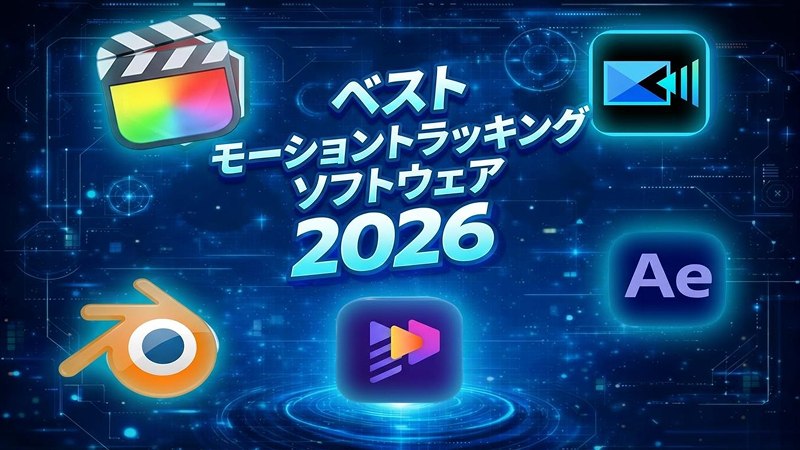
モーショントラッキングソフト
は、動画編集の常識を変える便利なツールです。初心者でも、キャラクターの動きに合わせて文字やステッカー、吹き出しを追従させたり、Vlogや映画風の演出、かっこいいエフェクトを簡単に追加することができます。
このような機能は、手作業では非常に手間がかかりますが、モーショントラッキングソフトを使えば数クリックで実現可能です。無料または有料で提供されるモーショントラッキング機能付き動画編集ソフトも多数あり、初心者からプロまで幅広く活用できます。
この記事では、初心者でも扱いやすいおすすめの8選モーショントラッキングソフトを中心に、プロにも役立つ機能や使い方をわかりやすく解説していきます。
Part 1.モーショントラッキングとは?
モーショントラッキングは、動画内の被写体やオブジェクトの動きを追跡する強力な動画編集技術の一つです。簡単に言うと、キャラクターや物体の動きに合わせて文字やステッカー、吹き出し、エフェクト、アニメーションを追従させることができ、動画全体を通して正しい位置に保持されます。

モーショントラッキングの活用例(よくある使い方)
- 動く被写体に合わせて文字ラベルやステッカーを追従させる
- 顔やナンバープレートなど、プライバシーに配慮したぼかし処理
- グローやアニメーションなどのビジュアルエフェクトを追加
- 映画風のトランジションやカメラ揺れ効果を作成
- 広告やSNSコンテンツ向けの被写体追跡
- AI搭載のモーショントラッキング動画編集ソフトを使ったAR風グラフィック強化
モーショントラッキングは、最新のおすすめモーショントラッキング動画編集ソフトに欠かせない重要機能です。初心者でも扱いやすいソフトを使えば、Vlogや短尺動画でも簡単にプロ並みの演出が可能です。
Part 2. 無料・有料で比較!おすすめモーショントラッキングソフト8選
ここでは、初心者でも扱いやすいモーション トラッキング ソフト を中心に、市場で人気の無料版・有料版の8つのソフトをピックアップ。それぞれの特徴やメリット・デメリットを比較しながら、用途やユーザー層に応じて最適なソフトを選ぶポイントをわかりやすく解説します。
HitPaw Edimakor | AI自動追従で「速さ」と「正確さ」を重視
HitPaw Edimakorは、日本市場のユーザーフィードバックを反映して開発されたAI搭載の動画編集ソフトです。特にモーショントラッキング機能が充実しており、文字やステッカー、吹き出しをキャラクターや動くオブジェクトに合わせて簡単に追従させることができます。Vlogや短尺動画、映画風演出など幅広い用途に対応。2026年最新のAIエンジンにより、複雑な動きの被写体も瞬時に解析可能です。無料体験もあり、まずは気軽に試すことができます。
主な機能・特徴
- AIスマートトラッキング:被写体を囲むだけでAIが形状を認識し、高精度に自動追従。
- ワンクリック・モザイク:人の顔や車のナンバープレートを自動検出し、そのまま追跡モザイクを適用可能。
- 豊富なアセット:追跡させたポイントにそのまま貼り付けられるステッカーやテキストのテンプレートが豊富。
- 対応OS:Windows・Mac
- おすすめのユーザー:初心者・SNS(YouTube/TikTok)クリエイター・Vlog制作者
- 短所・注意点:高度なプロ向け編集機能は限定的、物体サイズ変化への自動適応は非対応
料金:無料版ユーザーは1回無料で試用可能。プレミアム機能は有料プランが必要で、月額2,968円、年額6,468円、買い切りプラン7,968円から利用できます。


PowerDirector | 豊富なエフェクトと直感的なトラッキング操作
PowerDirector(パワーディレクター)は、国内でも長く親しまれている動画編集ソフトで、初心者から中級者まで幅広く対応しています。専用のモーショントラッキングパネルにより、特定のオブジェクトの動きを簡単に追従させ、吹き出しやテキスト、ステッカーなどのエフェクトをスムーズに配置可能です。趣味の動画編集からYouTube投稿まで、多彩な用途で活用できるのが強みです。
主な機能・特徴
- 専用トラッキングパネル:解析からエフェクトの適用までを専用画面で一貫して操作可能。
- 複数オブジェクトの同時追従:映像内の複数の人物やモノの動きを同時に解析し、個別のエフェクトを付与。
- 日本向けの学習リソース:解説本や解説サイトが多く、操作に迷った時も安心。
- 対応OS:Windows・Mac
- おすすめのユーザー:趣味で凝った演出をしたい人・PC操作に慣れている中級者
- 短所・注意点:最新のAI機能をフルに使うにはサブスクリプション加入が必須。
料金:月額2,180円、年間サブスクリプション8,480円。
AviUtl | 圧倒的な軽さと拡張性を持つ無料ソフト
AviUtlは日本で開発された完全無料の動画編集ソフトです。標準機能はシンプルですが、有志が作成した「モーション追跡」プラグインを導入することで、驚くほど高精度なトラッキングが可能になります。低スペックPCでも軽快に動作するため、初心者や学生にも人気です。
主な機能・特徴
- プラグインによる機能拡張:自分好みにカスタマイズして、必要なトラッキング機能だけを追加できる。
- 動作が極めて軽量:4Kなどの重い素材でなければ、古いノートPCでもストレスなく動作。
- 日本独自のコミュニティ:アニメ編集やMAD動画制作のノウハウが非常に豊富。
- 対応OS:Windowsのみ
- おすすめのユーザー:無料で始めたい学生、PCカスタマイズが好きな人、初心者
- 短所・注意点:初期設定やプラグインの導入が複雑で、初心者にはハードルが高い。
料金: 完全無料
Blender | 3D合成までこなす無料オープンソースのソフト
Blenderは本来3D制作ソフトですが、強力なビデオトラッキング機能も備えています。映像の奥行きまで解析できる「カメラトラッキング」により、実写映像の中に3Dキャラクターや建物を違和感なく配置する「マッチムーブ」を実現可能です。AIアドオンを活用すれば、自動打点や追従作業が効率化され、VFXや3D合成の初心者から上級者まで幅広く利用できます。
主な機能・特徴
- 高度なカメラトラッキング:映像の揺れを解析し、3D空間にテキストやオブジェクトを固定。
- マスク作成機能:動く被写体に合わせて複雑な形状のマスクを自動追従(ロトスコープ)。
- AIアドオンの活用:2026年現在はAIによる自動打点アドオンが進化し、作業効率が向上。
- 対応OS:Windows / Mac / Linux
- おすすめ의ユーザー:VFX(特撮)や3D合成に挑戦したいクリエイター
- 短所・注意点:UIが独特で専門用語が多く、習得にはかなりの学習時間が必要。
料金: 完全無料
Final Cut Pro |Macに選ばれる高速解析&安定のツール
Final Cut Proは、Mac環境で動作速度と安定性が非常に高い動画編集ソフトです。2026年の最新アップデートでAI搭載のオブジェクトトラッカーがさらに進化し、被写体を指定するだけで、マグネットのようにエフェクトが吸いつく感覚でモーション トラッキングを完了できます。Vlogやプロ向け動画編集でも活用しやすいのが魅力です。
主な機能・特徴
- オブジェクトトラッカー:ドラッグ&ドロップで被写体を指定するだけで、AIが自動解析し追従。
- Appleシリコンへの最適化:高解像度動画のトラッキング解析も、Macの性能をフル活用して高速処理。
- シンプルな操作性:プロ仕様ながら、複雑な設定なしで高度な追従エフェクトを適用可能。
- 対応OS:Macのみ
- おすすめのユーザー:効率を重視するMacユーザー・プロのYouTuber
- 短所・注意点:初期購入価格が約48,800円と高め、Windows非対応。
料金: 48,800円(買い切り)
Adobe After Effects | プロ向けモーション トラッキング ソフトの業界標準
視覚効果(VFX)や高度なモーショングラフィックス制作において、世界中のプロが使用する業界標準ソフトです。モーショントラッキング精度は非常に高く、複雑な動きやパースの変化も、「Mocha」などの強力なツールを使って正確に追跡可能です。広告や映画制作、3D合成など、プロ向けの幅広い用途で活用できます。
主な機能・特徴
- 平面トラッキング(Mocha):壁面や画面など、パースのつく面に対して文字を正確に貼り付け。
- フェイシャルトラッキング:顔のパーツ(目、鼻、口)を個別に追跡し、デジタルメイクなどの加工が可能。
- 無限の拡張性:他ソフトでは不可能な複雑な合成作業も、レイヤー構造で詳細にコントロール。
- 対応OS:Windows・Mac
- おすすめのユーザー:映像制作プロ・モーショングラフィッカー・VFXクリエイター
- 短所・注意点:月額料金が高めで、カット編集や短尺動画制作にはオーバースペックの場合も。
料金: 単体プラン 3,280円/月〜

DaVinci Resolve | 無料版でも強力なモーション トラッキング ソフト
映画制作現場でも使用されるDaVinci Resolveは、無料版でも高精度なトラッキング機能を制限なく活用できるのが大きな特徴です。2026年最新の「Magic Mask」機能を使えば、AIが人物の特定部位(髪や服など)を自動で追跡し、Vlogや短尺動画でも簡単にプロ品質の演出が可能です。
主な機能・特徴
- クラウドトラッカー:ズームや回転、被写体の遮蔽にも強いプロ仕様の解析エンジンで正確な追跡。
- AIロトスコーピング:背景と人物を自動で分離し、文字やエフェクトを自然に配置可能。
- カラーグレーディング連携:追従させた範囲だけに色補正を適用できる高度な演出機能。
- 対応OS:Windows / Mac / Linux
- おすすめのユーザー:映画のような質感を追求する人・コスパ重視のプロクリエイター
- 短所・注意点:高性能GPUが必要で、PCスペックによっては動作が重くなる場合あり。
料金: 無料版あり。有料版(Studio) 48,980円(買い切り)。
Adobe Premiere Pro | 万能な編集機能とAI自動化の融合
世界中で最も利用されている動画編集ソフトのひとつ、Adobe Premiere Pro。2026年アップデートにより「AIオブジェクトトラッキング」がさらに進化し、エフェクト追従だけでなく、SNS向けの「オートリフレーム(被写体を常に画角内に収める機能)」も高精度で実現可能です。プロ向けのワークフローを重視しつつ、初心者でも直感的に操作できます。
主な機能・特徴
- AIオブジェクトマスク:特定のオブジェクトの動きを追従して、自動でマスクを作成。
- Dynamic Link:より複雑なトラッキングが必要な際、After Effectsとシームレスに連携。
- 統合ワークフロー:カット編集、テロップ、音声、トラッキングまで全てがハイレベル。
- 対応OS:Windows・Mac
- おすすめのユーザー:あらゆるジャンルの動画編集者・プロクリエイター・フリーランス
- 短所・注意点:サブスクリプション制のため継続的なコストが発生。
料金: 単体プラン 3,280円/月〜。
ここまでで、各モーショントラッキングソフトの特徴や対応OS、料金体系などを一覧にまとめました。難易度やAI搭載の有無なども比較しやすくしてあるので、まずは自分に合ったソフトをざっと確認してみましょう。
| 名称 | 難易度 | 無料/有料 | 対応OS | ユーザー層 | 主な特徴 | AI搭載 |
|---|---|---|---|---|---|---|
| HitPaw Edimakor | ★☆☆ | 無料体験あり / 有料版あり | Windows・Mac | 初心者・短尺動画・Vlog制作者 | 直感操作、文字・ステッカー・吹き出し追従、Vlogテンプレート充実 | |
| PowerDirector | ★★☆ | 有料(月額/年額) | Windows・Mac | 趣味で凝った演出・中級者 | 専用トラッキングパネル、複数オブジェクト同時追従、日本語リソース豊富 | |
| AviUtl | ★★☆ | 完全無料 | Windowsのみ | 費用をかけたくない学生・カスタマイズ好き | 軽量、プラグインで機能拡張、コミュニティ豊富 | プラグイン次第 |
| Blender | ★★☆ | 完全無料 | Windows・Mac・Linux | VFX・3D合成に挑戦したいクリエイター | カメラトラッキング、ロトスコープ、3D合成、AIアドオン対応 | アドオン |
| Final Cut Pro | ★★★ | 買い切り 48,800円 | Macのみ | 効率重視のMacユーザー・プロYouTuber | 高速解析、Appleシリコン最適化、シンプル操作 | |
| Adobe After Effects | ★★★ | 月額 3,280円〜 | Windows・Mac | 映像制作のプロ・モーショングラフィッカー | Mochaトラッキング、フェイシャルトラッキング、無限の拡張性 | |
| DaVinci Resolve | ★★★ | 無料版あり / Studio 48,980円(買い切り) | Windows・Mac・Linux | 映画のような質感を目指す人・コスパ重視のプロ | 高精度トラッカー、AIマジックマスク、カラーグレーディング連携 | |
| Adobe Premiere Pro | ★★★ | 月額 3,280円〜 | Windows・Mac | あらゆるジャンルの動画編集者・仕事で受けたい人 | AIオブジェクトトラッキング、Dynamic Link、万能ワークフロー |
次の実践パートでは、最もおすすめのソフト「HitPaw Edimakor」を例に、文字やステッカーを動く被写体に追従させる具体的な操作手順を解説していきます。
Part 3. 一番おすすめ!Edimakorでモーショントラッキングを使う方法
HitPaw Edimakor は、初心者でも簡単に使える AIモーショントラッキング対応の動画編集ソフト です。複雑な編集スキルがなくても、AIが被写体の動きを自動解析し、文字・ステッカー・エフェクトなどを自然に追従させることができます。
ここでは、Edimakorを使って モーショントラッキング を設定する基本手順を、3ステップでわかりやすく解説します。
Step1:動画をインポートする
まず、HitPaw Edimakorを起動します。「インポート」から動画ファイルを読み込み、タイムラインにドラッグ&ドロップして編集を開始します。
Step2:モーショントラッキング機能を選択
タイムライン上の動画クリップを選択し、「AIツール」から モーショントラッキング を有効にします。AIが動画内の動く被写体を自動で検出し、追跡の準備を行います。
Step3:追跡したい対象を指定してトラッキング開始
追跡したい被写体をドラッグして指定し、「トラッキング開始」をクリックします。解析が完了すると、文字・ステッカー・エフェクトなどを追加し、被写体の動きに合わせて自然に追従させることができます。
以上の手順で、Edimakorのモーショントラッキング機能を簡単に体験できます。AIのサポートにより、初心者でもプロのような追従エフェクトを手軽に作成できます。
よくある質問(FAQ)
A1. はい、無料でモーショントラッキングを利用できる動画編集ソフトはいくつか存在します。 代表的な例としては DaVinci Resolve や Blender などがあります。 ただし、これらは高機能な分、操作がやや難しい場合もあります。 初心者の場合は、AIが自動で追跡をサポートする HitPaw Edimakor のような初心者向けソフトを使うと、より簡単にモーショントラッキングを体験できます。
A2. Adobe Premiere Proのモーショントラッキングは高機能ですが、初心者にとっては少し難しく感じることがあります。 特に複雑なトラッキングを行う場合は、After Effectsと連携して作業するケースも多く、編集の知識が必要になります。 そのため、まずはAIが自動で追跡処理を行うソフトを使い、モーショントラッキングの基本を理解してからPremiere Proに挑戦するのがおすすめです。
A3. AIモーショントラッキングの最大のメリットは、被写体の動きを自動で解析して追跡できる点です。 従来の手動トラッキングでは、フレームごとに位置を調整する必要がありましたが、 AIを使うことで作業時間を大幅に短縮できます。 また、文字やステッカー、エフェクトなどを被写体に自然に追従させることができるため、 YouTube動画やSNSショート動画の編集でもよく使われています。
A4. モーショントラッキングとは、動画内で動いている人物や物体の位置を自動的に追跡する動画編集技術のことです。 この技術を使うことで、テキストやスタンプ、エフェクトなどを被写体の動きに合わせて自然に追従させることができます。 YouTube動画やSNSショート動画の編集でもよく使われており、近年はAIによって初心者でも簡単に利用できるようになっています。 モーショントラッキングの仕組みや活用例については、記事前半でも詳しく解説しています。
まとめ
本記事では、初心者でも使いやすいAIツールから、プロ向けの高度な編集ソフトまで、 さまざまなモーショントラッキングソフトを比較して紹介しました。
モーショントラッキングは、動画内の人物や物体の動きに合わせてテキストやエフェクトを自然に追従させることができる、動画編集において非常に便利な機能です。最近ではAIの進化により、専門的な知識がなくても簡単に使えるソフトが増えてきました。
特に初心者やSNS動画・Vlog編集をしたい方には、直感的に操作できる HitPaw Edimakor のようなAI搭載の動画編集ソフトがおすすめです。複雑な設定をしなくても、数クリックでモーショントラッキングを適用でき、テキストやステッカーを被写体に自然に追従させることができます。
自分の編集レベルや目的に合わせて最適な モーショントラッキング対応ソフトを選び、より魅力的な動画制作に活用してみてください。
コメントで参加しよう!
HitPawの記事にレビューを書いてみましょう!