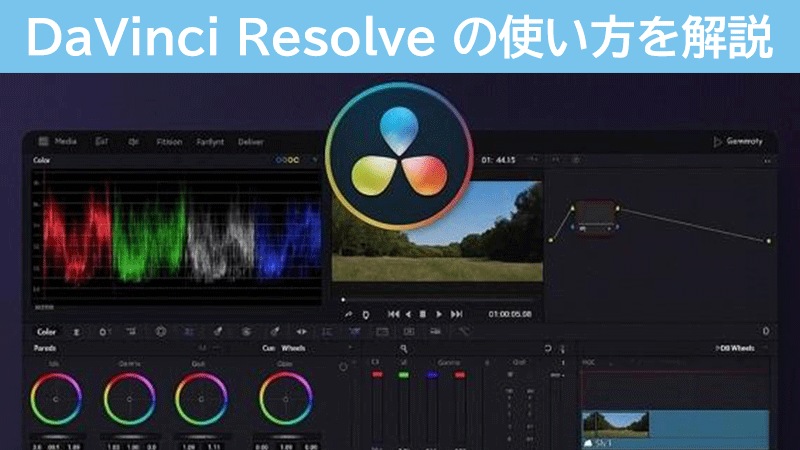
DaVinci Resolveの使い方を学びながら、ダビンチで動画編集をしている場面を想像してみてください。 短編映画の撮影を終えたばかりなのに、映像がどこか平坦で物足りなく感じる——そんな経験はありませんか。 鮮やかな色彩表現やスムーズなトランジション、プロらしい仕上がりを目指したい一方で、動画編集ソフト・ダビンチの操作に戸惑ってしまうこともあるでしょう。
そこで役立つのが、DaVinci Resolve Studio を使った動画編集です。 ダヴィンチ動画編集に欠かせない色補正、音声強化、視覚効果などの機能を活用すれば、初心者でも通常のクリップをシネマ風の映像へと仕上げることが可能です。

本ガイドでは、DaVinci Resolve の使い方を軸に、基本操作のポイントから実践的な編集テクニック、ワークフローの考え方、さらにはダビンチ編集の代替となるAIツールまでをわかりやすく解説。 動画編集ダビンチで作品のクオリティを高め、視聴者の印象に残る映像を作る方法をご紹介します。
パート1. DaVinci Resolve 18 使い方|動画の画質を向上させる基本編集方法
DaVinci Resolve 18は、先進的なカラーグレーディング、ノイズリダクション、イメージ強化機能で知られるプロフェッショナルな動画編集スイートです。初心者でも経験豊富な編集者でも、簡単に生の映像を洗練された動画に変える直感的なツールを提供します。Davinci Resolve 18で動画品質を向上させる方法を学ぶには、以下の手順を読んでください。
- まず、デバイスでツールを起動し、 File (ファイル)オプションを押します。次に、インポートオプションをクリックし、 Media (メディア) を選択して動画を追加します。
- 動画をインポートしたら、編集タイムラインにドラッグします。次に、サムネイルを右クリックし、 Timeline Settings (タイムライン設定) オプションを選びます。
- Format (フォーマット) セクションにアクセスし、 Timeline Resolution (タイムライン解像度)オプションを選びます。動画の品質を選択し、 OK ボタンを押して動画品質を向上させます。
パート2. DaVinci Resolve 19の使い方|動画の解像度を上げる編集テクニック
DaVinci Resolve 19は、アップスケーリング、カラーグレーディング、およびフッテージのあらゆるディテールを強化するための最先端のツールを提供する動画編集ソフトウェアです。カラーグレーディングや高品質のレンダリングオプションなどの機能により、低解像度の動画をシャープでプロフェッショナルなコンテンツに変えることができます。Davinci Resolve 19で動画品質を向上させる方法を学ぶには、以下の指示を読んでください。
手順: 動画をツールのインターフェースにインポートした後、編集タイムラインにドラッグします。次に、下部から Color (カラー) セクションを有効にし、 Blur (ぼかし) オプションを選びます。次に、 Radius (半径) オプションを取得して必要な調整を行います。完了したら、 Play (再生) アイコンを押して、強化をプレビューします。
パート3. DaVinci Resolve 20最新版の使い方|動画の画質を改善する手順
DaVinci Resolve 20は、プロフェッショナルな品質の結果を求める動画制作者のための究極のツールです。アップグレードされたシャープニング機能により、普通の映像でも視覚的に驚くべき動画に変えることができます。個人プロジェクト、ソーシャルメディアコンテンツ、またはシネマティックな制作に取り組んでいるかどうかに関わらず、Resolve 20は簡単に各フレームを洗練する力を提供します。DaVinci Resolve 20で動画品質を向上させる方法を学ぶには、以下の手順を読んでください。
- 動画をツールのインターフェースにインポートしたら、下部の Edit (編集) セクションを有効にします。次に、左からシャープンツールを編集タイムラインにドラッグします。
- 機能が適用されたら、右側のプロパティから Sharpen (シャープン) オプションを有効にし、設定を調整して動画品質を向上させます。
パート4. DaVinci Resolveの使い方|動画サイズを変更しても画質を保つ方法
DaVinci Resolveを使用すると、ユーザーは動画のアスペクト比を好みに応じて変更することもできます。ユーザーは異なるアスペクト比オプションから選択して動画に適用できます。DaVinci Resolveで動画サイズを変更する方法を知るには、次に提供される指示を読んでください。
手順: まず、ツールを起動し、動画サイズを変更したい動画をインポートし、サムネイルを右クリックします。次に、 Timeline Settings (タイムライン設定) を選択し、そのウィンドウを有効にします。ここで、 Format (フォーマット) セクションにアクセスし、 Pixel Aspect Ratio (ピクセルアスペクト比)を選びます。サイズを変更したら、 OK ボタンをクリックして変更を保存します。
パート5. Davinci Resolveの代替AIで動画の画質を向上させる方法- HitPaw Edimakor
動画品質を向上させるための代替手段を探している場合は、 HitPaw Edimakorが最適です。このツールは、DaVinci Resolveの代替手段で動画解像度を向上させる方法を学びたいユーザーに最適です。人工知能によるさまざまな強化オプションを使用して、最高の結果を得ることができます。このツールを使用して品質を向上させる方法を学ぶには、以下の手順を実行してください。
ステップ1: 以下のボタンから HitPaw Edimakor をダウンロードし、PCにインストールします。インストール後、プログラムを開いて動画強化ツールのフルセットにアクセスします。メイン画面で、左メニューの「動画強化」オプションを見つけ、クリックします。


ステップ2: ここではすべてのAI強化機能が利用可能です。動画タイプに最適な「AI強化」モデルを選択します。一般修復、品質修復、人物修復、カラー化などがあります。処理前に各モデルの効果をプレビューして、最も良い結果を得るものを選択できます。
ステップ3: 「インポート」をクリックして、デバイスから強化したい動画を選択します。 HitPaw Edimakor の「動画強化」はMP4、MOV、AVIなどの複数のフォーマットをサポートしています。次に、最大4Kの希望する解像度を選択して、最大の品質を確保します。
ステップ4: 強化後、「生成」をクリックします。AI生成が完了するのを待ち、左メニューの「マイプロジェクト」で強化された動画を楽しんだり共有したりすることができます。
まとめ
まとめとして、本記事では DaVinci Resolve の使い方を軸に、ダヴィンチ動画編集で動画の品質を向上させるためのポイントを総合的に解説しました。 ダビンチ リゾルブ 使い方として、バージョンごとの特徴を踏まえながら、動画編集ダビンチで解像度や画質を改善する方法をご紹介しています。
一方で、動画編集ソフト・ダビンチの操作が難しいと感じる方や、より手軽に動画を高画質化したい方には、 Edimakor AI動画強化ツール という選択肢もあります。 ダヴィンチの動画編集に近いクオリティを、よりシンプルな操作で実現できるこのAI対応動画編集ツールは、用途や目的に応じた多彩な強化機能を備えており、初心者から上級者まで幅広く活用できます。
コメントで参加しよう!
HitPawの記事にレビューを書いてみましょう!