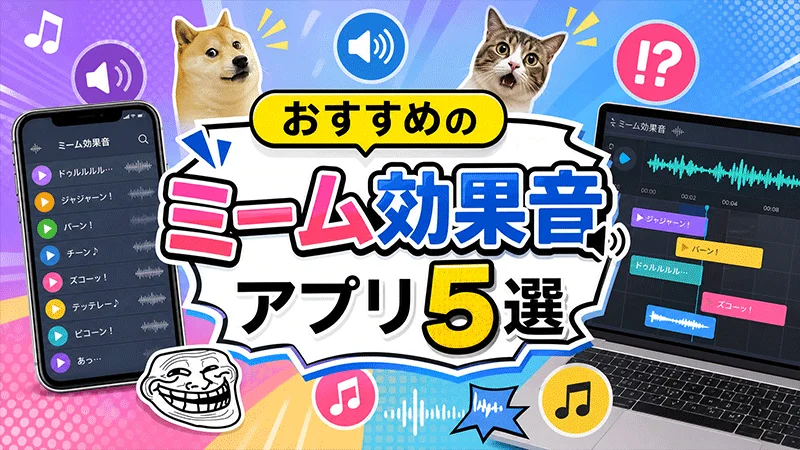
ミーム効果音アプリ(サウンドボード)とは、バズった音声クリップをまとめて保存し、ワンクリックで即座に再生できるツールのことです。配信者も、TikTokクリエイターも、Discordサーバーの運営者も、こうしたツールを当たり前のように活用しています。
本記事では、2026年最新のおすすめミーム効果音アプリを5つ厳選してご紹介するとともに、それらの音源を使って実際に「シェアされる動画」を作る具体的な方法まで詳しく解説します。

パート1.ミーム効果音アプリとは?
ミーム効果音アプリ(サウンドボード)とは、ネット上で話題になった音声を好きなタイミングで再生できる、いわば「音のコレクション」のようなツールです。画面上にたくさんのボタンが並んでいるイメージで、ボタンごとに異なる音声クリップが割り当てられており、クリックすればすぐにその音が流れます。
しかし実際の使われ方は、想像以上に幅広いものです。Twitch配信者はゲームプレイ中の盛り上がるシーンでとっさに鳴らし、Discordの仲間内では通話を盛り上げるための定番アイテムになっています。TikTokやYouTube Shorts のクリエイターも、動画の盛り上がりや再生数アップを狙って ミーム用の効果音 を取り入れています。ミーム動画にしても、リアクション動画にしても、ゲーム実況のハイライトにしても、ぴったりの音をのせられるかどうかで動画の仕上がりは大きく変わります。
パート2.おすすめミーム効果音アプリ5選(2026年版)
ミーム効果音アプリと言っても、その特徴は様々です。配信向きのものもあれば、スマホでの編集に適したものや、Discordでの利用を前提としたものもあります。ここでは、それぞれのアプリの特徴とおすすめポイントを5つご紹介します。
1. Myinstants (ブラウザで使えるおすすめオンライン効果音サイト)
対応プラットフォーム: Webブラウザ
Myinstantsは、インストール不要で利用できる無料のWebサービスです。数千種類のミーム効果音が登録されており、アカウント登録をしなくても検索・再生・ダウンロードがすべて可能です。
メリット:
- スマホ・タブレット・パソコンのどれでも、ブラウザを開くだけで使えます。
- 音を再生するのに必要な操作はワンクリックのみと、非常に簡単です。
- 各音声のリンクをコピーして、チャットやDiscordのメッセージにそのまま貼って共有できます。
デメリット:
- 編集機能や動画との同期機能は搭載されておらず、ダウンロードまでしか対応していません。
- 広告が表示される仕様で、しかもタイミングが悪いところで表示されがちです。
- ユーザー投稿による素材のため、音質には差があります。

2. Voicemod (Windowsユーザー・配信者におすすめ)
対応プラットフォーム: Windows PC
Voicemodは、配信用途に最適なミーム効果音アプリです。ボイスチェンジャーとサウンドボードの両方の機能を備えており、Discord・OBS・Twitchとも特別な設定なしで連携できます。各音声にはホットキーが割り当てられているため、配信の流れを止めずに瞬時に再生できます。
メリット:
- 配信中にリアルタイムで再生できるサウンドボード機能を搭載しています。
- キーバインドをカスタマイズできるため、手元から視線を外さずに操作できます。
- 定期的に更新される、内蔵のミーム効果音ライブラリが付属しています。
- 本格的な配信用サウンドボード環境を構築するのに最適です。
デメリット:
- 無料版では機能に制限があり、フルライブラリの利用には有料プランが必要です。
- Windows専用のため、Macやスマホのユーザーは利用できません。
- 初期設定にやや時間がかかり、初心者には少し複雑に感じられることもあります。
3. Soundboard Studio (iPhone・Macユーザーにおすすめ)
対応プラットフォーム :iOS・macOS
Soundboard Studioは、Appleユーザー向けに洗練されたミーム効果音アプリです。オリジナルのサウンドボードを自由に作成・整理できるほか、自分で用意した音声をアップロードして、通話・録音・ライブ配信中に再生することができます。
メリット:
- iPhoneとMacに合わせて設計された、すっきりとしたインターフェースです。
- カスタム音声のアップロードに対応しており、既存の音源だけに縛られません。
- バックグラウンド再生機能により、他の作業をしながらでも音を流し続けられます。
- Appleユーザーのポッドキャスターやクリエイターにとって、有力な選択肢の一つです。
デメリット:
- Apple製品専用で、AndroidやWindowsには対応していません。
- 一部機能は買い切り型の有料コンテンツとなっています。
- 内蔵されているミームライブラリは、Web版のサービスと比べると規模が小さめです。
4. Meme Soundboard 2016–2026 (ミーム音源の収録数が最大級)
対応プラットフォーム: Android・iOS
このミーム効果音アプリは2016年から音源を蓄積し続けており、現在では10年分のネット流行音源がライブラリ化されています。他のアプリで目的の音が見つからないときの、最後の頼みの綱としても重宝されています。
メリット:
- 年代・カテゴリごとに整理されているため、目的の音を探しやすい設計です。
- ダウンロードも利用も無料です。
- 一度端末に読み込んだ音源は、オフラインでも再生できます。
- 他のアプリでは見つからなくなった古い流行音源を探すなら、圧倒的に有利です。
デメリット:
- インターフェースのデザインがやや古く、操作しづらさを感じる場面があります。
- 無料版では広告が頻繁に表示されます。
- お気に入りの音源を整理したり、自作コンテンツを管理する機能は限定的です。
5. Discordサウンドボード (コミュニティ向け標準搭載機能)
対応プラットフォーム: Windows PC、macOS、iOS、Android(Discord経由)
Discordにはサウンドボード機能がすでに標準搭載されています。追加のインストールや外部サービスとの連携は一切不要です。サーバーの参加者なら誰でも音声をアップロードでき、ボイスチャット中に盛り上がりたいタイミングでその場で再生できます。
メリット:
- サーバー管理者は、コミュニティ全体に向けて音源を管理・共有できます。
- カスタムアップロードに対応しているため、自分だけの音源を追加できます。
- Discordが動作するすべての環境で利用可能です。
- すべてのDiscordユーザーが無料で使えます。
デメリット:
- 利用はDiscord内に限定されます。
- サーバーごとに、音声ファイルのサイズやアップロード総数に上限があります。
- サーバーのライブラリを充実させるには、誰かが継続的に管理する手間がかかります。
パート3.比較表で一目でチェック
| アプリ名 | 対応プラットフォーム | おすすめの用途 |
|---|---|---|
| Myinstants | Webブラウザ | セットアップ不要ですぐに再生したい場合 |
| Voicemod | Windows | ライブ配信やゲーム実況中のリアクション |
| Soundboard Studio | iOS・macOS | Appleユーザーのクリエイター・ポッドキャスター |
| Meme Soundboard 2016–2026 | Android・iOS | スマホで使える最大級のミーム音源アーカイブ |
| Discordサウンドボード | 全プラットフォーム(Discord経由) | コミュニティのボイスチャット内でのリアクション |
パート4.ミーム効果音を使ってバズる動画を作る方法
音源をダウンロードするのは、あくまで最初の一歩にすぎません。本当に大事なのは、その後の編集作業です。 HitPaw Edimakor を使えば、ダウンロードした音声クリップを、実際に投稿したくなるクオリティの動画へと仕上げられます。
このデスクトップ版ソフトは、広告のない作業環境と高機能な AI音声編集機能を兼ね備えており、ミーム動画作りを格段に簡単にしてくれます。具体的な手順は以下の通りです。


ステップ1:使いたいミーム効果音を準備する
まずは使いたい音源を見つけましょう。Myinstantsは無料で使えるので、初めての方にもおすすめです。お気に入りのクリップをMP3やWAV形式で保存します。次にHitPaw Edimakorを開き、動画ファイルと音声ファイルの両方を読み込みます。あとはタイムラインにドラッグ&ドロップするだけで準備は完了です。
ステップ2:動画のタイミングに合わせて同期する
動画を再生しながら、音を鳴らしたい正確なフレームを見つけます。そのタイミングにぴったり合うように、タイムライン上で音声をスライドさせて位置を調整しましょう。波形表示を使うことで、より正確に位置合わせができます。
ステップ3:音量とエフェクトを調整する
音声クリップを選択し、Edimakorの音声パネルを開きます。ミーム用のBGMと組み合わせながら、効果音の音量を調整して、全体の音のバランスを整えましょう。フェードイン・フェードアウトを活用すれば、音の切り替わりが急に聞こえてしまうのを防げます。
ここでぜひ試してほしいのが、Edimakorの ボイスチェンジャー 機能です。自分の声を、ロボット風・キンキン声・低音・歪んだ声など、まったく違う声質に変えることができます。新しく録音し直す必要なく、動画にもう一段階の笑いの要素を加えられます。
ステップ4:各SNSプラットフォーム向けに書き出す
編集内容に満足できたら、いよいよ書き出しです。利用するSNSプラットフォームに合わせて出力形式を選びましょう。TikTokやYouTube Shortsには縦型の1080×1920、通常のYouTube動画には横型の1920×1080がそれぞれ適しています。Edimakorには各形式に対応した書き出し設定があらかじめ用意されているため、アスペクト比を手探りで決める必要はありません。書き出しが完了すれば、そのままアップロードできる状態になります。
パート5.ミーム効果音の活用シーン
ここでは具体的な活用シーンをいくつかご紹介します。自分のスタイルに合ったものを見つけて、コンテンツにぴったりの音を取り入れてみてください。
1 TikTokのミーム動画編集
TikTokのミーム音源は、音のトレンドそのものに動画の人気が左右されると言っても過言ではありません。すでにバズっている音を使うことで、その音源を目当てにした視聴者が自然と動画に集まってきます。サウンドボードでトレンドの音をチェックし、それに合わせた内容の動画を作れば、ゼロから企画を考えるよりもずっとスムーズにスタートできます。
2 YouTube Shortsのバズり動画
ショート動画の世界は「意外性」と「リアクションの面白さ」で成り立っています。何かが失敗したり、予想外にうまくいったりした瞬間に、絶妙なタイミングでミーム音源を入れることで、ごく普通の動画が、思わずスクリーンショットを撮って友達に送りたくなるようなクリップに変わります。
3 ゲーム実況でのリアクション音
配信者にとって、無音の時間を作らずチャットを盛り上げ続けることは大切な課題です。ミーム音源を揃えたサウンドボードがあれば、決定的な瞬間や面白い失敗シーン、チャットが盛り上がっているタイミングに即座にリアクションを返すことができます。配信のテンションを切らさないための、頼もしい武器になります。
4 Discordでのいたずら・リアクション
Discordに標準搭載されているサウンドボードは、これまでに登場した機能の中でも特に高い人気を誇り、多くのユーザーから熱望されていた機能です。その理由は、真剣な会話の最中にあえて音を鳴らすという、手軽でありながら反応が大きい「いつまでも飽きない遊び」が成立するからです。
ミーム効果音アプリに関するよくある質問
A1: はい、使えます。Discordにはボイスチャンネルで音を再生できる標準のサウンドボード機能があります。より豊富な選択肢やカスタマイズ性を求める場合は、Voicemodを仮想オーディオデバイスとしてDiscordに接続する方法もおすすめです。
A2: ほとんどのアプリは無料で利用できます。Myinstantsや Discordのサウンドボードは完全無料です。Voicemodは有料サブスクリプション制で、機能が限定された無料トライアルも用意されています。
A3: まずはサウンドボードから目当ての音をダウンロードしましょう。次にHitPaw Edimakorを開き、動画と音声ファイルを読み込んでタイムラインに配置します。音量を調整したら、書き出しを行えば完了です。
A4: もちろん可能です。Myinstants、Soundboard Studio、Discordはいずれもカスタム音声のアップロードに対応しています。アップロード前にオリジナルの音声クリップを作りたい場合は、HitPaw Edimakorに搭載された録音・音声編集機能が役立ちます。
まとめ
ミーム効果音の人気は、想像以上に広がりを見せています。2026年現在、TikTokやYouTube、Twitchなど様々なSNSプラットフォームで、コンテンツ作成や拡散の手段として欠かせない存在になっています。今回ご紹介した5つのツールにはそれぞれ得意分野があるので、自分のワークフローに合ったものを選んでみてください。
ぴったりの音を見つけることは、動画作りの一部にすぎません。それをきちんと動画編集ソフトに取り込み、仕上げまで持っていくことが何より重要です。そこで活躍するのが HitPaw Edimakor です。ダウンロードした音源の編集、タイミング調整、そして書き出しまで、すべての作業をこの1つのソフトで完結できます。ぜひ実際に使ってみて、絶妙なタイミングで鳴らす一つの音が、視聴者の心をいかに惹きつけるかを体感してみてください。
コメントで参加しよう!
HitPawの記事にレビューを書いてみましょう!