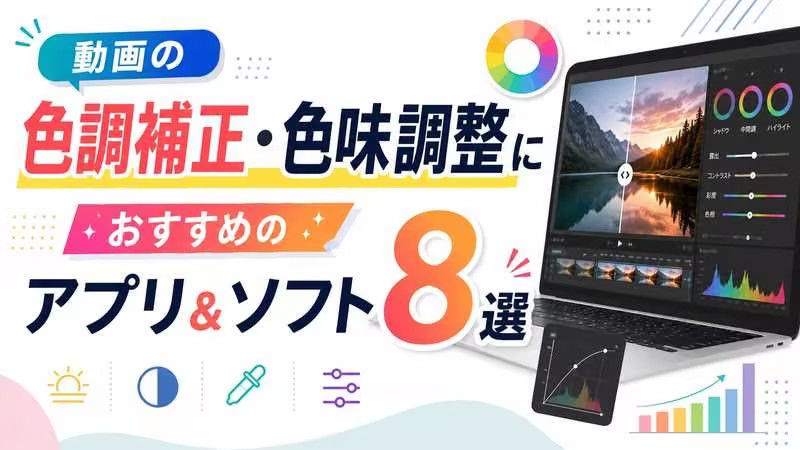
「撮影した動画の色が暗い」「屋外と屋内でシーンの色味がバラバラ」という悩みは、色調補正アプリを使うと短時間で解決できます。
この記事では、PC向け4選・スマホ向け4選のツールを比較しながら、選び方と基本的な使い方を解説します。
パート 1. 動画の色調補正とは?
色調補正とは、撮影した映像の色・明るさ・質感を後から整える編集作業です。操作する主な要素は、 色相(色味の種類)・ 彩度(鮮やかさ)・ 明度(明るさ)の3つです。この3軸を調整することで、映像の印象を大きく変えられます。

パート 2. 動画の色調補正とカラーグレーディングの違い
色調補正(カラーコレクション) は映像の色を「正しく」見せる修正作業です。一方、 カラーグレーディング は補正済み映像に対して意図的な個性を加える創造的な作業で、映画風・ヴィンテージ調などの演出に使います。順序は「色調補正→カラーグレーディング」が基本です。
パート 3. 動画の色調整で得られる主な効果とは?
色調整は「なんとなく綺麗にする」だけではありません。映像の伝わり方に直結する、実用的な効果が複数あります。
- 映像の印象を改善 :くすんだ映像が見やすくなる
- 視聴者の没入感を高める :色温度が統一されると世界観に引き込みやすい
- プロ品質の映像表現 :スマホ撮影でもシネマティックな質感が出せる
- ブランドの統一 :SNSや動画チャンネルで継続的に発信する際に有効
パート 4. 動画色味調整アプリ・ソフト8選比較一覧
各ツールの特徴を横断的に把握できるよう、以下の表にまとめました。
| ツール名 | 価格 | 主な機能 | 特徴・注意点 | おすすめ度 |
|---|---|---|---|---|
| HitPaw Edimakor | 無料〜有料プランあり | AI色調補正・フィルター・高画質化 | 初心者でも直感操作、AI機能が豊富 | ★★★★★ |
| DaVinci Resolve | 無料(Studio版は有料) | 本格カラーグレーディング | プロ仕様・学習コストあり | ★★★★☆ |
| Adobe Premiere Pro | 月額制 | 業界標準の色補正ツール | 高機能・コストが高め | ★★★★☆ |
| Shotcut | 完全無料 | 基本的な色補正 | 軽量・機能はシンプル | ★★★☆☆ |
| CapCut | 無料(一部有料) | AI補正・フィルター | SNS特化・操作が簡単 | ★★★★★ |
| VLLO | 無料(買い切りあり) | 基本色調整・テンプレ | 初心者に優しい設計 | ★★★★☆ |
| InShot | 無料(一部有料) | フィルター・色調整 | バランス型・使いやすい | ★★★★☆ |
| VideoLUT | 有料 | LUTファイル読込・本格調色 | 上級者向け・操作が独特 | ★★★☆☆ |
パート 5. 動画の色味を改善できるおすすめAIソフト4選【PC向け】
ここでは、用途やレベルに応じた4つのソフトを紹介します。
1. HitPaw Edimakor(AI高性能・初心者向け)
HitPaw Edimakorは、AIを活用した自動補正機能を搭載した動画編集ソフトです。専門知識がなくても直感的に操作できる設計が特徴で、初めて色調補正に取り組む方でも短時間でクオリティの高い映像に仕上げられます。


解像度アップスケール機能により、低画質動画も高精細に補正
古い動画や低画質の素材を、AIが自動で高精細な映像に補正します。色調補正と同時に解像度も改善できるため、過去の映像素材を再利用したいシーンでも役立ちます。
AIによる自動色調補正で、ワンクリックで自然な映像に調整可能
ワンクリックでAIが映像全体を解析し、明るさ・コントラスト・色温度を自動調整します。手動で細かく設定する手間を省きながら、自然な仕上がりを実現できます。屋内撮影や逆光シーンなど、条件の悪い映像でも効果を発揮します。
ワンクリック編集で効率化
無料で利用できるフィルターを多数搭載しており、シネマティック・ナチュラル・ヴィンテージなど、目的に合ったスタイルを選択するだけで統一感のある映像に仕上げられます。
2. DaVinci Resolve(プロ向け・本格調色)
DaVinci Resolveは、映画やテレビ番組の制作現場でも使われる業界標準のカラーグレーディングソフトです。カラーホイール・カーブ・スコープなど、本格的な色調整ツールが揃っており、細部まで緻密なコントロールが可能です。ただし、UIが複雑で学習コストが高く、初心者が最初から使いこなすにはある程度の時間が必要です。
3. Adobe Premiere Pro(業界標準ソフト)
Premiere Proは、映像制作業界で最も広く使われている編集ソフトのひとつです。「Lumetriカラー」という専用の色調補正パネルを搭載しており、ホワイトバランス補正からカラーグレーディングまで一元管理できます。
月額制のサブスクリプション費用がかかるため、継続的なコストが気になる方は注意が必要です。
4. Shotcut(無料で使える軽量動画編集ソフト)
Shotcutは完全無料で使えるオープンソースの動画編集ソフトです。明るさ・コントラスト・彩度・ホワイトバランスなど、基本的な色調補正フィルターを搭載しています。
複雑なカラーグレーディングには対応しにくいという点はありますが、コストをかけずに色調補正を始めたい方の入門ツールとして適しています。
パート 6. スマホで使える動画色調補正アプリおすすめ4選
スマートフォンだけで色調補正が完結できる時代になりました。手軽さと機能のバランスで選ぶと、使い続けやすいアプリに出会えます。
1. CapCut(AI補正+SNS向け最強)
TikTokを運営するByteDance製のアプリで、AIを活用した自動補正とフィルター機能が充実しています。SNS向けのテンプレートが豊富で、短時間でクオリティの高い動画を仕上げられます。無料で使える機能の範囲が広く、コスパの高さも魅力のひとつです。
2. VLLO(シンプル操作で初心者向け)
VLLOは、シンプルなUIと直感的な操作感が特徴の動画編集アプリです。明るさ・彩度・色温度などの基本調整が簡単に行え、動画編集に慣れていない方でも短時間で操作を習得できます。
一部機能は買い切り形式で利用でき、サブスクリプション不要で使い続けられる点が支持されています。
3. InShot(バランス型アプリ)
InShotは、動画編集・写真加工・色調補正をバランスよく搭載したアプリです。フィルターの種類が豊富で、適用するだけで雰囲気のある映像に仕上がります。操作がシンプルなのに機能が充実しており、「まず試してみたい」という方に向いています。
4. VideoLUT(本格カラー調整向け)
VideoLUTは、LUT(Look-Up Table)と呼ばれる色変換データを動画に適用できるアプリです。映画のような独特の色調を簡単に再現でき、カラーグレーディングに本格的に取り組みたい方に適しています。
操作が独特なため慣れが必要ですが、クリエイティブな表現の幅を広げたい上級者には有力な選択肢です。
パート 7. AI搭載の動画編集アプリ「Edimakor」で色補正を試してみよう
1 Edimakorが選ばれる理由
HitPaw Edimakorは、AI機能を前面に打ち出した動画編集ソフトとして、初心者から中級者まで幅広い層に利用されています。操作がシンプルな一方で、できることの幅が広いのが特徴です。
高速処理エンジンで、編集時間を大幅に短縮
編集・書き出し処理が高速で、長尺の動画でも待ち時間を短縮できます。作業効率を重視するクリエイターにとって、処理速度の速さは実用面で大きなメリットになります。
無料で使える豊富な動画フィルターを搭載
有料ツールでしか利用できないようなクオリティのフィルターが、無料枠で多数提供されています。サブスクリプションなしでもすぐに使い始められる点は、コスト面で安心感があります。
スタイル変換や動画の自然な延長など、多彩なAI編集機能を搭載
スタイル変換(映像の雰囲気を丸ごと別スタイルに変換)、動画の自然な延長(尺を伸ばす生成AI機能)、高画質化など、色補正以外のAI編集機能も充実しています。
一つのソフトで完結できることが、作業の煩雑さを減らします。
2 Edimakorでできる色補正の3つの方法
Edimakorで色調補正を行う際は、目的に応じて以下の3つの方法を使い分けられます。
方法1 フィルターで手軽に色味を調整する
フィルターを選択するだけで、映像全体の色調をワンタッチで変更できます。
操作手順は以下の通りです。
1. タイムライン上の動画クリップをクリックして選択
2. 右上パネルの「色」タブをクリック
3. 「フィルター」を選択し、一覧から好みのフィルターを選ぶ
4. プレビュー画面で仕上がりを確認し、必要に応じて強度を調整
方法2 手動調整で細かく色をコントロールする
細部まで自分でコントロールしたい場合は、「色」→「ベーシック」から各パラメーターを手動で調整します。明るさ・コントラスト・彩度・色温度・シャドウ・ハイライトなどを個別に操作できます。
操作手順は以下の通りです。
1. タイムライン上のクリップを選択する
2. 右上パネルで「色」→「ベーシック」を選択する
3. 各スライダー(明るさ・彩度・色温度など)を動かして調整する
4. プレビューで確認しながら数値を微調整する
方法3 AI補正で自動的に最適な色味に仕上げる
最もシンプルな方法です。AIが映像内容を分析し、最適な補正を自動で行います。結果に満足できない場合は、手動調整と組み合わせて微修正することも可能です。
操作手順は以下の通りです。
1. タイムライン上のクリップを選択する
2. 「色」→「AI強化」を選択する(または「メディア」→「動画高画質化」でも可)
3. AIが自動で映像を解析・補正する
4. 補正結果をプレビューで確認し、必要に応じてベーシック調整で追加修正する
パート 8. 初心者でも失敗しない色調補正のコツ
色調補正の操作自体は難しくありませんが、以下のポイントを意識するだけで仕上がりの質が安定します。
- 明るさとコントラストは一度に大きく調整しない
- 彩度の上げすぎを避ける
- 色温度を統一して映像の違和感を防ぐ
- AI補正やプリセットを活用する
パート 9. 動画の色調補正・色味調整に関するよくある質問
色味調整についてよくある質問・回答をまとめました。
A1: はい、あります。PC向けではDaVinci Resolve(基本機能無料)が代表的です。スマホ向けではCapCutが無料で十分な色調整機能を使えます。HitPaw Edimakorも無料プランがあり、基本的な編集から試せます。
A2: できます。CapCut・VLLO・InShotなど、スマートフォン向けの編集アプリはいずれも色調補正機能を搭載しています。
A3: PC向けならHitPaw Edimakor、スマホ向けならCapCutが操作のシンプルさとAI機能の充実度で初心者に向いています。どちらも無料から試せます。
A4: 使えます。HitPaw EdimakorやCapCutはAIを活用した自動色調補正機能を搭載しており、ワンクリックで映像を自動最適化できます。
まとめ
動画の色調補正は、適切なツールを選べば初心者でも短時間でクオリティを高められます。PC向けではDaVinci ResolveやShotcut、スマホ向けではCapCutやInShotが実用的な選択肢です。
AI補正・フィルター・手動調整を一つのソフトで使い分けたい場合は、HitPaw Edimakorが取り組みやすい環境を提供しており、無料ですぐに試せます。
コメントで参加しよう!
HitPawの記事にレビューを書いてみましょう!