撮影した動画をCapCutで編集していて、「なんとなく色が地味」「肌色が不自然」「空がくすんで見える」と感じたことはありませんか。こうした悩みの多くは、HSLという色調補正機能を使うことで解決できます。
本記事ではCapCutのHSL機能の基本から、見つからない場合の対処法、さらに踏み込んだ色補正ができる代替ソフトまで解説します。
パート 1. CapCutのHSLとは?できることを簡単に解説
HSLは、映像の色を細かくコントロールするための仕組みです。基本を理解しておくと、補正がぐっとやりやすくなります。
HSLとは
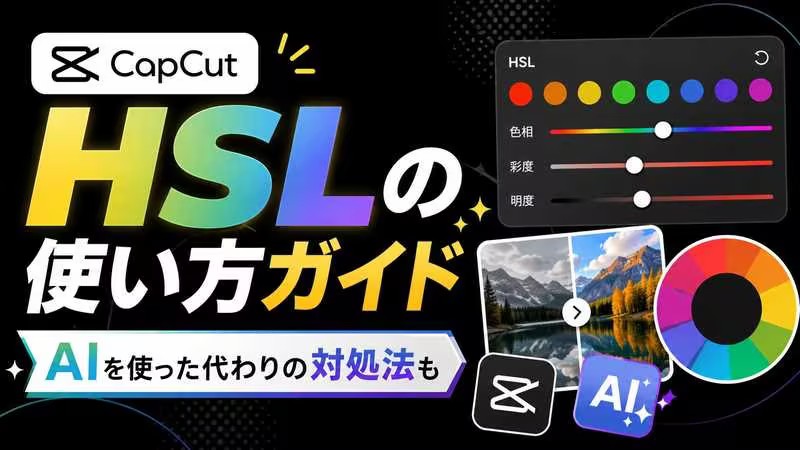
HSLとは「Hue(色相)・Saturation(彩度)・Luminance(輝度)」の頭文字をとった色調補正方式です。
- H(色相、色合い):色そのものを変える(赤→オレンジ、青→緑など)
- S(彩度、飽和色):色の鮮やかさを調整する(くすませる/鮮やかにする)
- L(輝度、ブライトネス):明るさを変える(明るく/暗く)
明るさ・コントラストの一括調整と異なり、HSLは「赤だけ」「青だけ」といった特定の色に絞って補正できる点が大きな特徴です。

CapCutでHSLを使うメリット
CapCutのHSLは、SNS向け動画から商品紹介まで幅広い場面で活躍します。
- 肌色補正 :肌の赤みや黄みを自然な範囲で調整できる
- 空の色変更 :青・水色の彩度や色相を操作し、曇り空も鮮やかな青空に近づけられる
- 商品動画の色調整 :製品本来の色味を正確に表現しやすくなる
- SNS動画の映像品質向上 :全体のトーンを統一可能
パート 2. CapCutのHSLはどこにある?表示場所を解説
PC版とスマホ版で操作経路が異なります。それぞれ確認しておきましょう。
PC版CapCutでHSLを開く方法
- CapCutを起動し、プロジェクトを開く
- タイムライン上のクリップを選択
- 右側パネルの「調整」タブをクリック
- 「HSL」タブをクリック
- 「ベーシック」にチェックを入れる
スマホ版CapCutでHSLを開く方法
- アプリを開き、編集中のプロジェクトを選択
- 調整をタップ
- 下部メニューを左にスワイプし、「HSL」をタップ
パート 3. CapCutでHSLを使った色調補正のやり方
補正したい色の系統(赤・オレンジ・黄・緑・水色・青・紫・マゼンタ)を選び、H・S・Lを個別に動かすのが基本の流れです。
- HSLパネルを開く
- 補正したい色チャンネルを選ぶ (肌色補正なら「オレンジ」または「赤」)
- 色合い を微調整する :自然な肌色のトーンに近づける
- 飽和色 を調整する :くすんでいれば上げ、派手すぎれば下げる
-
ブライトネス
で明るさを整える
:少し上げると立体感が増す
パート 4. CapCutでHSLがない・見つからない原因
操作手順を試しても表示されない場合、以下が主な原因として考えられます。
- アプリのバージョンが古い :HSLは比較的新しい機能のため、古いバージョンでは非表示になることがあります。
- PC版とスマホ版で仕様が異なる :どちらも最初は直感的にわかりづらい所にあります。
- 端末環境による制限 :OSバージョンや端末の性能によって、一部機能が制限されるケースがあります。
- アカウント・地域による違い :地域ごとに機能展開のスケジュールが異なり、未解放の場合もあります。
まずアプリを最新版に更新し、それでも表示されなければPC版での操作を試してみてください。
パート 5. CapCutのHSLが難しいと感じる主な原因
最も多い原因は、色チャンネルの選択ミスです。空を鮮やかにしたいとき、「青」ではなく「水色(シアン)」を動かすべき場面も多く、どのチャンネルが映像のどの色に対応しているかを一度確認しておくと精度が上がります。
また、補正を一気にやりすぎることも失敗の原因です。彩度を大きく上げると不自然になりやすいため、まず±10程度の微調整から始めるのが安定した方法です。各スライダーはダブルクリックで初期値に戻せるので、試行錯誤を繰り返しながら感覚を養っていきましょう。
パート 6. CapCutより細かく色調補正したい場合の代替ソフト
CapCutのHSLは手軽ですが、より精密な補正や高画質化を求める場合に適したソフトがあります。ここでは「HitPaw Edimakor」を紹介します。


①Edimakorで色調補正を行うメリット
Edimakorは動画編集に必要な機能をひとまとめにしたソフトウェアで、特にAIを活用した補正機能が充実しています。
AIによる自動色補正に対応
映像全体の色バランスをAIが自動で解析し、最適な補正を提案します。色の専門知識がなくても、ボタン一つでプロ品質に近い仕上がりが得られます。
シンプルな操作画面でわかりやすい
機能・プレビュー・設定・タイムラインの4エリアに整理された画面構成で、初めて使う方でも迷わず操作できます。
初心者から中級者まで使いやすい
テンプレートやプリセットが豊富で、ゼロから設定しなくても一定のクオリティをすぐに出せます。慣れてきたら手動での細かい調整も可能です。
動画編集機能をまとめて利用できる
カット・テロップ・BGM追加・エフェクトといった編集機能も一括して使えます。複数ソフトを行き来する手間が省けるのは大きな利点です。
AI動画高画質化
低解像度・ノイズ混じりの映像もAIが自動でアップスケールします。古い動画の蘇生や、スマホ撮影素材のクオリティアップに効果的です。
②EdimakorでAI色補正(動画高画質化)を行う方法
1. Edimakorを起動し、「AIツール」または「動画高画質化」を選択
2. 「一般修復」をクリックし、「ビデオをインポート」から対象の動画をインポート
3. 解像度を選択(オリジナルのままでも可)し、「作成する」をクリック。AIの解析・変換が完了するのを待つ
4. プレビューで仕上がりを確認し、問題なければ右上「エクスポート」から保存
パート 7. CapCutで色調補正を行うコツ
シーン別の補正ポイントを押さえておくと、映像のクオリティが安定します。
- 肌色を自然に補正する :オレンジ・赤チャンネルの彩度を控えめに上げ、輝度をわずかに高めると健康的な肌色になる
- 空を鮮やかに見せる :青・水色チャンネルの彩度を上げ、色相をわずかに青寄りにずらすと抜けのある青空らしさが出る
- 料理動画を美味しそうに見せる :赤・オレンジ・黄チャンネルの彩度を少し上げると食材の色が際立つ。緑チャンネルも微調整すると葉物野菜が鮮やかに映る
- 商品動画の色味を調整する :実物と映像の色がずれている場合は色相スライダーで一致させる。実物と見比べながら慎重に調整することが大切
パート 8. CapCutのHSLに関するよくある質問
CapCutを使用していてよくある疑問をまとめます。
A1: 基本的なHSL機能は無料プランでも利用できます。ただし、一部の高度な補正機能は有料プランに限定される場合があります。
A2: あります。「調整」→「HSL」と進む必要があります。見つからない場合は最新バージョンへのアップデートも合わせて確認してみてください。
A3: できます。HSLでは色チャンネルを個別に調整でき、「青だけ彩度を下げる」「肌色だけ明るくする」といった選択的補正が可能です。
A4: 選択した色チャンネルの鮮やかさが増します。上げすぎると色が不自然に浮いて見えるため、少しずつ調整するのがおすすめです。自動で調整したい場合はHitPaw Edimakorのようなソフトが便利です。
まとめ
CapCutのHSL機能は、特定の色を狙って補正できる便利なツールです。色味を調整することで映像クオリティは着実に上がっていきます。
さらに精密な補正やAIによる高画質化を求める場合は、HitPaw Edimakorの活用も選択肢に入れてみてください。直感的な操作画面とAI自動補正を備えており、CapCutでは手が届きにくい領域の仕上げをしっかりサポートしてくれます。
コメントで参加しよう!
HitPawの記事にレビューを書いてみましょう!