SNSに写真を投稿しようとして「背景に見知らぬ人が映り込んでいた」、あるいは書類をスキャンしたら名前や住所がそのまま残っていた、そんな場面で手が止まった経験はないでしょうか。
この記事では「iPhoneでどこまでできるか」の現実と、高精度な処理が必要なときの具体的な対処法を整理してご案内します。
パート1. iPhone標準機能で写真にモザイクを入れる方法
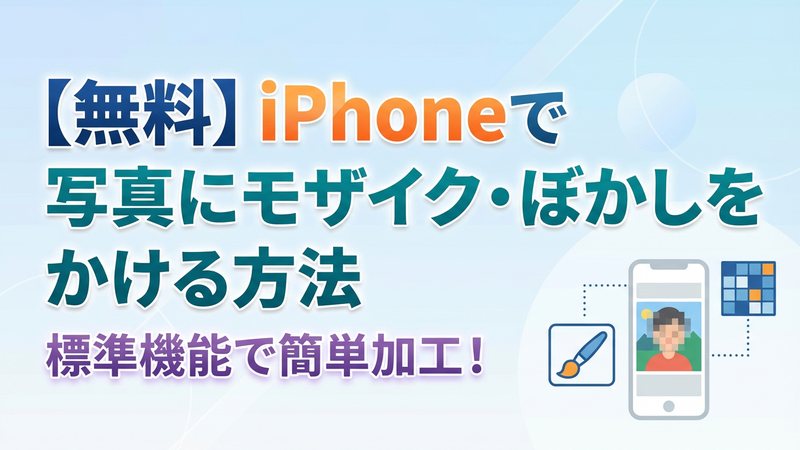
iPhoneには「マークアップ(Markup)」という標準の描き込みツールが搭載されています。厳密にはモザイクフィルターではありませんが、特定の領域を塗りつぶすことで、モザイクと同様に情報を隠す効果が得られます。追加アプリは不要です。
操作手順
- 「写真」アプリで対象の画像を開き、下部のスライダーアイコンをタップ。
- 右上のペンアイコンをタップ。「マークアップ」モードに入ります。
- 右端のプラスアイコンをタップし、「ステッカーを追加」を選択。好みのステッカーを選んで、写真の隠したい部分に重ねます。「シェイプを追加」で図形を重ねることも可能です。
-
右上のチェックアイコンをタップして保存を完了します。

パート2. iPhoneの写真モザイク機能はどの機種に対応している?
マークアップ機能は、iOS 10以降を搭載したiPhoneが対象です。現在流通しているiPhone(iPhone 6s以降)であれば機種を問わず利用可能です。
またiOS 18.1以降では、「クリーンアップ」機能で人物の顔を塗りつぶしたり不要物の周りをなぞって囲んだりすることで、モザイクやオブジェクト削除の処理ができます。こちらは「Apple Intelligence」を搭載した、比較的新しい機種のみに限られます。
クリーンアップ機能に対応している機種の一覧
| シリーズ | 対応モデル |
|---|---|
| iPhone 17シリーズ | iPhone 17 / 17 Plus / 17 Pro / 17 Pro Max |
| iPhone 16シリーズ | iPhone 16 / 16 Plus / 16 Pro / 16 Pro Max |
| iPhone 15シリーズ | iPhone 15 Pro / 15 Pro Max のみ |
機種が対応していても、「設定」>「一般」>「ソフトウェアアップデート」でiOSが18.1以降であることを確認しておく必要があります。
パート3. iPhoneで写真にモザイク加工した後の注意事項
モザイク処理の方法の他に、以下のポイントを知っておくと安心です。
- 元データは保持されている :iPhoneの写真アプリは加工前の原本を残します。メールや共有で誤って加工前ファイルを送らないよう注意が必要です。
- AI復元リスク :単純なピクセルモザイクはAI復元ツールで元に戻せる場合があります。個人情報の保護が目的なら、塗りつぶしとモザイクの組み合わせなど、複数の処理を重ねる方法が安全です。
- SNS投稿時の画像圧縮 :InstagramやX(旧Twitter)は投稿時に画像を自動圧縮します。加工部分がつぶれていないか、投稿前のプレビュー画面で必ず確認してください。
パート4. ソフトで簡単!iPhone写真の一部をモザイク加工するおすすめの方法|Edimakor


iPhoneの標準機能は即時に使える手軽さが魅力ですが、以下のような場面では限界があります。
- モザイクの種類が選べない(ピクセル・ガウスぼかし等の使い分けが不可)
- 範囲の微調整が指操作では難しい
- 複数人が写った写真で特定の1人だけにモザイクをかけたい
PC上では画面が大きく、マウスで精密に範囲指定できるため、仕上がりの精度が格段に上がります。
HitPaw EdimakorでiPhone写真にモザイクをかける手順
HitPaw Edimakor はWindows・Mac対応のAI動画編集ソフトです。画像編集にも対応し、モザイクやぼかしを直感的に活用できます。iPhoneから転送した写真をそのままの解像度で編集・出力することも可能です。
手順 1: 写真を読み込む
ソフトを起動して「新しいプロジェクト」をクリック。iPhoneで撮影・転送した写真ファイルを選択するか、タイムラインへ直接ドラッグ&ドロップします。
手順 2: モザイク/ぼかしエフェクトを選ぶ
左上の「エフェクト」タブを開き、「モザイク」または「ぼかし(ブラー)」を選択。タイムライン上の写真クリップへドラッグ&ドロップで適用します。
手順 3: 適用範囲を調整する
右側のパネル「ビュー」>「エフェクト」でモザイクの位置・サイズ・強度を微調整します。顔やナンバープレート、テキストなど、ピンポイントで指定したい場合も正確に対応できます。
手順 4: 保存
加工後の画像は、カメラアイコンの「スナップショット」をクリックするだけで保存できます。保存場所は通常、「C:\Users(ユーザー名)\Documents\HitPaw Software\HitPaw Edimakor\Snapshot」となっています。
パート5. iPhone写真のモザイクに関するよくある質問
A1: マークアップ機能は「写真」アプリで画像表示>右下スライダーアイコン>右上のペンアイコンから使用できます。クリーンアップ機能はiOS 18.1以降のApple Intelligence対応機種で、「写真」アプリで画像表示>スライダーアイコン>「クリーンアップ」にあります。
A2: マークアップ機能で写真の一部を隠すことは可能です。クリーンアップ機能については、iPhone 15(無印)および15 PlusはApple Intelligence非対応のため使用できません。対応しているのはiPhone 15 Pro・15 Pro Maxのみです。
A3: Apple Intelligence対応機種ならクリーンアップ機能で対応できます。それ以外の機種では、マークアップでの塗りつぶしか、HitPaw Edimakorなどの別アプリを使うことが現実的です。
A4: HitPaw Edimakorが選択肢のひとつです。写真・動画の両方に対応しており、モザイク・ぼかし・AI補正を直感的な操作で適用できます。Windows・Mac対応で、無料で試すことが可能です。
まとめ
iPhoneの標準機能(マークアップ・クリーンアップ)は、追加インストールなしで即使える手軽さが強みです。ただし対応機種の制限、指操作での精度の限界、モザイク種類の選択肢のなさといった点から、すべての用途に対応できるわけではありません。
必要に応じてHitPaw Edimakorのようなソフトを使うことで、iPhoneで撮影した写真に精度の高いモザイク・ぼかし加工を実行できます。まずは無料版で一連の操作を確認してみてください。
コメントで参加しよう!
HitPawの記事にレビューを書いてみましょう!