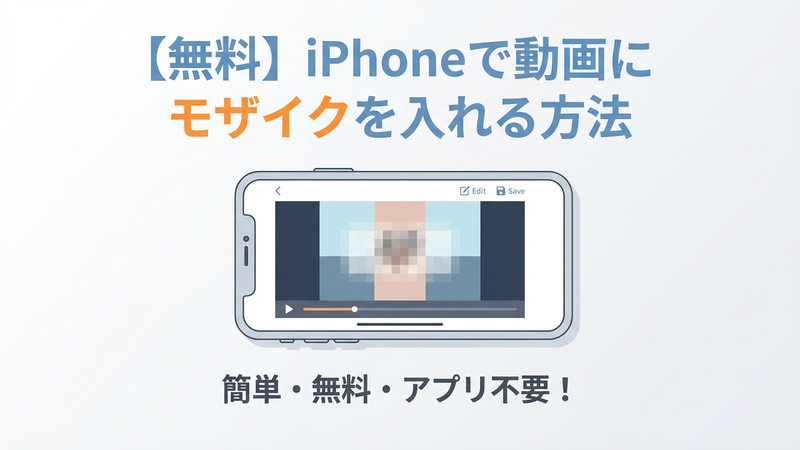
SNSに動画を投稿する際、背景に映り込んだ他人の顔や車のナンバープレートなどのプライバシー情報を隠す必要があります。現在はiPhoneだけで完結できる方法が複数存在し、用途に応じて使い分けが可能です。
本記事では、標準機能からPC用ソフトまで、段階的に選べる編集手順を解説します。
パート 1. iPhoneの標準機能(写真アプリ)で動画にモザイクを入れる方法
iPhone 13以降のシネマティックモードは、背景に被写界深度効果をかける機能です。カメラアプリで「シネマティック」を選択して撮影すると、自動的に背景がぼけた動画が撮れます。

撮影後は写真アプリで「編集」>「f」アイコンからぼかしの強度を調整できます。f値を小さくするほどぼかしが強くなります。また、動画再生中に被写体をタップすることで、フォーカスポイントを変更することも可能です。
ただし、この方法は撮影時に設定が必要で、特定の物体だけをピンポイントで隠す用途には向いていません。
パート 2. iMovieアプリを使ってiPhoneで動画にモザイクを入れる方法
iMovieには直接的なモザイク機能はありませんが、ピクチャー・イン・ピクチャー機能でぼかし画像を重ねることで対応できます。
1 ぼかし素材の準備
まず、モザイクとして使用する画像素材を用意します。以下のような方法があります:
- Web上の無料素材サイトから「ぼかし png」「グラデーション 透過」などで検索
- Keynoteやグラフィックアプリで単色の図形を作成し、画像として書き出し
- ガウシアンぼかしをかけたグレー画像を作成
透過背景(PNG形式)の素材を使用すると、より自然な見た目に仕上がります。
2 iMovieでプロジェクトを作成
iMovieアプリを起動し、「ムービー」を選択します。編集したい動画をライブラリから選んで「ムービーを作成」をタップすると、編集画面が開きます。
3 ピクチャー・イン・ピクチャーでぼかしを配置
- 左上の「+」アイコンをタップし、準備したぼかし画像を選択
- 三点リーダー「…」が表示されるのでそれをタップ
- メニューから「ピクチャ・イン・ピクチャ」を選択
- ぼかし画像が動画の上層に配置されるので、指でドラッグして隠したい範囲に移動させる(画像の四隅をピンチ操作することで、サイズと形状を調整できます)
タイムライン上でぼかし画像の表示時間を調整すれば、動画の特定区間だけにモザイクを適用することも可能です。
この方法は固定位置の対象を隠すには有効ですが、動く被写体への追従には不向きです。
パート 3. 動画モザイクアプリでiPhone/iPad動画にモザイク加工する方法
App Storeには複数のモザイクアプリがありますが、ここでは代表的な「動画モザイク」というアプリを例にモザイク加工の方法を解説します。
アプリのインストールと動画読み込み
App Storeで「動画モザイク」を検索してインストールします。アプリを起動すると、カメラアイコン(動画を撮影)とフイルムアイコン(ライブラリから選択)の選択肢が表示されます。既存の動画を編集する場合はフィルムアイコンをタップし、対象の動画を選びます。
画面下部のスライダーで、エフェクトの強度を調整できます。プライバシー保護が目的なら、識別できないレベルまで強度を上げる必要があります。
モザイク範囲の指定と追従設定
動画を再生しながら、モザイクをかけたい部分を指でなぞります。円形、四角形、フリーハンドなど、形状の選択も可能です。
追従には動画を再生しながら、被写体の動きに合わせてモザイクの位置を手動で調整し続ける必要があります。
編集完了後、右上のチェックマークをタップすると、処理が開始されます。処理が完了すると、モザイク処理済みの動画がカメラロールに保存されます。
ただし、無料版には広告表示や解像度、一部機能の制限があります。
パート 4. 動画編集ソフトEdimakorを使ってiPhone動画にモザイクを自動で入れる


より高度な編集には、PC用のHitPaw Edimakorが効果的です。AI自動追従機能により、動く被写体へのモザイク処理が大幅に効率化されます。
自動字幕生成、AIボーカル除去、スピードランプなど、モザイク以外の編集機能も充実しており、SNS向けの縦型動画にも対応している動画編集ソフトです。
操作方法は次のとおり、とてもシンプルです。
ステップ1: プロジェクト作成と動画読み込み
Edimakorを起動し、「新規プロジェクト」をクリック。編集したい動画ファイルをタイムラインにドラッグ&ドロップで読み込みます。
ステップ2: AI自動モザイクの適用
タイムライン上の動画クリップを選択し、右側パネルの「動画」>「AIツール」で「自動モザイク」をオンにします。次に追跡したい対象物を画面上でのドラッグで指定すると、AIが自動的に対象物を認識して追跡するようになります。
ステップ3: 微調整とエクスポート
プレビュー再生で追跡結果を確認し、必要に応じてキーフレームで微調整します。完了したら「エクスポート」ボタンをクリックし、出力形式や解像度を設定してエクスポートを実行します。
iPhoneで動画にモザイクを入れる方法に関するよくある質問
A1: シネマティックモードで背景ぼかしは可能ですが、特定の物体をピンポイントで隠すモザイクは標準機能では実現できません。
A2: iMovieやアプリ「動画モザイク」の無料版が利用できます。ただし、無料版には広告表示や解像度制限がある場合があります。
A3: モザイク処理そのものは画質を劣化させませんが、エクスポート時の動画の再エンコード(再圧縮)によって画質が変化する可能性があります。出力設定値をできるだけ元動画と同じにすることで画質劣化を最小限に抑えられます。
A4: iPhone用アプリでは手動での追従操作が必要です。完全自動追従にはHitPaw EdimakorなどAI搭載のPC用ソフトが効果的です。
まとめ
iPhoneで動画にモザイクを入れる方法は、用途に応じて選択できます。背景ぼかしならシネマティックモード、固定範囲の隠蔽ならiMovieや専用アプリが適しています。
動く被写体への自動追従が必要な場合は、HitPaw Edimakorのようなai機能を持つPC用ソフトが最適です。まずは無料の方法から試し、必要に応じて段階的に高度なツールへ移行するのが効率的なアプローチです。
コメントで参加しよう!
HitPawの記事にレビューを書いてみましょう!