動画にモザイクをかけたい場面は多岐にわたります。映り込んだ通行人の顔、自宅のナンバープレート、インタビュー相手の保護など、いずれも動画公開の現場で普通に発生するニーズです。
この記事では実用的なスマホアプリ6本の向き・不向きと操作手順、PC環境での本格処理方法を整理します。
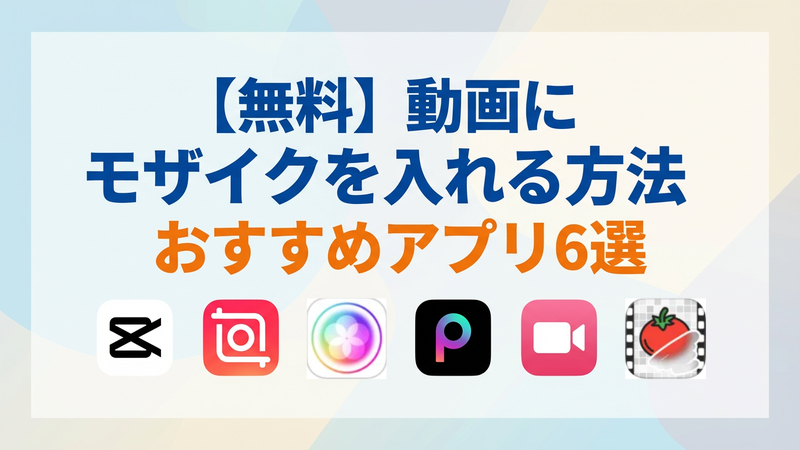
パート1. 動画にモザイクを入れるアプリおすすめ6選
① CapCut
【基本情報】 iOS / Android / PC|無料(Pro版あり)
【主な特徴】 モザイクだけでなく動画全体の編集を一本で完結させたい方向けです。TikTokやリール向けショート動画の制作から、顔のぼかし処理までを同一アプリ内でこなせます。
【基本操作】
- 「新しいプロジェクト」から動画をタイムラインに配置する
-
「エフェクト」>「ボディエフェクト」>「顔隠し」から種類を選択する

② InShot
【基本情報】 iOS / Android|無料(Pro版あり・広告あり)
【主な特徴】 「背景だけをぼかして被写体を際立たせる」演出に最も強いアプリです。動く顔への自動追従はCapCutやYouCam Videoに劣りますが、被写体シルエットに沿った自然な背景ぼかしは手軽に実現できます。
【基本操作】
- 動画を読み込み、下部の「エフェクト」>「AI効果」>「ぼかし」を選択する
-
「GAUSS」を選択し、強度スライダーで調整
③ モザイク ぼかし&モザイク加工アプリ
【基本情報】 iOS / Android|無料(Pro版あり)
【主な特徴】 モザイクをかける範囲を指でなぞって微調整できます。起動から完了まで操作ステップが多めで、「他のアプリで編集済みの動画に最後だけモザイクをかける」などに使うのが現実的な活用法です。
【基本操作】
- 「動画をぼかす」>「新規編集」で動画をインポート
- トリミング画面で、動画の編集したい区間を切り出す
- 「ぼかしを追加」でぼかしたい範囲をなぞる
-
赤丸ボタンをタップし、動画を再生しながら手動でぼかし範囲をずらす
④ PicsArt
【基本情報】 iOS / Android|無料(Gold版あり)
【主な特徴】 写真加工でPicsArtを日常的に使っている方が、操作感のギャップなく動画にもぼかしをかけたい場合向けです。AI追従は非対応のため、動きの少ない映像や特定フレームへの処理に限定して使うのが適切です。
【基本操作】
- 上部メニューの「動画」から動画をインポート
-
「エフェクト」>「AI」>「BLRRED」を選択し、強度を調整
⑤ YouCam Video
【基本情報】 iOS / Android|無料(アプリ内課金あり)
【主な特徴】 手軽に背景や人物にモザイクをかけるという用途に適しています。AIが顔などを自動検出し、ぼかしを追従させます。
【基本操作】
- 動画をインポートし、下部メニューの「編集」を選択
-
「モザイク」をタップし「人物」や「フェイス」などを選択するとAIが自動解析・顔検出する
⑥ 動画モザイク
【基本情報】 iOS のみ|無料(アプリ内課金あり)
【主な特徴】 操作が最もシンプルで、動画編集の経験が少ない方の入門として向いています。動きの速い被写体への追従は手動対応のため、低速または静止に近い映像の処理に限定して使うのが現実的です。
【基本操作】
- 動画をインポートし、トリミング画面で動画の編集したい区間を切り出す
-
「顔」などを選択し、強度や種類を設定
パート2. 動画にモザイクを入れるメリット
モザイク・ぼかし処理の用途は「顔を隠す」にとどまりません。主な目的を整理します。
- プライバシー保護 :通行人・子どもの顔・ナンバープレートなど第三者の個人情報を含む映像の公開前処理として必須です。投稿後のトラブル対処より、公開前の確認が重要です。
- 演出効果 :冒頭だけぼかして「続きが気になる」状態を作ったり、背景をぼかして被写体を際立てたりといった手法は商品紹介動画などで活用されています。
- 後処理による問題解決 :撮り直しができないシーンで「映したくなかった」部分が後から見つかった場合も、動画を丸ごと削除せずに対処できます。
- 自宅・職場の背景から特定されない :本棚のタイトルや窓の外の景観から場所が特定されるリスクを、背景ぼかしで軽減できます。
パート3. PCで動画にモザイクを入れたい場合


4K素材や長尺動画、複数シーンにわたる処理をスマホアプリで行うには限界があります。PC環境では HitPaw Edimakor (Windows / Mac対応)が有力な選択肢のひとつです。
1)手動でモザイクをかける手順
手順 1: 「ファイルのインポート」から動画をタイムラインにドラッグ&ドロップする
手順 2: 左パネルの「エフェクト」>「モザイク」や「ぼかし」をタイムラインにドロップ
手順 3: 右パネルで位置とサイズ、強度を数値設定
2)AI自動モザイクの使い方
2026年1月のVer.4.6.0より「AI自動モザイク」機能が追加されました。動画クリップを選択し、右側の「AIツール」から「自動モザイク」を選択、適用範囲をドラッグ指定するだけでAIが顔を検出・追従します。
パート4. 動画にモザイクを入れる際によくある質問
A1: 「エフェクト」>「ボディエフェクト」から行います。「調整」から範囲やサイズを調整することも可能です。
A2: 無料版アプリは書き出し解像度が制限されることがあります。InstagramやLINEに投稿すると再圧縮でぼかしが甘くなるため、投稿後の状態で視認性を必ず確認してください。
A3: 「モザイク(ピクセル化)」はブロック状に表示する処理、「ぼかし(ガウシアンブラー)」はにじませる処理です。確実に内容を隠すにはモザイク、自然な演出にはぼかしが向いています。
A4: 今回のリストではYouCam VideoとHitPaw EdimakorのAI自動モザイクが対応しています。CapCutは複数人への対応を手動で繰り返す必要があります。
まとめ
スマホアプリ6本はそれぞれ得意領域が異なります。「背景ぼかし演出ならInShot」、「シンプルに始めるなら動画モザイク」のように用途に合わせて選ぶことで作業効率が上がります。
PC環境でより本格的な処理が必要になった場合は、 HitPaw Edimakor のAI自動モザイク機能が有効な選択肢になります。キーフレーム不要で動く被写体に追従する仕組みは、処理時間を大幅に短縮します。まずは無料で試してみてください。
コメントで参加しよう!
HitPawの記事にレビューを書いてみましょう!