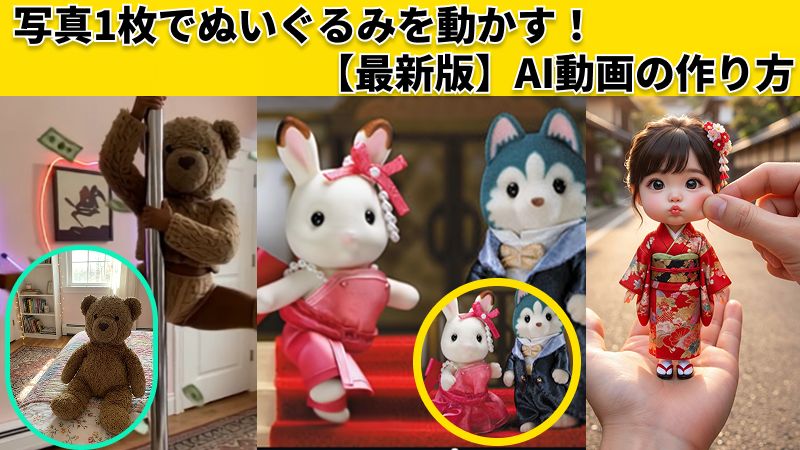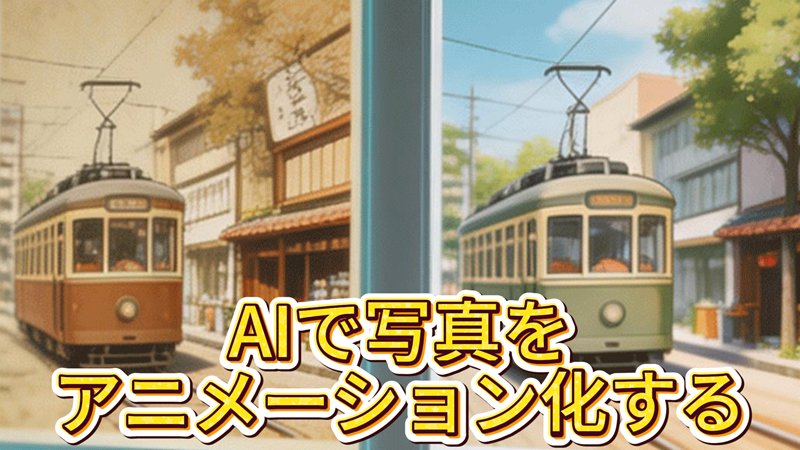
写真をアニメーション化することで、静止している思い出の一枚に新しい動きを加えることができます。古いアルバムの写真がまるで生きているかのように動き出すと、当時の記憶や感情がよりリアルによみがえるでしょう。最近ではAI技術の進化によって、誰でも簡単に写真をアニメーション化できるツールが登場しています。
写真をアニメーション化する方法は意外とシンプルで、専門的な動画編集スキルがなくても数クリックでフォトアニメーションを作成できます。この記事では、AIを使って古い写真を自然に動かす方法や、おすすめのアプリ・オンラインツールを紹介しながら、初心者でも簡単に写真アニメーションを作る手順を詳しく解説していきます。

パート1:古い写真をアニメーション化することは可能ですか?
最近ではAI技術の進化により、写真をアニメーション化できるアプリやオンラインツールが数多く登場しています。これらのツールを使えば、古い写真にまばたきや笑顔、頭の動きなどを加え、まるで写真の人物が動いているかのような映像を作ることができます。
さらに、一部のアプリでは、写真に自然な表情や動きを追加するだけでなく、写真全体をより印象的なアニメーションとして仕上げる高度な編集機能も備えています。古い写真コレクションを動画のように楽しめるため、家族の思い出や歴史的な写真を新しい形でよみがえらせることができます。また、ソフトをインストールせずにブラウザ上で写真をアニメーション化できるWebサービスも増えています。
パート2:古い写真をアニメーション化するおすすめアプリ5選
古い写真に動きを加えるには、専用のソフトやアプリを利用するのが一般的です。最近では、AIを活用して写真をアニメーション化できる無料ツールも多く登場しており、初心者でも簡単にフォトアニメーションを作成できます。ここでは、古い写真を手軽にアニメーション化できる人気アプリを5つ紹介します。
1. Deep Nostalgia App
MyHeritageは、オンラインで家系図を作成できるサービスとして知られています。そのMyHeritageが提供しているのが、写真をアニメーション化できるAI機能 「Deep Nostalgia」 です。このツールを使うことで、古い写真の人物に自然な表情や動きを加え、思い出の写真をよりリアルに再現することができます。
MyHeritage Deep Nostalgiaでは、写真をアニメーション化してGIF形式の動く画像として生成することができます。ユーザーは、まばたきや笑顔、うなずきなどの動きを追加し、静止画だった写真をまるで動画のように生き生きとしたコンテンツへ変換できます。
また、このアプリはGoogle PlayストアやiOSのApp Storeからダウンロード可能で、操作もシンプルなため初心者でも扱いやすいのが特徴です。作成したアニメーション写真は、MyHeritageの家系図サービスに直接アップロードすることもできます。ただし、一部の高度な機能を利用するには有料プランへのアップグレードが必要になります。
使い方
- Deep Nostalgia Appをダウンロードしてインストールします。
- メールアドレスや名前、パスワードを登録してアカウントを作成します。
- アニメーション化したい古い写真をアップロードします。
- まばたきやうなずきなどのアニメーションオプションを選択し、「再生」をクリックします。
- 処理が完了すると、写真がアニメーション形式に変換されます。
- 完成したアニメーション写真をWhatsAppやFacebookなどのSNSで共有できます。
2. StoryZ Photo Motion
StoryZ Photo Motionは、初心者からプロまで幅広いユーザーに人気のあるフォトアニメーションアプリです。静止画に動きを加えるだけでなく、写真と動画を組み合わせたダイナミックな作品を作成することもできます。
このアプリには、モーションツールやリップルエフェクトなどの編集機能が搭載されており、写真を簡単にアニメーション化できます。また、ユーザー同士が作品を共有できるコミュニティ機能もあり、他のクリエイターの作品を参考にすることも可能です。
さらに、作業途中のプロジェクトを保存し、後から編集を続けることもできます。Google PlayストアとApp Storeの両方で利用可能です。ただし、無料版では利用できるエフェクトの数が限られており、より多くの機能を使うにはアップグレードが必要になります。
使い方
- アプリをダウンロードしてインストールします。
- ホーム画面の「+」ボタンをクリックします。
- 「リップル」または「オーバーレイとエフェクト」を選択します。
- 古い写真をインポートします。
- 各種ツールを使って写真をアニメーション化します。
- 完成したアニメーション写真を保存または共有します。
3. PixaMotion
PixaMotionは、写真をアニメーション化できる人気の写真編集アプリの一つです。AndroidとiOSの両方に対応しており、無料でも基本的な編集機能を利用できます。
このアプリでは、写真に動きやエフェクトを追加したり、ズームや回転などのアニメーション効果を適用したりすることができます。また、絵文字や特殊効果を加えて、より個性的なフォトアニメーションを作成することも可能です。
操作ガイドもわかりやすく、初心者でも比較的簡単に使い始めることができます。さらに、コミュニティイベントやチャレンジに参加して、他のユーザーと作品を共有することもできます。ただし、すべての機能を利用するには有料プランへのアップグレードが必要です。
使い方
- PixaMotionをダウンロードしてインストールします。
- 「インポート」をクリックし、ギャラリーから写真を選択します。
- モーション、ジオメトリ、ズームなどのツールを使用します。
- 完成したプロジェクトをGIFまたは動画形式で保存します。
- SNSでアニメーション写真を共有できます。
4. GifMaker.me
GifMaker.meは、ソフトをインストールせずにブラウザ上で写真をアニメーション化できるオンラインツールです。他のアプリとは異なり、すべての編集作業をWebサイト上で行えるため、手軽に利用できるのが特徴です。
このツールでは、写真をアップロードするだけでGIFアニメーションを作成でき、カラー調整や音楽追加などの簡単な編集機能も利用できます。パソコンやスマートフォンなど、インターネットに接続できるデバイスであればどこからでも使用できます。
ただし、エフェクトの種類はやや少ないため、高度な編集を行いたい場合には他のアプリを利用する方がよいでしょう。
使い方
- www.gifmaker.me にアクセスします。
- 古い写真をアップロードします。
- 画像サイズ、アニメーション速度、出力形式などを設定します。
- 処理が完了したらGIFまたはMP4形式でダウンロードします。
5. Enlight Pixaloop
Enlight Pixaloopは、写真に動きを加えて印象的なビジュアルを作成できる人気のアプリです。静止画に空や雲などの動く背景を追加することもでき、写真をより魅力的に演出できます。
このアプリには多くのエフェクトやモーションツールが搭載されており、古い写真を簡単にアニメーション化できます。また、動画から静止画を切り出して編集することも可能です。
初心者向けのガイドも用意されているため、初めてフォトアニメーションを作成する人でも安心して使えます。ただし、すべての機能を利用するには有料版へのアップグレードが必要です。
使い方
- PlayストアまたはApp StoreからPixaloopをダウンロードします。
- 簡単な登録を行います。
- ホーム画面から写真をアップロードします。
- モーション、ワープ、カラーなどのエフェクトを適用します。
- 完成したアニメーション写真を保存して共有します。
パート3:写真をアニメーション化する-Edimakor
ユーザーは写真をアップロードするだけで、AIが自動的に顔の表情や動きを生成します。例えば、笑顔やまばたき、うなずきなどの動作を写真の人物に追加でき、静止していた写真を自然なアニメーションとして再現できます。
生成されたコンテンツは、GIFまたはMP4動画として出力することが可能です。
HitPaw Edimakorは、写真に新しい表現を加えたい場合に便利な動画編集ソフトです。AIアバター機能を活用することで、古い写真を簡単にアニメーション化できます。また、音声ファイルと画像を組み合わせてMP4動画として生成することも可能です。


ステップ1:テキストの内容を入力する
Edimakorを開き、【AIアバター】を選択。次に【おしゃべり写真】をクリックし、モデルを選んでテキストを入力します。
ステップ2.AIアバターの音色を選択
テキストを入力したら、【AIアバターの音色を選択】をクリックしてください。
HitPaw Edimakorには、80以上の言語の音声合成をサポートし、200以上の異なる音声モデルを備えています!
ステップ3.古い写真をアップロード、アニメ化する
「ローカルからインポート」を選択し、古い写真をアップロードします。できるだけ明るい光の下で、顔が隠れていない写真を使用すると良いでしょう。最後に【作成する】をクリックすると、古い写真が動き、口を動かして話す動画を作成できます。
先ほどの手順を繰り返すと、アニメ風の写真をアップロードして、アニメ風に動き、口を動かして話す動画を作成できます。
最後に【メディア】→【AI動画】→【動画スタイル変更】の順にクリックし、動画をアップロードします。ここでは、動画のスタイルを自由に変更できます。例えば、シンプソン、油絵風、アニメ風などです。これにより、写真を動かす体験だけでなく、生成した動画のスタイルをアニメ化に変換するなども楽しめます。
まとめ
今回紹介した多くのアプリには、初心者でも使いやすいユーザーガイドやチュートリアルが用意されています。アプリをダウンロードしてガイドを確認すれば、簡単な操作で写真をアニメーション化することができます。
もし普通の写真に少し物足りなさを感じているなら、古い写真をアニメーション化してみるのもおすすめです。静止画だった思い出の写真が動き出すことで、家族や友人との大切な記憶をより印象的な形で楽しめるでしょう。
コメントで参加しよう!
HitPawの記事にレビューを書いてみましょう!