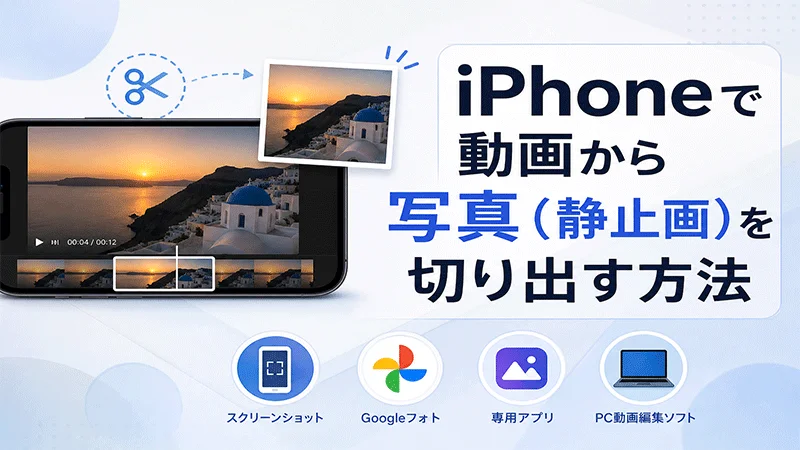
iPhoneで撮影した動画に、「写真として残しておけばよかった」と思う瞬間が映り込んでいることがあります。動き回る子どもや素早い自然現象など、シャッターボタンを押す間もないシーンがビデオには残っています。iPhone動画から写真を切り出す方法は複数あり、「どれを使うか」は目的によって変わります。
この記事では4つの方法を比較し、用途別の選び方を整理します。
パート1. iPhone動画から写真(静止画)を作る4つの方法
1 スクリーンショット機能を使う
追加アプリが不要な、最も即効性のある方法です。「写真」アプリで動画を開いて一時停止し、タイムライン下部のスライダーで目的のフレームに合わせてから、次の方法でスクリーンショットを撮ります。
- Face ID搭載モデル: サイドボタン+音量アップボタンを同時押し
- ホームボタン搭載モデル: ホームボタン+スリープボタンを同時押し
黒帯が表示されている場合は、撮影直後に画面左下のプレビューをタップしてトリミングしてから保存します。
注意点:
保存される画像サイズは、動画の解像度ではなく端末の画面解像度で決まります。

2 Googleフォトを使う
Googleフォトで対象の動画を開き、画面下部のスライダーアイコン(編集)をタップします。横方向のシークバーを動かして目的のフレームで止め、「フレームをエクスポート」をタップすれば完了です。
Googleアカウントへのサインインが必要ですが、FHD動画であれば約1,920×1,080pxでの書き出しが可能です。スクリーンショットと比較すると、解像度の差は明確です。
3 専用アプリを利用する
App Storeで「動画のコマを写真に」や「動画から写真」と検索すると、静止画の切り出しに特化したアプリが見つかります。いずれも基本機能は無料(広告表示あり)で利用できます。
切り出した静止画にExif情報として動画撮影時の日時が引き継がれるものもあります。カメラロールを時系列管理している場合、後でアルバムの並び順が乱れにくくなるため、地味に役立つ仕様です。
4 PC動画編集ソフトを使う
画質・精度の両面で最もすぐれた方法です。PCに動画を取り込み、タイムライン上でフレーム単位の操作をしながら静止画を書き出します。4K動画からなら、4Kそのままの解像度で静止画を取得できます。具体的な手順はパート4で解説します。


パート2. フレームを正確に選ぶコツ
iPhoneの「写真」アプリでは、一時停止後にスライダーをゆっくり左右にドラッグすることで1フレームずつ移動できます。指の動きが速いと数フレーム単位で飛ぶため、触れたままじっくり動かすのがポイントです。
被写体が動いているシーンでは、「最も動きが止まっている瞬間」を選ぶとブレのない静止画になります。走っているシーンなら両足が接地しているフレーム、ジャンプなら頂点のコマが目安です。
PCの動画編集ソフトでは、キーボードの左右矢印キーで1フレーム単位の移動ができます。スマホ操作では難しかった精密なフレーム選択が、格段にやりやすくなります。
また、動画から切り出した静止画や映像をSNSへ投稿する際は、背景に映り込んだ人物やナンバープレートなどの個人情報にも注意が必要です。Edimakorの「AI自動モザイク」機能を使えば、AIが対象を自動で認識してモザイク処理を行えるため、編集作業を効率化しながらプライバシー対策も簡単に行えます。
パート3. 解像度の注意点
iPhoneの機種と動画設定によって、切り出せる静止画の解像度は大きく異なります。
| 方法 | 目安の解像度 | 適した用途 |
|---|---|---|
| スクリーンショット | 〜2868×1320px(iPhone 17 Pro Max) | SNS投稿・確認用 |
| Googleフォト・専用アプリ | 1920×1080〜3840×2160 | SNS・一般印刷 |
| PC動画編集ソフト | 動画のネイティブ解像度そのまま | 趣味全般・ビジネス |
iPhone 17 Pro/Pro MaxはApple ProRes 4K(最大4K60fps)に対応していますが、iPhone 17の無印は最大4K30fpsです。
動画設定は機種によって異なるため、切り出し作業の前に「設定 > カメラ>ビデオ撮影」で録画解像度を確認しておくことを推奨します。「切り出してみたら想定より小さかった」という事態は、事前確認で防げます。
パート4. 動画から静止画を保存するなら「Edimakor」がおすすめ
4K動画をフル解像度で切り出したい場合、またはフレームをピンポイントで選ぶ精度が必要な用途には、PC用動画編集ソフト「 HitPaw Edimakor 」が有力な選択肢になります。タイムラインのフレーム単位操作と、ワンクリックで静止画を書き出せるスナップショット機能を備えています。


ステップ1. 動画をインポートする
HitPaw Edimakorを起動して「新しいプロジェクト」を作成し、iPhone動画ファイル(MP4・MOV・HEVC対応)をタイムラインにドラッグ&ドロップします。
ステップ2. 再生ヘッドを目的のフレームに合わせる
タイムライン上の再生ヘッド(縦のライン)をドラッグし、切り出したいシーンで止めます。ここで左右の矢印キーを使うと1フレーム単位で移動でき、スマホ操作では困難だったフレーム単位の精密選択が可能になります。
ステップ3. スナップショットで静止画を書き出す
プレビュー画面下部のカメラアイコン(スナップショット)をクリックすると、PNG形式でそのフレームが保存されます。上部メニューバーの「設定」>「環境設定」から保存先フォルダの指定も可能です。(デフォルトは「C:\Users[ユーザー名]\Documents\HitPaw Software\HitPaw Edimakor\Snapshot」)
また、保存した画像や動画の画質をさらに美しく仕上げたい場合は、Edimakorの「AI動画高画質化」機能も便利です。AIが映像のぼやけやノイズを自動で補正し、低解像度の動画でもより鮮明で見やすい映像へとアップスケールできます。
パート5. iPhone動画から写真を作る時によくある質問
A1: App Storeの「動画のコマを写真に」や「動画から写真」が選択肢として挙げられます。どちらもスクリーンショットよりも明確に画質が上がります。
A2: Googleフォトや専用アプリを使えば、iPhoneのみで録画解像度に近い静止画を保存できます。
A3: 「写真」アプリでは一時停止後にスライダーをゆっくりドラッグして1フレーム単位で移動します。HitPaw Edimakorのようなソフトでは、矢印キーが使えるためより精密な選択が可能です。
A4: 基本は動画と同じ16:9で書き出すのが自然です。SNS用に1:1や9:16へ変更したい場合は、HitPaw Edimakorのクロップ機能で縦横比を指定してから書き出せます。
まとめ
iPhoneで動画から写真を切り出す方法は、手軽さを優先するならスクリーンショット、画質とのバランスを取るならGoogleフォトや専用アプリ、フル解像度が必要な用途にはPCの動画編集ソフト、という選択肢があります。
特にフレーム単位の精密操作と高解像度での書き出しを両立したい場合は、 HitPaw Edimakor が実用的な選択肢です。静止画の切り出しにとどまらず、字幕・スピード調整・AI機能まで備えた動画編集ソフトとして、無料で試すことができます。
コメントで参加しよう!
HitPawの記事にレビューを書いてみましょう!