動画を撮り終えて「なんだか思っていたより地味だな」と感じたことはないでしょうか。映画やSNSで見るような色鮮やかな映像との差を生むのが、カラーグレーディングという作業です。撮影した素材に色の魔法をかけることで、同じ映像でも伝える感情や雰囲気がまったく変わります。そしてこの工程はCapCutで実現できます。
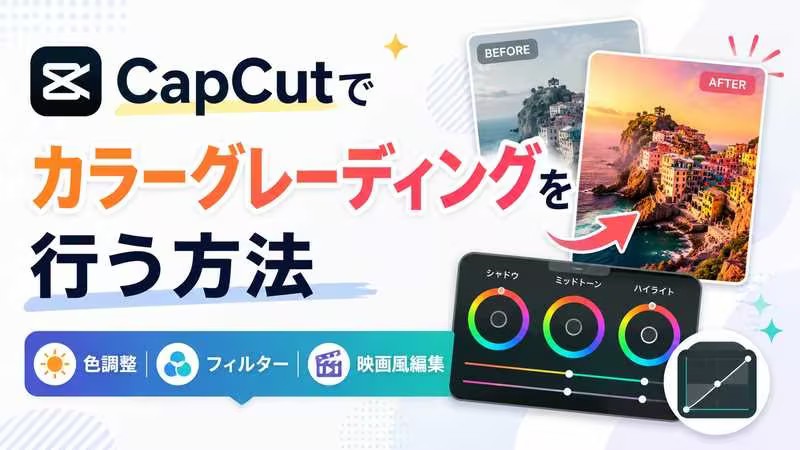
本記事では、CapCutのカラーグレーディング機能を解説します。フィルターによる簡単調色から、映画風の手動パラメータ調整、よくある失敗の対処法まで、実用的な情報をまとめました。
パート 1. CapCutにおけるカラーグレーディングとは?
カラーグレーディングとは、映像の色彩を意図的に調整し、特定のビジュアルスタイルやムードを演出する技術です。単純な明るさ調整とは異なり、色相・彩度・輝度・シャドウ・ハイライト・全体的なカラーバランスを複合的に操作することで、一体感のある映像表現を生み出します。
たとえば映画でよく見る青みがかったサスペンス的な色調や、ノスタルジックな温かみのあるオレンジトーンは、カラーグレーディングによって生まれています。
CapCutには、このカラーグレーディングを実現するための豊富なツールが搭載されており、初心者でも直感的に操作できる設計になっています。
パート 2. CapCutでできるカラー調整の基本理解
CapCutの調整機能は主に以下のパラメータで構成されています。
- 明るさ・露出・コントラスト: 光量とメリハリを制御
- 色温度・ティント: 映像の寒暖感やグリーンかぶりを補正
- 彩度・バイブランス: 色の鮮やかさを自然に調整
- HSL・カーブ: 特定の色だけを個別に操作するプロ向け機能

パート 3. CapCutでカラーグレーディングを行う方法
このパートでは具体的な方法について説明します。
① フィルターを使った簡単調色
- 動画をインポートし、タイムラインのクリップを選択
- 上部ツールバーから「フィルター」をタップ
- カテゴリから好みのフィルターを選びプレビューで確認
- 右パネルで濃度を調整して確定
② 手動パラメータで映画風に仕上げる方法
「調整」タブを開き、以下の設定を目安に操作します。
- 露出:+5〜10、コントラスト:+15〜25(立体感を出す)
- 色温度:+10〜20(暖色寄りにしてオレンジ感を加える)
- 彩度:−5〜15(マット感でシネマティックな質感を演出)
- シャドウ:+10〜20(暗部に情報を残す)
③ 人物・風景別のおすすめ設定
被写体によって効果的なカラー設定は異なります。以下を参考にベースの設定を組んでみてください。
| 被写体 | 主な調整ポイント |
|---|---|
| 人物 | 色温度+10、HSL Orange彩度+10〜15で肌のつや感を強調 |
| 風景 | コントラスト+20、HSL Blue彩度+15〜20で空の青みを際立たせる |
パート 4. CapCutでカラーグレーディングを行う際によくある失敗と改善方法
CapCutで色調整を始めると、特定のパターンで詰まることがあります。
1 画面が暗すぎる
明るさを上げるだけではなく、露出とシャドウの両方を少しずつ調整するのがポイントです。明るさだけを極端に上げると映像が白飛びしやすく、逆に不自然な見た目になります。まず露出を+5〜10に設定してから、シャドウを+10〜15持ち上げると、暗部に情報を残しつつ全体が明るくなります。
2 肌色が不自然になる
フィルターをそのまま強くかけると肌が黄色くなりすぎたり、橙色に転びすぎたりすることがあります。このケースではHSLの「Orange」と「Yellow」を個別に調整することで解決できます。具体的には、Orangeの彩度を−5〜−10程度まで抑え、輝度を+5程度上げると、自然な肌色に近づきます。
3 色がバラバラになる
複数のクリップをつないだ動画で「シーンごとに色味がちぐはぐ」になる問題は、CapCutではカラーマッチ機能(Pro版)かコピー&ペースト機能で対処できます。手動で揃えるなら、全クリップに同じフィルターを適用し、同じ数値のパラメータ設定をコピーする方法が確実です。
パート 5. より簡単にプロ品質の色調整ができるCapCut代替AI動画編集ソフト「Edimakor」
CapCutで物足りなさを感じたときは、HitPaw Edimakorがおすすめです。
①Edimakorで簡単に高品質な色調補正ができる理由


AIによるカラー補正と動画品質の自動強化
EdimakorはAIアルゴリズムを活用して、動画の色調を自動的に最適化します。撮影時の照明条件が悪くても、AIがシーンを解析してホワイトバランス・明るさ・カラーバランスを一括で補正するため、手動で細かく調整する手間を大幅に削減できます。
最大4Kまで対応する高解像度アップスケーリング機能
Edimakorには、低解像度の映像を高解像度に自動変換するアップスケーリング機能が搭載されています。スマートフォンで撮影したFHD映像を4Kクオリティに引き上げることが可能で、大画面でも精細感が損なわれません。
破損・劣化した動画ファイルの修復と復元機能
古いアーカイブ映像や転送中にデータが欠損した動画ファイルでも、EdimakorのAI修復機能が元の映像情報を解析・復元します。カラーグレーディングの前処理として、映像の品質そのものを整えられる点は、CapCutにはない強みです。
高度なAIアルゴリズムによる動画最適化エンジン
Google Veo 3、Kling、Hailuoなど複数の最先端AIモデルをひとつのプラットフォームに統合しており、シーンに応じて最適なAIエンジンが自動選択されます。動画の劣化補正からノイズ除去、フレーム補完まで、単一のツール内で完結できるのが特徴です。
初心者でも使いやすいシンプルで直感的な操作画面
Edimakorのインターフェースは、複雑な設定を排してシンプルに設計されています。編集未経験のユーザーでも「ドラッグ&ドロップで動画を追加して、あとはAIに任せる」という流れで作業が完結します。
ウォーターマークなしで確認できるプレビュー機能
編集内容を最終確認する際、CapCutなどのツールではウォーターマークが表示されてしまい、仕上がりの正確な判断が難しいことがあります。Edimakorでは透かしなしのプレビューが可能なため、色調整の最終確認を本番と同じ状態で行えます。
カット・色調整・エフェクトを一括で完結できる統合編集機能
CapCutでカラーグレーディングを行う場合、色調整・カット編集・エフェクト追加などを別々のタブで進める必要があります。Edimakorは多数のシネマティックエフェクト、フィルター、トランジションを備えた統合編集環境として機能し、色調整から最終書き出しまでをひとつの画面で完結させることができます。
②AIを活用してEdimakorで動画を高画質化する手順
ここからはEdimakorの具体的な操作手順を紹介します。
1. 「AIツールボックス」→「動画」タブ→「動画高画質化」を選択。
2. 「一般」を選択し、動画ファイルをドラッグ&ドロップでインポート。解像度を選択し、「生成」をクリックします。
3. 「エクスポート」から解像度・フォーマットを選択して書き出し完了
パート 6. CapCutを含む動画編集において色調整(カラーグレーディング)が動画品質に与える重要性とは
色調整は映像のクオリティを左右する根幹的な作業です。
視聴者の感情を自然に引き出す色彩設計の効果
暖色系(赤・オレンジ・黄色)で統一された映像は、温かさや活気・幸福感を伝えます。一方、寒色系(青・シアン)は、冷静さや孤独感、ミステリアスな雰囲気を醸し出します。コントラストを強めてドラマチックにしたり、彩度を落としてノスタルジックな質感を演出したりと、色調整は感情設計の道具として機能します。
一貫したトーンで映像全体に統一感を持たせる方法
異なる日・異なる場所・異なるカメラ設定で撮影したクリップを並べると、どうしても色のばらつきが目立ちます。カラーグレーディングで全クリップに同一のトーンを適用することで、まるでひとつの世界観の中に収まったような統一感が生まれます。
視線誘導と重要シーンを際立たせるカラーコントロール
色の強弱を使って「どこを見てほしいか」を制御することも、カラーグレーディングの重要な役割です。モノクロの映像の中で特定の色だけを残す手法(カラースプラッシュ)や、重要なシーンだけコントラストを強める方法は、視聴者の視線を自然に誘導する効果があります。
ブランド世界観を形成するための色表現の役割
企業動画やSNSコンテンツにおいて、一貫したカラーパレットはブランドの認知度向上に直結します。色はロゴやフォントと同様に、ブランドを構成する視覚的なアイデンティティのひとつです。
映像の色ムラや露出問題を補正する実用的な効果
撮影時に完璧な色を実現することは、プロのカメラマンでも難しいことがあります。蛍光灯下のグリーンかぶり、曇天下の青みがかったトーン、逆光による暗部の潰れ。こうした技術的な問題を事後的に補正するのもカラーグレーディングの実用的な役割です。
パート 7. CapCutでカラーグレーディングを行う際によくある質問
CapCutを使う上でよくある疑問をまとめました。
A1: はい、使えます。CapCutのフィルターは複数のカラーパラメータをプリセットとして一括適用できる機能であり、カラーグレーディングの入門として最適です。
A2: PC環境で本格的な色調整をしたい場合は、HitPaw EdimakorやAdobe Premiere Pro、DaVinci Resolveが代表的な選択肢です。特にEdimakorは、AIによる自動カラー補正・高解像度アップスケーリング・動画修復機能を統合しており、おすすめです。
A3: 目的によって異なりますが、映画風の汎用設定として「コントラスト+15〜25・彩度−5〜15・色温度+5〜10・シャドウ+10〜20」という組み合わせがよく使われます。まずはフィルターを当てて雰囲気を掴み、そこから手動で追い込むという二段階の手順も効率的です。
A4: 最も手軽な方法は、フィルター機能から好みの雰囲気に近いプリセットを選び、強度スライダーを調整するだけの方法です。さらに一歩踏み込むなら、フィルター適用後に「調整」タブで明るさとコントラストを微調整するだけで、見違えるような仕上がりになります。
まとめ
CapCutのカラーグレーディングは、フィルターによる手軽な調色から、HSL・カーブを使った本格的なパラメータ操作まで、幅広いレベルに対応しています。
より高品質な出力や、AI補正・高解像度変換・動画修復を一元管理したい場合は、HitPaw Edimakorへのステップアップも検討してみてください。CapCutからの自然な移行先として、初心者からプロまで幅広く活用されています。
コメントで参加しよう!
HitPawの記事にレビューを書いてみましょう!