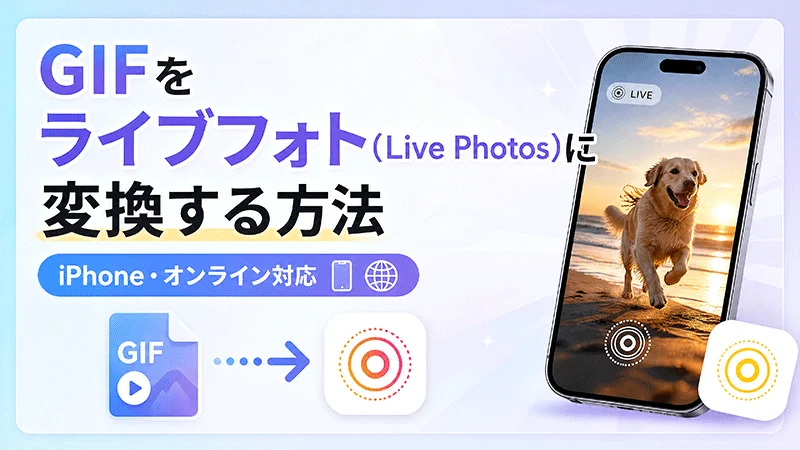
思わず笑ってしまうGIFや美しいアニメーションを見つけて、「これをiPhoneの壁紙にしたい」「Live Photoとして共有したい」と思ったことはありませんか?GIFは短いループ動画を共有する形式として広く使われていますが、iPhoneではライブ壁紙やロック画面、思い出の再生に「Live Photo」が採用されています。GIFをLive Photoに変換すれば、お気に入りのアニメーションをよりユニークな形で楽しめるだけでなく、壁紙としても活用できます。
このガイドでは、iPhoneおよびオンラインでGIFをLive Photoに変換する方法を詳しく解説します。最後まで読めば、自分に合った最適な変換方法が見つかるはずです。
パート 1.Live PhotoとGIFの違いとは?

Live PhotoとGIFはどちらも動きのある瞬間を切り取ることができますが、その技術基盤と得意分野はまったく異なります。Live Photoは単一のファイルではなく、高解像度の静止画像と短い動画クリップ(シャッターを押す前後それぞれ1.5秒)を組み合わせたものです。
一方、GIF(Graphics Interchange Format)は、連続するフレームをループ再生する単一の画像ファイルです。Live Photoと異なり、GIFはほぼすべてのプラットフォーム、ブラウザ、メッセージングアプリ、SNSでサポートされており、ミームやリアクション、短いアニメーションの共有で最も普及しているフォーマットのひとつです。
比較表:
| 機能 | Live Photo | GIF |
|---|---|---|
| フォーマット | MOV | GIF |
| 音声 | あり | なし |
| 対応デバイス | Appleデバイス | 全デバイス |
| 最適な用途 | ライブ壁紙 | ミーム・リアクション |
パート 2.iPhoneでGIFをLive Photoに変換する方法
はい、iPhone上でGIFをLive Photoに変換することは可能です。ただし、iPhoneには標準でこの変換機能が搭載されていません。そのため、アニメーションGIFをAppleのLive Photo形式に変換するサードパーティ製アプリを利用する必要があります。変換後はiPhoneに保存でき、ロック画面のライブ壁紙としても設定できます。ここではGIPHYというアプリを使った方法を紹介します。
-
iPhoneのApp Storeを開き、「GIPHY」を検索してダウンロード・インストールします。
- アプリを起動し、変換したいGIFを読み込みます。次に、三点メニュー(または共有ボタン)をタップして、追加の保存オプションを表示します。
-
「Save as Live Photo (Full Screen)」を選択すると、GIFファイルがLive Photoとして写真アプリに保存されます。
- 写真アプリを開き、新しいLive Photoが追加されていることを確認します。長押しして動きが正しく再生されるかチェックしましょう。
パート 3.オンラインでGIFをLive Photoに変換できるおすすめツール
iPhoneユーザーにとって、GIFをLive Photoに変換することでロック画面をよりダイナミックで個性的にできます。2026年現在、数秒でGIFをLive Photoに変換できるサードパーティ製ツールが多数提供されています。ここでは特におすすめのオンラインツール3選を紹介します。
1. IntoLive
IntoLiveは、GIFや動画、写真を高品質なLive Photoに変換するために設計された、使いやすいiOSアプリです。直感的なインターフェースと安定した変換処理により、iPhone用のLive Photo変換アプリとして非常に人気があります。このツールの優れた点は、変換前にトリミング、分割、クロップ、回転、反転、速度調整など多彩なカスタマイズ機能を備えていることです。基本的な編集ツールに加え、フィルター、ステッカー、背景、音楽、調整オプションも用意されており、アニメーションを簡単に自分好みにアレンジできます。
メリット
- ワンクリックでGIFをLive Photoに変換 — 編集スキルは不要
- GIFをLive Photo、MP4、MOV、AVIなど複数形式に出力可能
- 直感的なインターフェースで、初心者や非技術者にも最適
- iPhone、iPad、MacBookなどすべてのiOSデバイスに対応
デメリット
- アプリはオンラインおよびiOSデバイスのみ対応 — Android版はなし
2. LivePhoto.Video
「GIFをオンラインでLive Photoに変換するには?」とお探しなら、LivePhoto.Videoが最適な選択肢です。このオンラインプラットフォームは、ソフトウェアのダウンロードやインストールを必要とせず、お気に入りのGIFをダイナミックなLive Photoに変換できます。ブラウザ上で直接動作するため、iPhone、iPad、Android、Windows、macOSなどあらゆるデバイスで利用可能で、非常に便利です。
メリット
- 完全オンライン動作 — ダウンロードやインストール不要
- 無料で利用可能 — 費用ゼロでGIFをLive Photoに変換
- 数秒で変換完了
- インターネット接続があればどこからでもアクセス可能(Android・iOS対応)
デメリット
- 安定したインターネット接続が必要
- 無料版には有料版と比較して制限あり
3. GIPHY
3つ目のツールはGIPHYです。オールインワンの変換ツールとして、形式変換を簡単に行えます。世界最大級のGIFライブラリとして知られるGIPHYは、アニメーション画像の発見だけでなく、変換機能も備えています。GIPHYでGIFをLive Photoに変換するには、まずGIFをアップロードし、三点メニューをクリックして「Save as Live Photo」を選択するだけ。これで数秒でGIFがLive Photoに変換されます。
メリット
- 数ステップでGIFをLive Photoに変換 — 専門知識不要
- 編集に使える巨大なGIF・ステッカーライブラリを保有
- Android、iOSなど複数デバイスでシームレスに動作
- GIFを保存したり、Live Photoに変換したり、GIPHYにアップロードしたり可能
デメリット
- プライベートコレクションへの追加など一部機能はログインが必要
- GIFは最大256色までしかサポートしない
パート 4.HitPaw EdimakorでGIFをLive Photoに変換する方法(最も簡単な方法)
ここまで、GIFをLive Photoに変換する代表的な方法を紹介しました。ただし、これらの方法はいずれもサードパーティ製アプリやオンラインサービスに依存しており、それぞれ制限があります。しかし、HitPaw Edimakorならそのような心配は無用です。このツールを使えば、元の品質を損なうことなくGIFをLive Photoに変換できます。HitPaw Edimakorは直感的なインターフェースを備え、非技術者や初心者でも編集経験なしで変換が可能です。さらに、HitPaw EdimakorはAI搭載の動画編集ソフトであり、強力な編集機能とAIクリエイティブツールを兼ね備えています。従来の動画編集機能に加え、動画・画像・音声制作向けのAIソリューションを提供し、映像の品質向上、クリエイティブアセットの生成、ワークフローの効率化を支援します。


HitPaw Edimakorの主な機能
HitPaw Edimakorは、GIFをLive Photoに変換するための優れたツールとして、幅広い機能を提供しています。主な特長は以下の通りです。
- GIFからLive Photoへの変換:元の品質を損なわずにGIFをLive Photoに変換し、ダウンロードできます。
- 多様な出力形式:JPG、JPEG、PNG、MOVなど、さまざまな形式で出力可能。
- AIアニメーションAIを活用して、画像やテキストから魅力的なアニメーションを簡単に生成できます。
- テキスト・メッセージの追加:動画や画像にテキストやメッセージを追加し、オリジナルのコンテンツを作成できます。
- 豊富なエフェクト:さまざまなエフェクトを活用して、動画や画像をより印象的に仕上げられます。
- 画像・動画の高画質化:AI技術を活用して、低画質の画像や動画を高画質化し、より鮮明で美しい映像に仕上げられます。
- 強力なAIツール:テキストから画像、テキストから動画、画像から画像、画像から動画など、多彩なAI機能を搭載。
- 互換性:WindowsおよびmacOSに対応。デスクトップでスムーズな編集とAI制作が可能。
- 直感的なインターフェース:シンプルで初心者に優しいデザインが特長で、非技術者にも最適。
手順
1. 素材をインポート
メニュー画面で「新しいプロジェクト」を選択し、使いたい写真や動画をドラッグ&ドロップでタイムラインに追加します。複数枚並べることでスライドショー形式のGIFにすることも可能です。
2. エフェクト・テキスト・トランジションを追加
サイドパネルからエフェクトやフィルターを選んでクリップに適用します。テキストはアニメーション付きのスタイルを選んでタイムラインにドラッグするだけで挿入できます。
3. GIF形式で書き出す
「エクスポート」から出力形式に「GIF」を選び、解像度とフレームレートを調整して書き出せば完成です。
まとめ
この「GIFをLive Photoに変換する方法」ガイドでは、お気に入りのGIFをiPhoneのLive Photoに変換するために必要なすべての情報を網羅しました。もし手軽でシンプルな方法をお探しなら、HitPaw Edimakorを強くおすすめします。
コメントで参加しよう!
HitPawの記事にレビューを書いてみましょう!