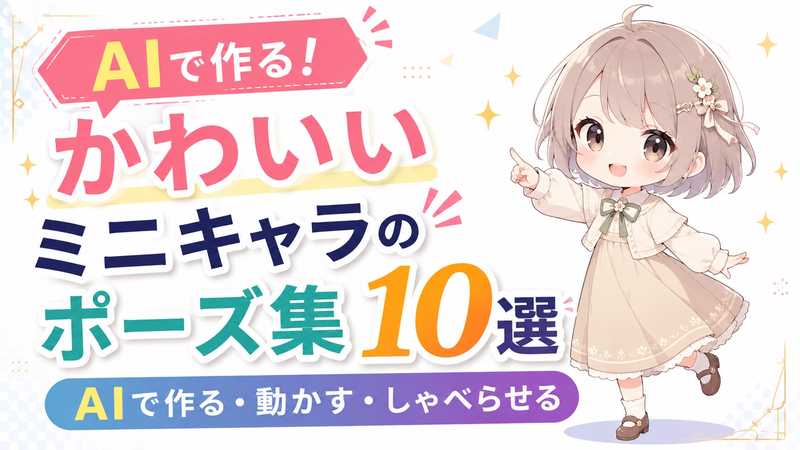
二頭身・三頭身のミニキャラは、ポーズひとつで表情よりも雄弁に感情を語ります。手を高く挙げれば喜び、肩を落とせば落ち込み。細かいディテールがなくても動きだけで伝わるのがミニキャラの面白さです。
本記事では可愛いポーズ集10選をAIプロンプト付きで紹介します。また、キャラクターを動かしてしゃべらせるところまでのワークフローをまとめています。

パート 1. ミニキャラのポーズが重要な理由
ミニキャラは頭身が低い分、手足の角度や重心のズレがキャラクターの個性を直接語ります。
1 二頭身・三頭身は"ポーズ次第"で可愛さが決まる
筋肉表現や衣装の細かいディテールに頼れないミニキャラにとって、ポーズは感情を伝えるほぼ唯一の手段です。顔の表情と組み合わさることで、等身大イラストを上回る伝わりやすさを発揮することもあります。
2 ミニキャラはポーズで魅力が大きく変わる
SNSアイコンやアニメーション素材として使う場合、ポーズの明確さが完成度を直接左右します。「なんとなく可愛い」と「思わず保存したくなる」の差は、多くの場合ポーズの作り込みにあります。
パート 2. AIでミニキャラを「描く→仕上げる→動かす→しゃべらせる」ワークフローの全体像
AI活用でミニキャラを作る流れは4つのフェーズで整理できます。
- 描く:AI画像生成ツールにプロンプトを入力して静止画を出力
- 仕上げる:背景の差し替えや色調補正を行い用途に合わせて整える
- 動かす:静止画を素材にAI動画生成機能で短尺クリップを作成
- しゃべらせる:AIリップシンクやテキスト読み上げで音声・セリフを加える
生成段階から「笑顔でVサインを作るポーズ」のようにポーズを具体的に指定しておくと、後の動画化との一貫性が保ちやすくなります。
パート 3. AIで作る!かわいいミニキャラポーズ集10選【プロンプト付き】
AIで生成しやすく用途の広いポーズを10種類まとめました。プロンプト例はAI画像生成ツールへの入力の出発点として活用してください。
1. ピースポーズ
笑顔でVサインを顔の横に作る定番ポーズ。SNSアイコンやスタンプの第一弾として使いやすい構図です。
2. ジャンプポーズ
両足を浮かせ腕を広げた躍動感のあるポーズ。「やったー!」の感情を伝えるのに最適です。
3. 照れポーズ
頬に手を添えて視線をずらす、恥ずかしさを表現するポーズ。頬に赤みを加えると可愛さが増します。
4. 座りポーズ
膝を抱えてちょこんと座る姿は、ミニキャラの丸みと頭身バランスを引き立てます。壁紙やバナー向けです。
5. ガッツポーズ
拳を挙げる達成感・気合いのポーズ。ゲームやスポーツ系コンテンツのマスコットに使いやすい構図です。
6. ハートポーズ
両手の指で小さなハートを作るポーズ。アイドル系・ファン向けコンテンツに特に映えます。
7. 走るポーズ(ダッシュ)
前傾姿勢で腕を振り片足が浮いた状態。スピード感を表現でき、アニメーション化時の動きの方向性も見えやすいです。
8. 考えるポーズ
あごに指を当てて首を傾ける思案ポーズ。教育コンテンツや解説記事のアクセントキャラクターとして機能します。
9. お辞儀ポーズ
両手を膝に当てて頭を下げる礼儀正しいポーズ。配信の挨拶シーンや感謝メッセージ動画に向いています。
10. ドヤポーズ(腕を組んで決め顔)
腕を組んで自信満々に正面を見据えるポーズ。ゲーム配信のOP映像や自己紹介コンテンツに合います。
パート 4. 画像から動画へ|ミニキャラを動かしてしゃべらせる方法【Edimakor】
完成したミニキャラを動いてしゃべるコンテンツに昇華させるフェーズです。ここではAI動画編集ソフト「HitPaw Edimakor」を使った方法を紹介します。


ミニキャラ動画に強いEdimakorの魅力
静止画をアップロードするだけでAIが動きを付けた動画を出力します。複数のAIモデルを切り替えながら試せるため、キャラクターの雰囲気に合った動きを選ぶことができます。
▼ キャラクターの口パクや表情変化に対応
AIリップシンク機能を使うと、音声データに合わせてキャラクターの口が動き、まばたきや表情変化も自動生成されます。声優を用意しなくても会話シーンを作れます。
▼ AI音声読み上げ機能を搭載
400種以上のAI音声から選択でき、入力したテキストをナチュラルな音声に変換します。自分の声をクローンして使う機能も搭載されています。
音声を自動解析して字幕テキストを生成し、タイムライン上に配置します。フォントや表示位置は後から自由に調整できます。
メニューやボタンラベルが日本語化されており、英語の専門用語で迷うことなく操作を進められます。基本的な編集作業であれば、動画編集の経験がほぼない状態でも画面の指示に沿って完成まで到達できる設計です。
WindowsとmacOSの両方に対応しており、ブラウザで使えるオンライン版も提供されています。
ミニキャラを動かしてしゃべらせる手順
AI画像生成でミニキャラを作ったあと、Edimakorで動かしてしゃべらせるまでの流れを説明します。
AI画像でオリジナルのミニキャラを生成する
プロンプトをAI画像生成ツールに入力し静止画を出力します。「正面向きで手が体から少し離れたポーズ」を選ぶと動きが付けやすくなります。
1)「AIツールボックス」→「画像」→「テキストから画像へ 」をクリック
2)生成モデルを選択し、テキスト欄にプロンプトを入力
3)「作成する」をクリックすると自動で生成されます
ミニキャラを動かしてしゃべらせる
目的に応じて以下の方法を選びます。
▼ 方法1:画像を動画に変換する
1)「メディア」タブ→「AI動画」→「画像を動画に変換」を選択し、画像をアップロード。
2)モデルを選択し、テキスト欄にプロンプトを入力。
3)「作成する」をクリックすると、キャラクターに動きを自動で付与してくれます。
▼ 方法2:AIで写真をしゃべらせる
「AIアバター」から「おしゃべり写真」を選択し、画像をアップロードしてセリフを入力します。音声の波形を解析して口の動きと表情を自動で同期させた動画が生成されます。
AI音声・字幕・BGMを追加して完成度をアップ
動きと口パクを付けた動画に、字幕とBGMを加えて仕上げます。
「字幕」タブ→「自動字幕生成」→スタイルを選択→「識別を開始」で音声から即時にテキスト化し、字幕を作成できます。
フォントや表示位置は後から調整できます。BGMにはAI音楽生成機能が使えるため、テーマに合った楽曲を自動で提案してもらいながら選ぶことができます。
パート 5. ミニキャラの描き方とポーズのコツ
AIを使う場合でも基本的な考え方を押さえておくと完成度が変わります。
1二頭身・三頭身の描き分け
二頭身はぬいぐるみのような強いデフォルメ感が出るためスタンプ向き、三頭身はキャラクターの個性や衣装を盛り込みやすくゲームキャラクター寄りの用途に向いています。
プロンプトでは「2-head proportion」「3-head proportion」と指定することで調整できます。
2シルエットを簡略化する
遠目からひと目で動きが読み取れるシルエットが理想です。「手は体から少し離す」「綺麗なシルエット」をプロンプトに加えるだけで生成結果が見やすくなります。
3小さくても感情が伝わるポーズ
スタンプサイズを想定するなら、感情とポーズのパターンを組にして考えるのが有効です。喜び=両手を挙げる、驚き=両手を頬に当てる、といった対応を手元に持っておくと制作がスムーズです。
4可愛く見える角度
正面向きかやや斜め前(3/4アングル)が最も安定した仕上がりになります。真横や後ろ向きは表情が見えにくくなるため、特別な意図がない限り避けるのが無難です。
ミニキャラのポーズに関するよくある質問
A1: 全身のシルエットでひと目に動きが伝わるポーズを選び、手足を体から少し離すことが基本です。顔の表情と動きの感情が一致しているかも確認しましょう。
A2: LINEスタンプショップやpixivには豊富なバリエーションがあります。AI生成を試す場合は本記事のプロンプト例を出発点に語句を変えながら調整するのが手軽です。
A3: できます。「かわいいミニキャラ〇〇のポーズ」を軸に頭身・衣装・表情を指定することで目的に近いイラストを生成できます。
A4: あります。「画像を動画に変換」機能を持つEdimakorのようなAI動画編集ソフトを使うと静止画に動きを付けた動画が作れます。「おしゃべり写真」機能を組み合わせて、口を動かしてしゃべるような動画にも仕上げられます。
まとめ
ミニキャラの可愛さはポーズに宿ります。定番のピース・ジャンプ・照れから、お辞儀・ドヤポーズまで、今回は10種類のポーズをAIプロンプト付きで紹介しました。
動かしてしゃべらせるところまで完結させたいなら、Edimakorのようなオールインワン型AI動画編集ソフトが役立ちます。画像生成から動画変換・口パク・字幕生成まで一つの環境で対応できるため、SNS向けショート動画から配信素材まで幅広く活用できます。
コメントで参加しよう!
HitPawの記事にレビューを書いてみましょう!