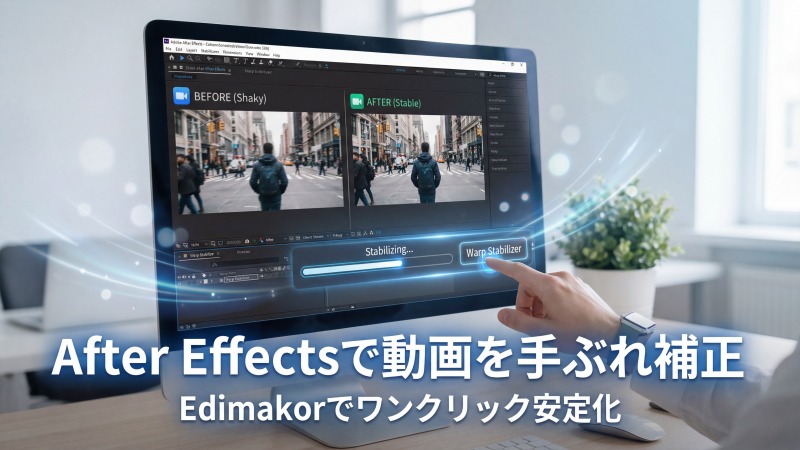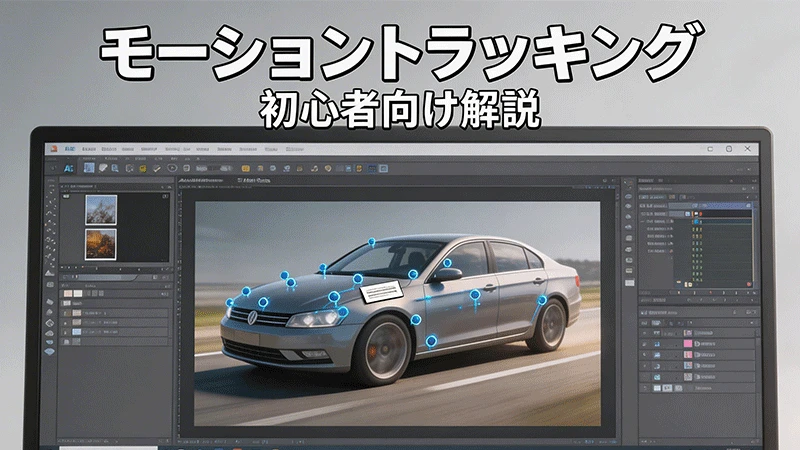
Adobe After Effectsのモーショントラッキングは、車にラベルを追従させたり、人物にテキストを固定したりするなど、動きのある動画にグラフィックを“貼り付ける”際に非常に有効な手法です。ただし、After Effectsは初心者にとってややハードルが高く感じられる場合もあります。本記事では、Adobe After Effectsのモーショントラッキングを、実践的で分かりやすいステップに分けて 丁寧に解説します。さらに、より簡単かつスピーディーに結果を得られる代替ワークフローについてもあわせてご紹介します。
パート1. After Effects 26.0におけるモーショントラッキング関連の新機能
After Effects の2026年1月版(バージョン26.0)は、まったく新しいトラッカーの追加というよりも、モーショングラフィックスやコンポジット作業の強化に重点が置かれています。しかし、これらのアップデートはトラッキングを多用するプロジェクトにおいても非常に有用で、作業効率の向上やワークフローの最適化に大きく貢献します。Adobeも最新バージョンとして26.0を位置づけ、効率改善や新機能を強調しています。
実務でのトラッキング作業に特に影響の大きいポイントは以下の通りです:
- ベクターワークフローの強化(SVGインポート対応+Illustrator変換の改善): ベクター素材がよりクリーンに扱えるようになり、トラッキングしたグラフィックの貼り付けや看板差し替え時のエッジの乱れを抑えられます。
- 3D機能の進化(ネイティブのパラメトリック3Dメッシュ、シャドウ表現の改善、Substance 3Dマテリアル対応): カメラトラッキングを使用する際に、3Dオブジェクトをより自然にシーンへ馴染ませることが可能になります。
- パフォーマンスおよびワークフローの改善(キャッシュ処理の最適化や環境設定の刷新など): プレビュー、再トラッキング、試行錯誤のプロセスがよりスムーズになり、作業時のストレスを軽減します。
パート2. After Effectsでモーショントラッキングを行う方法
動画にテキストやオブジェクトを追従させる方法
このAfter Effectsのテキストモーショントラッキング手法は、動画内の動きに合わせてテキストやロゴ、グラフィックを追従させたい場合に使用します。
ステップ 1:動画を読み込み、コンポジションを作成する
- After Effectsを起動します
- 動画ファイルを読み込みます
-
タイムラインにドラッグして新規コンポジションを作成します

ステップ 2:トラッカーパネルを開く
- 動画レイヤーを選択します
- 「ウィンドウ」→「トラッカー」を開きます
-
「モーションをトラック」をクリックします
ステップ 3:トラッキングポイントを設定する
- コントラストの高い箇所(角、ロゴ、ボタンなど)にトラッキングボックスを配置します
-
「位置」にチェックを入れます(必要に応じて回転・スケールも有効化)
ステップ 4:モーションを解析する
- 「解析(前方)」をクリックします
-
After Effectsがフレームごとに動きを自動追跡します
ステップ 5:ヌルオブジェクトを作成する
- 「レイヤー」→「新規」→「ヌルオブジェクト」を選択します
-
トラッキングデータの受け皿として使用します
ステップ 6:トラッキングデータをヌルに適用する
- トラッカーパネルで「ターゲットを編集」をクリックします
- ヌルオブジェクトを選択します
-
「適用(X と Y)」をクリックします
ステップ 7:テキストやグラフィックを追従させる
- テキストまたはグラフィックレイヤーを作成します
- ピックウィップを使ってヌルオブジェクトに親子付けします
After Effectsで3Dモーショントラッキングを使う方法
このカメラトラッキングの手法は、カメラ自体が動いている動画に対して、3Dテキストやオブジェクトをシーン内に固定したい場合に使用します。
ステップ 1:動画を選択し、3Dカメラトラッカーを適用する
- 動画レイヤーを選択します
-
「アニメーション」→「カメラをトラック」を選択します
ステップ 2:シーン解析が完了するまで待つ
- カメラの動きが解析されるまで待ちます
- カラフルなトラッキングポイントが表示されます
ステップ 3:トラッキング平面を選択する
- トラッキングポイントにカーソルを合わせます
-
安定した平面(床や壁など)を選びます
ステップ 4:カメラとヌルオブジェクトを作成する
- 選択した平面上で右クリックします
- 「ヌルとカメラを作成」を選択します
ステップ 5:3Dテキストやオブジェクトを追加する
- テキストまたはシェイプレイヤーを作成します
- 3Dレイヤースイッチを有効にします
-
3Dヌルに親子付けします
After Effectsでマスクをトラッキングする方法(フェイストラッキング)
このマスクトラッキングの手法は、顔にぼかしを入れたり、動く対象を切り抜いたりする際に使用します。
ステップ 1:動画レイヤーを複製する
- 動画レイヤーを選択します
-
Ctrl + D / Cmd + D を押して複製します
ステップ 2:顔や対象物にマスクを描く
- ペンツールを選択します
-
顔や対象範囲を囲むようにマスクを作成します
ステップ 3:マスクパスの設定を開く
- マスクを適用したレイヤーを選択します
-
「MM」を押してマスク設定を表示します
ステップ 4:マスクパスをアニメーションさせる
- フレームごとに移動します
- 被写体の動きに合わせてマスクのポイントを調整します
-
キーフレームが自動的に作成されます
ステップ 5:ぼかしやエフェクトを適用する
- マスクを適用したレイヤーにぼかしやエフェクトを追加します
-
フェザーを調整してエッジを自然にします
パート3:After Effectsのモーショントラッキングは初心者向け?
After Effectsのモーショントラッキングは非常に高機能ですが、特にSNS向けの手軽な動画制作やシンプルなトラッキングを目的とする場合、初心者にとってはややハードルが高いのも事実です。
初心者がつまずきやすいポイントは以下の通りです:
- ぼやけた動画・コントラストの低い素材 :トラッカーははっきりしたディテールを必要とするため、不鮮明な動画では追跡が不安定になりがちです。
- 動きの速い被写体 :モーションブラーの影響でズレが発生しやすく、再トラッキングや手動補正が必要になることがあります。
- オクルージョン(遮蔽) :対象物が一時的に隠れると、トラッキングが途切れてしまうことがあります。
- 手動での微調整 :トラッキングポイントの修正やスタビライズ、再解析などの作業が必要になるケースが多くあります。
- 学習コストが高い :ヌルオブジェクト、親子付け、キーフレームなど、きれいな仕上がりにするまでに覚えるべき工程が多く存在します。
スムーズなモーショントラッキングを実現することは可能ですが、そのためには一定の学習期間と試行錯誤の時間が必要になる点は理解しておきましょう。
パート4. After Effectsモーショントラッキングの代替ツール
After Effectsのモーショントラッキングは非常に高機能ですが、初心者にとっては操作が複雑に感じられることも少なくありません。そこでおすすめなのが HitPaw Edimakor です。AIによる自動化と分かりやすいガイド付きインターフェースを兼ね備えており、複雑な設定や手動調整、難しい操作を行わなくても、高精度なモーショントラッキングを簡単に実現できます。コンテンツ制作者やマーケター、動画編集初心者にも最適なツールです。


1 HitPaw Edimakorでモーショントラッキングを適用する方法(ステップ解説)
ここでは、HitPaw Edimakorの モーショントラッキング機能 を使った基本的な手順を、分かりやすく解説します。
ステップ 1:HitPaw Edimakorをダウンロードして起動する
- ソフトをインストールして起動します
- 「新規プロジェクト」をクリックします
ステップ 2:動画をインポート
- 「インポート」をクリックします
- トラッキングしたい動画を追加します
-
タイムラインにドラッグします
ステップ 3:追従させるテキストや要素を追加する
- テキスト・ステッカー・画像などを選択します
-
トラッキングしたい位置に配置します
ステップ 4:モーショントラッキングを有効にする
- テキストまたはオブジェクトレイヤーを選択します
- 動いている対象を囲むようにトラッキングボックスを設定します
-
ワンクリックでトラッキングを開始します
ステップ 5:AIによる自動モーショントラッキング
- Edimakorが動きを自動で解析します
- テキストやオブジェクトがスムーズに追従します
- キーフレーム設定や手動補正は基本的に不要です
ステップ 6:動画をエクスポート
- 「エクスポート」をクリックします
- 解像度や形式を選択します
- 保存してすぐに共有できます
2 HitPaw EdimakorとAfter Effectsの比較
初心者にとってなぜHitPaw Edimakorが適しているのか、以下の比較をご覧ください。
| 項目 | After Effects(26.0) | HitPaw Edimakor |
|---|---|---|
| 向いている用途 | 本格的なモーショングラフィックスやVFX制作 | 手軽な動画編集やシンプルなトラッキング作業 |
| 学習コスト | 高い(ヌル、親子付け、トラッカー、キーフレームなど) | 低め(AI自動処理+分かりやすいUI) |
| トラッキング機能 | 2Dポイントトラッキング、カメラトラッキング、マスクの手動調整 | AIによる人物・オブジェクト・テキストの自動トラッキング(スピード重視) |
| 動作環境 | 比較的高スペックな環境が必要(CC構成に依存) | Windows 64bitおよびmacOS対応、一般的なPC環境で動作可能 |
| 料金体系 | Creative Cloudのサブスクリプション | 有料プラン+無料体験あり |
| 主な用途 | 高度な動画合成や細かい制御が必要な制作 | SNS動画や簡単な合成、スピーディーな出力 |
まとめ
高度な動画合成や細かなコントロールを重視する場合は、After Effectsのモーショントラッキングが依然として有力な選択肢です。特に、2Dトラッキングやカメラトラッキング、複雑なモーショングラフィックス制作においては高い柔軟性を発揮します。一方で、よりスピーディーに結果を得たい場合や、学習コストを抑えたい場合には、HitPaw EdimakorのAIベースのアプローチが適しています。本記事で紹介したように、インポートから書き出しまでの工程をよりシンプルに進めることができます。用途や制作スタイルに応じて、After Effectsの高い自由度を取るか、Edimakorの手軽さとスピードを取るかを選ぶとよいでしょう。
コメントで参加しよう!
HitPawの記事にレビューを書いてみましょう!