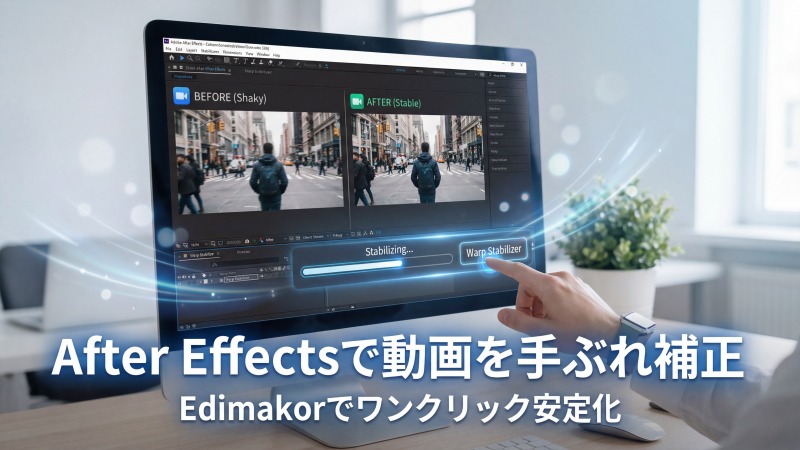
手ブレのある映像は、せっかくのベストテイクを一瞬で台無しにしてしまいます。構図やライティングは完璧、録画も問題なし――それなのに、後で確認すると映像が大きく揺れていて使えない。だからといって、必ずしも撮り直しや新しい機材の購入が必要なわけではありません。信頼できるソフトウェアが、その手間をしっかりカバーしてくれることもあります。
本ガイドでは、After Effectsで手ぶれ補正を行う方法として、スキルレベルや映像の種類に応じて使い分けられる4つの実践的な手法をご紹介します。
ワープスタビライザー、トラッカーパネル、従来のスタビライズ(手ぶれ補正)手法、そして便利なプラグインまで、順を追って解説していきます。
さらに、複雑な設定や学習コストをかけずに、素早く安定した結果を得たい方に向けた、よりシンプルな代替手段も紹介します。ぜひ最後まで読み、自分の映像に最適なワークフローを見つけてください。
Part 1: After Effectsで動画を手ぶれ補正する方法
After Effectsでは、適切なツールと手法を使えば、動画の手ぶれ補正は難しくありません。ここでは、揺れのある映像を安定させるための4つの効果的な方法を紹介します。いずれも実用性が高く、用途に応じて使い分けることができます。自分のワークフローや目的に合った方法を選んでみてください。
1. Warp Stabilizer VFX を使用する
After Effectsには、標準搭載のエフェクト「ワープスタビライザー」が用意されています。数回クリックするだけで、映像の手ぶれ補正を行える便利な機能です。以下では、その具体的な手順を順を追って解説します。
Step 1: まず、手ぶれのある動画をAfter Effectsに読み込み、新規コンポジションを作成します。
Step 2: タイムライン上で、手ぶれしている映像のレイヤーを選択します。
Step 3: アニメーションパネル を開き、 「Warp Stabilizer」 を検索します。

Step 4: 表示されたエフェクトをダブルクリックし、選択中のレイヤーに適用します。
Step 5: After Effectsが映像を解析し、自動的にスタビライズ(手ぶれ補正)を行います。処理時間はクリップの長さや映像の複雑さによって異なりますが、通常は数分以内で完了します。
Step 6: 解析が完了したら、「エフェクトコントロール」パネルから手ぶれ補正の設定を調整します。多くの場合、初期設定のままでも十分な効果が得られますが、スムージング量やクロップ方法などを微調整することで、より自然な仕上がりになります。
2. トラッカーパネルを使用する
After Effectsで動画を手ぶれ補正するもう一つの方法が、トラッカーパネルを使う手法です。この方法では、トラッキングボックスを使って追跡ポイントを設定し、映像の動きを安定させます。以下が具体的な手順です。
Step 1: トラッカーパネルを開きます。メニューから「ウィンドウ > トラッカー」を選択してください。
Step 2: 表示されるオプションの中から「Stabilize Motion」を選択します。
Step 3: 画面上にトラッキングボックスが表示されます。
追跡したい被写体や人物がはっきり見える、明るい位置にトラッキングボックスを配置・調整してください。
動画の途中で位置が少しずれてしまった場合は、一度停止ボタンを押し、トラッキングボックスを目安に正しい位置へ戻します。結果に満足できたら「適用」ボタンをクリックして変更を反映し、最後にコンポジションを書き出してください。
3. Stabilize Motion を使用する
Stabilize Motion は、After Effectsにおけるクラシックな手ぶれ補正手法のひとつです。明確に追跡できる被写体やポイントがある場合に特に効果を発揮します。Warp Stabilizer よりも古い機能ではありますが、多くのシーンで安定した結果を得ることができます。
Step 1: 上部メニューから「ウィンドウ > トラッカー」を選択し、トラッカーパネルが表示されていることを確認します。
Step 2: トラッカーパネル内の「Stabilize Motion」をクリックします。レイヤー上にトラッキングボックスが表示されるので、正確に追跡できるようコントラストのはっきりした位置に配置します。
Step 3: 再生ボタンをクリックしてトラッキングを開始します。追跡ポイントがずれてしまった場合は一度停止し、ボックスを元の位置に戻してから再開してください。
Step 4: 「Edit Target」をクリックして正しいレイヤーが選択されていることを確認します。その後「Apply」を押し、「X and Y」を選択してください。
スペースキーを押してプレビューを確認します。手ぶれ補正が不自然に見える場合は、より安定した追跡ポイントを選び、再度試してみてください。
4. After Effects用スタビライズプラグインを使用する
標準の機能だけでは対応が難しい場合、サードパーティ製プラグインが力を発揮します。複雑な動きやパララックス、難しいフレームでも、より安定して処理できます。プラグインは追加費用がかかりますが、手間のかかる映像でも時間を節約できます。
- CoreMelt Lock & Load X — 複数の追跡ポイントを使って動きを滑らかにします。迅速かつ安定した手ぶれ補正に適しています。
- Mocha AE (Imagineer Systems) — 平面トラッキングを使用して対象面を固定します。パースの変化やレイヤー構成がある映像に最適です。
- RE:Flex (Vision Effects) — 光学フロー解析でピクセル単位の手ぶれ補正を行います。精密で自然な動きの補正が必要な場合に選択してください。
映像に大きな動きがある場合や、単一の追跡ポイントでは対応できない場合は、プラグインの使用を検討しましょう。購入前にデモ版で試して、映像に適した結果が得られるか確認することをおすすめします。
Part 2:After Effectsより簡単な動画手ぶれ補正の代替手段
After Effectsはプロ向けには非常に強力ですが、すべての人がその複雑さを必要としているわけではありません。特に初心者にとっては、操作が煩雑で時間がかかりすぎる場合もあります。多くのクリエイターは、シンプルで素早く使え、実用的なツールを求めています。
Edimakor はまさにそのニーズに応えるツールです。手ぶれ補正機能が組み込まれた軽量動画編集ソフトで、動画を読み込み、「手ぶれ補正」をクリックするだけで、数秒で滑らかな映像が得られます。難しい設定や高度なパネル操作は不要です。映像を簡単に安定化できる便利な方法です。
さらに、映像のトリミング、音楽の追加、トランジションの挿入なども可能な総合編集ソフトです。複雑な操作ではなく、速度重視でクラウド不要の作業環境、そして扱いやすいツールを求めるクリエイターに最適な設計となっています。
HitPaw Edimakor の主な特徴
- ワンクリックで手ぶれ補正が可能。
- ドラッグ&ドロップで簡単にタイムライン編集。
- 動画、音声、テキストのマルチトラック対応。
- 内蔵フィルター、エフェクト、トランジションを完備。
- 音楽やナレーションを使ったオーディオ編集。
- プラットフォームに応じた柔軟な書き出しオプション。


After Effectsで動画を手ぶれ補正する時によくある質問(FAQ)
A1. Warp StabilizerやTrackerパネル、Stabilize Motionなど、目的や映像の種類に応じて複数の方法があります。複雑な映像にはプラグインを使用するのも有効です。
A2. Edimakorならワンクリックで手ぶれ補正ができ、操作もシンプル。初心者でもすぐに滑らかな映像を得られ、トリミングや音楽追加など編集も同時に可能です。
A3. 対象の被写体が明確でない場合はトラッキングポイントを変更する、またはTracker PanelやStabilize Motionなど別の手法を試すと効果的です。
A4. 可能ですが、操作や設定が複雑なため初心者にはEdimakorのようなワンクリックで補正できるツールの方が手軽でおすすめです。
A5. はい、PC版とモバイル版の両方があり、どちらでも手ぶれ補正や基本編集機能を利用可能です。
まとめ
After Effectsで動画を手ぶれ補正する方法を知っていれば、揺れのある映像も手軽に安定化できます。Warp StabilizerやトラッカーパネルといったAfter Effectsの内蔵機能は、多くのプロジェクトで有効です。映像が複雑な場合は、プラグインを使うことでさらに精密な補正も可能です。しかし、After Effectsは初心者や、すぐに結果を得たいユーザーにとっては操作が重く感じることもあります。
そこで注目したいのが Edimakor です。ワンクリックで手ぶれ補正ができ、シンプルな編集ツールも備えた使いやすいインターフェースを提供します。高度なスキルは不要で、数秒で滑らかな映像が得られます。手軽に動画の手ぶれを補正したい場合は、ぜひEdimakorをダウンロードして試してみてください。動画編集を次のレベルへ引き上げることができます。
コメントで参加しよう!
HitPawの記事にレビューを書いてみましょう!