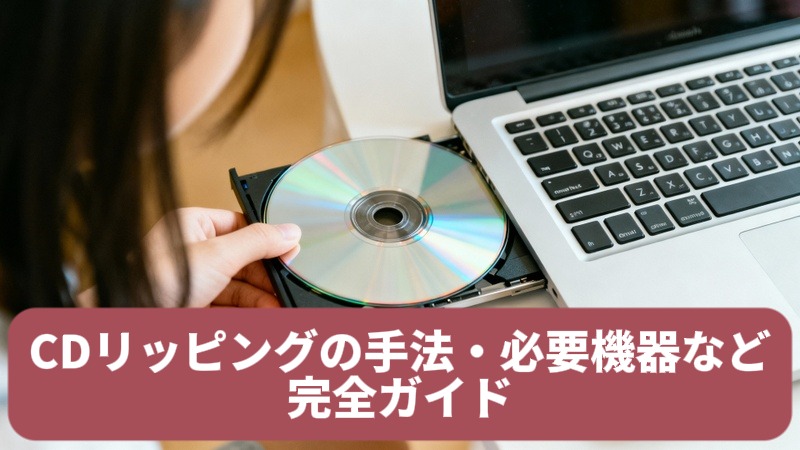
2026年現在、リッピングCDによって音楽CDをデータ化することは、音楽を長期保存・活用する最も一般的な方法の一つです。 CDは徐々に使用されなくなりつつあり、CDをパソコンに取り込み、デジタルファイルとして保存することで、スマートフォンやPCなどさまざまなデバイスで快適に再生できるようになります。 本チュートリアルでは、CDリッピングとは何かを分かりやすく解説しながら、CDリッピングソフトを使ってCDから安全かつ高音質でリッピングする方法をご紹介します。

Part 1: リッピングCDに必要なものとは?CDリッピングソフト・機器を解説
リッピングCDを行い、CDをデータ化する前に準備しておくべきものがあります。 CDをパソコンに取り込み、音楽CDコピーやデジタル保存をスムーズに行うためには、パソコン本体、CDドライブ(CD/DVDプレーヤー)、CDリッピングソフト、十分な保存容量、そして効率的な管理計画が欠かせません。 適切な環境を整えることで、CDから安全かつ高音質にリッピングすることが可能になります。
1 CDコレクションをリッピング・データ化するメリット
リッピングCDに対応したCDリッピングソフトを使用することで、音楽CDを劣化や傷から守りながらデータ化できます。 CDをデータとして保存しておけば、CD書き込みや再コピーを行う必要がなくなり、複数のデバイス間での再生や管理も簡単です。 すべてをデジタル化することで、楽曲の切り替えやプレイリスト作成、高音質での再生が可能となり、大切なCDコレクションを失うリスクも大幅に軽減できます。
2 CDを変換するために必要な機器とソフトウェア
1. ラップトップ / コンピュータ / オーディオレコーダー
リッピングCDを行い、CDをデータ化するには、安定して動作するパソコン(ラップトップまたはデスクトップ)が必要です。 CDをパソコンに取り込み、CDリッピングソフトを快適に動作させるためには、十分な処理性能とストレージ容量が求められます。 これにより、音楽CDコピーや高音質でのリッピングをトラブルなく行うことができます。
2. CD/DVDドライブ
近年のパソコンにはCDドライブが搭載されていない場合が多いため、外付けのCD/DVDドライブを用意すると便利です。 外付けドライブを使えば、USB接続でCDから直接リッピングでき、CDから安全にデータを抽出することが可能になります。
3. CDリッピングソフトウェア
CDリッピングとは、音楽CDの音源をデジタルファイルとして保存する作業を指します。 MP3・FLAC・WAVなどの形式でCDをデータ化するには、Windows Media PlayerやiTunes、または専用のCDリッピングソフトを使用します。 用途に合ったリッピングソフトCDを選ぶことで、高音質かつ安定した取り込みが行えます。
4. クラウドバックアップまたはファイルストレージ
CDリッピング後のデータは、外付けHDDやSSD、またはDropboxやGoogle Driveなどのクラウドストレージに保存するのがおすすめです。 CDをデータ化して保管しておくことで、万が一のディスク破損時でも安心して音楽を楽しめます。
5. 編集または強化用ソフトウェア
リッピングCDで取り込んだ音声をさらに整理・編集したい場合は、HitPaw Edimakorのような編集ソフトが役立ちます。 音質の微調整やファイル管理を行うことで、CDからリッピングした音楽データを、より使いやすいデジタルコレクションとして活用できます。
Part 2: USBを使ったリッピングCDの方法|CDをパソコンに取り込み
USBデバイスを使ってリッピングCDを行い、音楽CDをMP3にデータ化することで、 お気に入りのアルバムを簡単に共有・バックアップ・持ち運びできるようになります。 CDをパソコンに取り込み、デジタル保存する方法は手軽で高速なため、 いつでも好きな音楽を再生できる環境を整えられます。
ステップ1: CDを挿入してリッピングソフトを起動する
内蔵または外付けのCDドライブにCDをセットしたら、CDリッピングソフトを起動します。 ここではMovaviを例にしていますが、ソフトを起動すると自動的にCDを読み込み、 CDからリッピング可能な音楽トラック一覧が表示されます。
ステップ2: リッピング形式(デジタル形式)を選択する
リッピングCDを行う際は、MP3やFLACなど、CDをデータ化するための出力形式を選択します。 また、CD取り込みソフトの設定で保存先としてUSBデバイスを指定すれば、 CDからリッピングした音楽データを直接USBに保存することも可能です。
ステップ3: リッピングプロセスを開始する
準備が整ったら、開始または「リップ」ボタンをクリックしてリッピングCDを開始します。 CDリッピングソフトがCDから音楽データを読み取り、選択した形式でエンコードすることで、 CDをデータ化した音楽ファイルが生成されます。 リッピング中は、CDドライブとUSBデバイスが正しく接続されたままであることを確認してください。
ステップ4: ファイルを整理して保存する
リッピングCDが完了したら、USBドライブやパソコンに保存された音楽ファイルを確認します。 アーティスト名やアルバムごとにフォルダーを整理することで、CDからリッピングした音楽を管理しやすくなります。 これらのデータ化された音楽CDコピーは、スマートテレビや車載オーディオなど、さまざまな機器で再生可能です。
Part 3: CDドライブで行うリッピングCD手順|CDから安全にデータ化
リッピングCDを行うには、CDリッピングソフトと正常に動作するCDドライブが必要です。 CDをパソコンに取り込み、CDをデータ化することで、音楽CDコピーやデータ・動画を 高音質かつ扱いやすいデジタル形式で保存できるようになります。
ステップ1: CDを挿入してソフトウェアを開く
パソコンのCDドライブにCDを挿入したら、リッピングソフトCDとしてLO4Dにアクセスします。 CDを認識すると、CDからリッピング可能なコンテンツが読み込まれ、 対応するデジタル形式が一覧で表示されます。
ステップ2: デジタル形式を選択する
CDリッピングを開始する前に、MP3・WAV・FLACなど、用途に合った出力形式を選択します。 MP3は日常的な再生に適しており、WAVやFLACはCDの音質を保ったままデータ化したい場合におすすめです。
ステップ3: リッピングプロセスを開始する
「リップ」または「開始」ボタンをクリックすると、CDからリッピングが始まります。 CDリッピングソフトが音楽データを抽出し、選択した形式でエンコードします。 処理時間はパソコンの性能やファイルサイズによりますが、通常は数分で完了します。
ステップ4: ファイルを整理して保存する
リッピングCDが完了したら、データ化された音楽ファイルを ジャンル・アーティスト・アルバム別に整理して保存します。 パソコン本体や外付けドライブ、クラウドストレージに保管することで、 CD取り込み後の音楽データを長期的かつ便利に管理できます。
Part 4: 録音機能を使ったリッピングCD方法|音楽CDコピーの代替手段
他の方法がうまくいかない場合や、手動で細かく制御したい場合には、 CDから直接オーディオを録音する方法も有効です。 この手法では、音質や形式を自由に選択でき、CDからリッピングしてコレクションをデータ化する際に便利です。
1 コンピュータの内蔵アプリを使用してリッピングCD
- 変換したいオーディオCDをコンピュータのCDドライブに挿入します。
- Windows・macOS両方で使える信頼性の高いCDリッピングソフト、VLC Media Playerを開きます。
- メディアメニューから“convert/Save”(変換/保存)を選択します。
- 変換/保存ボタンをもう一度クリックし、変換ウィンドウのプロファイルからMP3形式を選びます。
- 参照ボタンをクリックして保存先フォルダを選択し、出力ファイルに名前を付けます。
- 開始をクリックしてリッピングプロセスを開始します。VLCはCDトラックを抽出してMP3に変換し、指定したフォルダに保存します。 これにより、CDからデータ化した音楽ファイルをパソコン、スマートフォン、USBなどで便利に再生できます。
2 Edimakor を使用して 内蔵オーディオレコーダー
ステップ1: オーディオCDをCDドライブに入れ、PCでEdimakorを起動します。


ステップ2: 「メディア」で「レコード」を選択し、その後「オーディオ」をクリックします。
ステップ3: Edimakorの録画・録音ツールを使用してCDトラックを録音しながら、デジタル化したい音楽を再生します。
ステップ4: 録音・確認が完了したら、希望の形式でファイルを保存します。
Part 5: リッピングCD後の音声活用|音楽データを自動で文字起こし
Edimakorのオートリリック機能のようなAI駆動のトランスクリプションツールを使用することで、オーディオや曲に人間の介入なしで完璧に一致する歌詞を持たせたい場合、何時間もの作業を節約できます。
ステップ1: 開く Edimakor と「自動歌詞認識」を選択
MacまたはWindowsのパソコンで HitPaw Edimakor を起動します。 ツールボックス内の「オーディオ」カテゴリーから 「自動歌詞認識」 を選択してください。 音楽ファイルやオーディオファイルを読み込むだけで、AIが楽曲の歌詞を自動的に認識・抽出します。
ステップ2: ファイルをインポートする
インポートファイルをクリックして、追加したい音楽やオーディオトラックを選択します。Edimakorは多数の形式に対応しており、オーディオ録音、ポッドキャスト、音楽をシームレスに処理できます。
ステップ3: 元の言語とスタイルを選択する
正確な歌詞の書き起こしを行うために、まず 「オリジナル言語」 を選択します。 次に 「歌詞スタイル」 を設定し、必要に応じて 「歌詞行の最適化設定」 を有効にしてください。 行ごとの最大文字数は、手動で細かく調整することも、自動設定にすることも可能です。 設定が完了したら、「識別を開始」 をクリックすると、Edimakorが歌詞の認識と処理を自動で行います。
ステップ4: ファイルをエクスポートする
歌詞が作成され、オーディオと同期された後、最終製品をプレビューします。満足した場合はエクスポートをクリックしてファイルを保存します。テキストファイル、SRT字幕、または歌詞付きビデオとしてエクスポートでき、後で共有または編集するのに最適です。
まとめ
古いCDをリッピングCDとしてデータ化するのは簡単です。 適切なCDリッピングソフトや手法を使えば、CDからリッピングしてデジタル化した音楽やデータを いつでもどこでも再生・管理できるようになります。 さらに、HitPaw Edimakor を活用すれば、 CDをデータ化した音楽やビデオのデジタルコレクションを整理・改善し、ワンストップで活用できます。
コメントで参加しよう!
HitPawの記事にレビューを書いてみましょう!