もしあなたが「動画編集を始めてみたい」「もっと動きのある映像を作りたい」と思っているなら、まず最初に覚えておきたいのが「キーフレーム」という機能です。一見テクニカルな印象を受ける言葉ですが、実はYouTube動画やInstagramリール、ビジネス向けの紹介動画など、あらゆる映像表現の裏側で活躍している“縁の下の力持ち”的な存在。キーフレームを理解するだけで、動画編集の表現力は一段階も二段階も上がります。

本記事では、キーフレームの基本的な仕組みから実際の活用シーン、そして初心者でも迷わず使えるHitPaw Edimakorでの具体的な設定方法まで、画像付きで丁寧に解説していきます。最後まで読んでいただければ、「キーフレームって思っていたより簡単で面白い!」と感じてもらえるはずです。
パート 1. キーフレームとは?基本の仕組みを解説
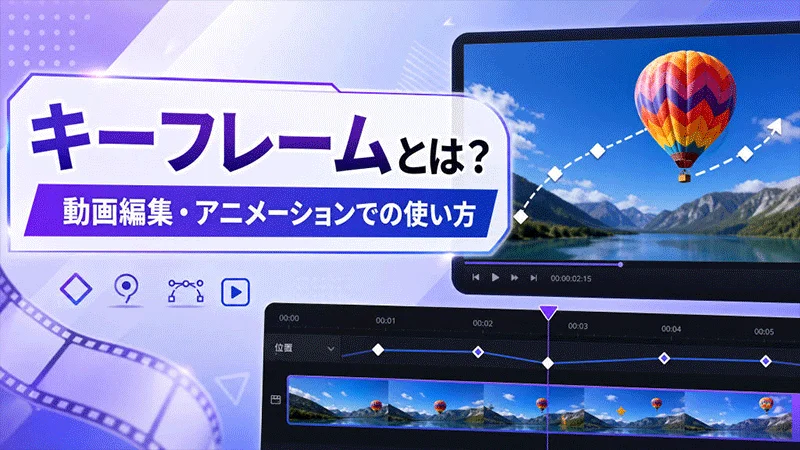
キーフレーム とは 、動画やアニメーションの中で「ここで動き(変化)を起こす」というタイミングと内容を指定するための“目印”のことです。 たとえば絵コンテに書かれた「このタイミングでキャラクターが右から左へ歩く」といった指示を、編集ソフト上で具体的な数値・位置・大きさとして設定する作業、これがキーフレームの正体です。
仕組みはとてもシンプルです。例えば、
- 1つめのキーフレーム(スタート地点):画像・文字・映像の現在の位置や状態を設定
- 2つめのキーフレーム(ゴール地点):どのタイミングで、どんな形に変化させたいかを設定
この2点を打つだけで、その間の動きは編集ソフトが自動的に計算し、なめらかな変化を描いてくれます(例えば、文字が「画面右端からスッと中央へ移動する」といった具合です)。一度設定の感覚をつかんでしまえば、複雑なアニメーションも数分で組めるようになります。
キーフレームで変化をつけられる代表的な項目には、次のようなものがあります。
- 位置(移動)
- 大きさ(拡大・縮小)
- 透明度(フェードイン・アウト)
- 回転や角度
- 色やエフェクトの強さ …など
キーフレームは、何の動きもない静止画やテキストに“命”を吹き込む、まさに「動画アニメーションの基礎」といえる技術です。専門的なアニメーション知識がなくても、ポイントを2つ打つだけで自在に動きをつけられるのが最大の魅力でしょう。
なお、キーフレームは英語の「Key Frame」が語源で、もともとはアニメーション制作の現場で「動きの要となるコマ(フレーム)」を指す言葉として使われてきました。デジタル編集ソフトが普及した現在も、その考え方は変わらず受け継がれています。
パート 2. キーフレームの役割と活用シーン
キーフレーム が生み出すのは、ひとことで言えば“動き”です。とはいえ、その応用範囲は驚くほど広く、編集の目的に応じて様々な表現が可能になります。ここでは代表的な活用例を見ていきましょう。
1 物体や文字の移動
キーフレームを活用すると、画面内の文字や画像を左から右へ、上から下へ動かしたり、波のような軌道でゆらゆらとアニメーションさせたりできます。テロップが滑らかに登場するだけで、動画全体のクオリティが一段と高く見えるのもポイントです。
2 拡大・縮小アニメーション
商品紹介動画で「注目してほしい部分をズームアップ」したり、逆に引いた画から全体像を見せたりと、キーフレームを使えばスムーズな拡大縮小演出が表現できます。いわゆる「ケンバーンズ効果」と呼ばれる、静止画にゆっくりとズーム・パンをかける手法もこの応用です。
3 フェードイン・アウト(出現/消失の演出)
透明度のキーフレームを使えば、文字や写真を“だんだん現れる・だんだん消える”といった印象深い演出が簡単に実現できます。シーンの切り替わりを自然に見せたいときにも重宝するテクニックです。
4 複数の効果を複合的に動かす
「動きながら色を変える」「拡大しながら透明度を上げる」など、複数のキーフレームを同時に設定すれば、より高度で印象的なアニメーションも作り出せます。プロのモーショングラフィックスでも、こうした複合的な動きの組み合わせが多用されています。
5 各種SNS動画・スライドにも活躍
YouTubeショートやInstagramリールなどのSNS動画、あるいはプレゼン用のスライド動画でも、静止素材にひと手間キーフレームを加えるだけで、視聴者の目を引く印象が驚くほどアップします。
機械的な動きだけでなく、“魅せたい演出”や“印象に残したい場面”において、キーフレームは欠かせないテクニックです。プロの映像作品にも、ほぼ必ずと言っていいほど使われている基本技術といえるでしょう。
どの活用シーンも、基本となる考え方は「スタートの状態」と「ゴールの状態」を決めるだけ。応用すればするほど、表現の幅がどんどん広がっていきます。
パート 3. Edimakorのキーフレーム機能と簡単な使い方例
HitPaw Edimakor は、動画編集初心者にも扱いやすい直感型のソフトです。 AI自動字幕 や TTS機能 だけでなく、動画編集に不可欠な キーフレーム 機能もシンプルで分かりやすいUIで実装されています。専門用語に詳しくない方でも「難しい操作を覚えなくてよい」点が、このソフトならではの特長です。


【具体例】画像を拡大するアニメーションを作ってみよう
ステップ 1: 素材を選択し、拡大を開始したいタイミングで画面右上部にある「 キーフレームの追加 」ボタンをクリックします。
ステップ 2: タイムライン上で「拡大を終わらせたい地点」まで再生ヘッドを移動し、「 ズーム 」の値を好みのサイズに調整します。
ステップ 3: プレビュー画面でなめらかに拡大されているかを確認しましょう。動きが気になる場合は、キーフレームの位置やスケール値を微調整してください。
例えば「位置」のキーフレームを併用すれば、「拡大しながらフェードアウトする」といった、より凝った演出も実現できます。プレビューを見ながら何度でも調整できるので、失敗を気にせず試行錯誤できるのも安心ポイントです。
Edimakorならではの魅力
- キーフレームの追加は「ワンボタン操作」で直感的に行える
- プレビューを見ながら簡単に調整でき、効果のイメージがつかみやすい
- 素材ごとに自由な組み合わせで多彩な動きを実現できる
- 専門知識がなくても、オリジナリティのある動画が“すぐ作れる”
動画編集初心者でも「動きのある動画表現」をすぐに体感できる、それがEdimakorの大きな強みです。
Edimakorの主なAI機能は以下のとおりです。
- AI画像生成:AIによる高品質なビジュアル制作に対応
- 画像、テキストから動画生成:素材や文章から簡単に動画を作成可能
- リップシンク動画の作成:音声に合わせた自然な口パク動画を生成
- AIスクリプト生成:動画構成や台本をAIが自動で提案
- 字幕起こし:120以上の言語に対応した字幕生成機能
- 動画翻訳:多言語翻訳やバイリンガル字幕にも対応
- ハイライト自動編集:TikTok・Reels・Shorts向けに自動最適化
パート 4. キーフレームを使う際の注意点とよくある失敗
キーフレームは便利な機能ですが、いくつかのポイントを押さえずに使うと「思っていた動きにならない」「逆に見づらい動画になってしまう」ということも起こりがちです。ここでは初心者がつまずきやすい注意点をまとめました。
1 キーフレームを打ちすぎない
動きを細かく作り込みたいからといって、キーフレームを必要以上に打ちすぎると、編集作業が複雑になり修正も大変になります。まずは「スタート」と「ゴール」の2点だけで動きを作り、足りない部分だけ追加するのがおすすめです。
2 イージング(動きの緩急)を意識する
キーフレーム間の動きが常に一定速度(等速)だと、どこか機械的でぎこちない印象になりがちです。多くの編集ソフトには「イーズイン・イーズアウト」と呼ばれる、動き始めや動き終わりを緩やかにする設定があるので、活用すると一気に自然な動きに近づきます。
3 動かしすぎて視聴者の視線が定まらない
一画面の中で複数の要素を同時に動かしすぎると、視聴者がどこを見ればいいか分からなくなってしまいます。「伝えたい情報」に視線を集中させたいときは、動かす要素を最小限に絞ることも大切なテクニックです。
4 書き出し後に動きが崩れていないか確認する
プレビュー画面では綺麗に見えていても、実際に動画として書き出すと、フレームレートの違いなどで動きがわずかにズレることがあります。本番用に書き出す前には、必ず一度再生して確認する習慣をつけましょう。
また、動画編集の作業をより効率化したい場合は、AI機能を搭載した動画編集ツール「HitPaw Edimakor」がおすすめです。直感的な操作で編集作業を進められるだけでなく、AIによる各種サポート機能を活用することで、初心者でも高品質な動画制作をよりスムーズに行えます。
パート 5. キーフレームと相性のいい編集テクニック
キーフレームは単体でも十分に効果的ですが、他の編集テクニックと組み合わせることで、さらに表現力豊かな動画に仕上がります。ここでは、特に相性のよいテクニックを紹介します。
1 BGM・効果音とのタイミング合わせ
音楽のビートやリズムの変化点にキーフレームの動きを合わせることで、視覚と聴覚が一致した、心地よいテンポ感のある動画になります。特にダンス動画やプロモーション映像でよく使われる手法です。
2 テロップ・字幕アニメーションとの組み合わせ
AI字幕機能で自動生成したテロップに、キーフレームでフェードインや軽い拡大の動きを加えるだけで、単調になりがちな字幕表示にメリハリが生まれます。
3 カットの切り替え(トランジション)との併用
シーンの切り替わり部分にキーフレームによる拡大・縮小やフェードを組み合わせると、市販のトランジション効果に頼らずとも、オリジナリティのある自然な場面転換が作れます。
4 ロゴ・ブランディング要素のアニメーション
企業や個人のロゴを動画の冒頭・末尾に表示する際、キーフレームで「ふわっと出現」「軽く拡大しながら定着」といった動きを加えると、ブランドの印象がより強く視聴者の記憶に残ります。
キーフレームに関するよくある質問
キーフレームについてよくある疑問をまとめます。
A1: ソフトによって上限の有無は異なりますが、HitPaw Edimakorでは実用上、数の制限を気にせず自由に設定できます。ただし、打ちすぎは編集の複雑化につながるため、必要最小限に留めるのがおすすめです。
A2: 厳密には異なります。キーフレームは「動きを作るための技術・仕組み」であり、モーショングラフィックスは「その技術を使って作られた、デザイン性の高い映像表現」を指します。つまりキーフレームは、モーショングラフィックスを実現するための基礎パーツの一つといえます。
A3: 近年はスマホ向けの動画編集アプリでもキーフレーム機能を搭載しているものが増えています。ただし操作性や調整の細かさはPC版ソフトに比べて限定的な場合が多く、本格的に作り込みたい場合はパソコン版のEdimakorのような編集ソフトの利用がおすすめです。
A4: 最初は「移動」や「フェード」など、シンプルな動きから練習するのがおすすめです。基本のスタート・ゴールの設定に慣れてきたら、イージングの調整や複数効果の組み合わせなど、徐々に応用テクニックを取り入れていくと、無理なくスキルアップできます。
まとめ
キーフレームは、動画編集における「基礎であり、表現の土台」ともいえる重要な技術です。その意味や基本的な仕組み、具体的な活用シーン、さらには注意点や相性のいいテクニックまで理解しておけば、「自分がイメージした演出」を驚くほどスムーズに実現できるようになります。
HitPaw Edimakor なら、動画編集初心者でも本格的な キーフレームアニメーション を直感的な操作で実践でき、あなたの動画編集の表現力を大きく広げてくれます。
ぜひあなたも“動画に動き”を加えて、自分らしい映像表現を楽しんでみてください。
コメントで参加しよう!
HitPawの記事にレビューを書いてみましょう!