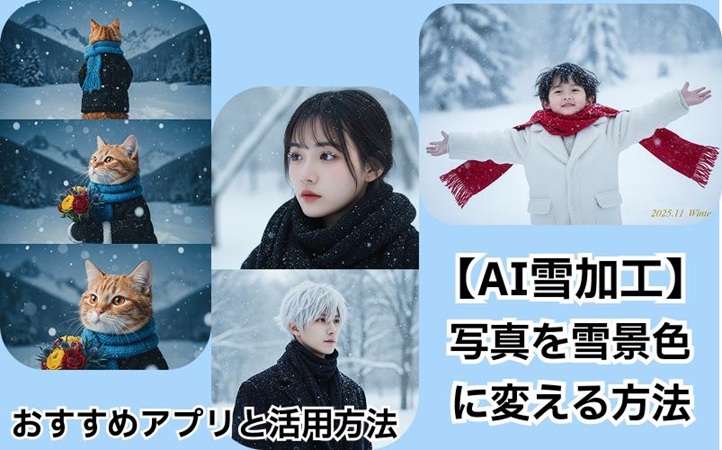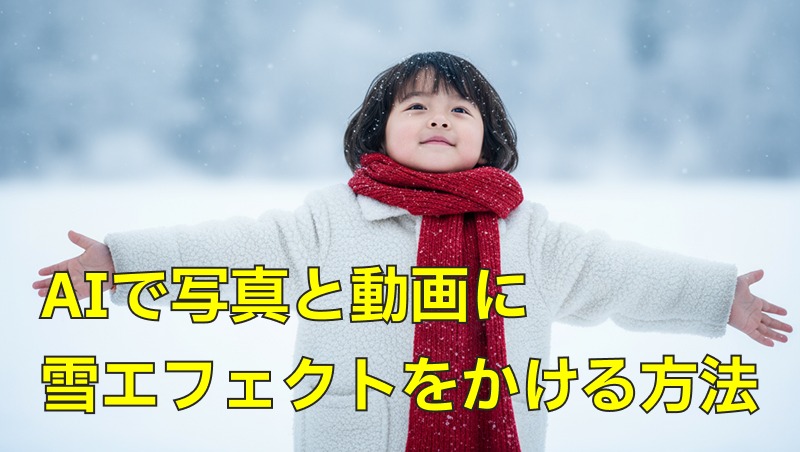
写真や動画に雪エフェクトを加えると、Instagramのプロフィールや冬のVlog、クリスマスのSNS投稿などが一気に季節感のある魅力的なコンテンツに仕上がります。特に近年は、AI雪加工や雪フィルターを使った“本物のように雪が降る演出”が話題となり、初心者でも手軽に使える加工として人気が高まっています。 本記事では、写真に雪を降らせる方法から、動画に雪エフェクトを重ねて冬の雰囲気を演出するやり方、さらにAI編集ツール「HitPaw Edimakor」を活用して雪が積もる効果や雪が降る動画素材生成まで、簡単に実現する手順をまとめて紹介します。AIなら数クリックで、誰でも冬らしい感性あふれるコンテンツを作成できます。
Part 1. AIで「雪が降る夜」写真を作成する方法 - Edimakor
Meituをはじめとする「雪が降る夜」「雪フィルター」系のアプリは手軽ですが、仕上がりが似てしまい、SNSで差別化しづらいという声も少なくありません。冬のプロフィール写真や、クリスマス向けの投稿で個性を出したい方には物足りない場合があります。
そこでおすすめなのが、AI編集ソフト HitPaw Edimakor です。写真にも動画にも本格的な雪エフェクトを追加でき、豊富なAI雪加工テンプレートを選択可能。さらにAI画像生成から「画像→動画化」、雪が積もる効果や降雪演出まで、一つのツールで完結します。日本語対応で初心者にもやさしく、冬シーズンのSNSコンテンツ制作を効率化できるオールインワンソフトです。

主な特徴
- AIが自動で雪エフェクトを適用し、写真・動画どちらも簡単に冬の雰囲気に変換
- 写真用の雪フィルターから動画向け雪エフェクトまで多彩なテンプレートを搭載
- 適用後すぐに仕上がりを確認できるリアルタイムプレビュー対応
- メイツよりバリエーション豊富な 雪が降るフィルター を提供
- 画像・動画編集を統合したオールインワンAIプログラム
それでは、HitPaw Edimakorを使って、メイツよりも感性豊かな雪が降る夜の写真を作成する手順を紹介します。初めての方でもすぐに操作でき、自分だけの雪フィルター写真を簡単に完成できます。
Step1: HitPaw公式サイトからEdimakorをインストールします。Windows・Macどちらにも対応しているので、利用環境に合わせてダウンロードしてください。


Step2: プログラムを起動し、左側メニューから【ツールボックス】を選択します。画像に雪エフェクトを適用する場合は、上部タブの【画像】→【写真エフェクト】へ進みます。
Step3: 「雪が降る夜」テンプレート一覧が表示されます。冬らしいスノーフィルターをプレビューし、気に入った効果を選択してください。
Step4: テンプレートにカーソルを置くと「作成」ボタンが表示されます。クリックすると、雪エフェクト編集画面へ移動します。
Step5: 雪フィルターを適用したい画像をアップロードします。Edimakorは最大3枚までまとめて処理できるため、複数のスタイルを一度に試すのに便利です。生成数や比率を設定し、開始をクリックすればAIが自動処理します。
Step6: 生成が完了すると、「マイプロジェクト」で結果を確認できます。保存したり、タイムラインにドラッグして追加編集も可能です。静止画を雪が降る動画として動かしたい場合は、画像保存後AI動画機能を活用してください。
Step7: 編集が終わったら右上の「エクスポート」をクリックします。YouTube・Instagram投稿を予定している場合は、ソーシャルアップロードを選び、タイトルと説明を入力すればそのままシェアできます。
Part 2: 動画に雪エフェクトを追加する方法
動画に雪エフェクトを加えるだけで、冬の雰囲気やクリスマスらしい世界観を簡単に演出できます。旅行Vlog、商品紹介、ショート動画、ホリデーグリーティングなど、幅広いジャンルと相性抜群です。
AIで雪が降る動画を簡単生成する方法
AIを活用すれば、従来のオーバーレイ作業を行わなくても、自動で降雪エフェクトや雪が積もる演出を生成できます。短時間で自然な雪演出を作りたい方におすすめの方法です。
Step 1: Edimakor を起動し「AI動画」へ進む
Windows/MacでEdimakorを開き、ツールボックスから「AI動画」を選択します。AIビデオ交換 機能では、アップロードした動画をリアルな雪が降る動画に自動変換できます。
Step 2: 雪を降らせたい動画クリップをアップロード
街の風景、森の中、自宅で撮った日常動画など、どんな映像でも雪が降る動画に変換できます。
Step 3: 降雪の雰囲気をAIプロンプトで指定
例:「ゆっくり舞う粉雪」「映画のような雪景色」「暖色ライトに照らされた冬の夜」など、イメージをプロンプトに入力すると、AIが自然な降雪動画を生成します。
Step 4: プレビューして微調整、MP4またはMOVで出力
生成された雪エフェクト動画を確認し、粒の細かさ、降り方、明るさを調整したら保存します。
雪が降る動画フィルターを追加する方法
動画に本物のような雪が降る演出を加えたいだけなら、AI編集ツールのEdimakorや各種「雪エフェクト」対応の動画編集ソフトが役立ちます。
Step 1: メイン動画を Edimakor にインポート
Edimakorを起動し、編集したい動画ファイルをタイムラインに追加します。雪エフェクトや降雪背景を適用する前に、まず素材を読み込んで準備しましょう。
Step 2: 降雪フィルターを選択
Edimakorの「エフェクト」タブから、雪が降る演出や吹雪エフェクトなど、好みの雪フィルターを選びます。優しく舞う雪から激しい吹雪まで幅広く調整できます。
Step 3: 雪エフェクトの設定を調整
雪の粒の密度・大きさ・透明度を調整して、作品の雰囲気に合うよう自然な雪の見え方を作ります。映画風の落ち着いた降雪から冬の街並みのような臨場感まで表現できます。
Step 4: 動画を書き出す
完成した「雪が降る動画」を4KまたはHDでエクスポートできます。映画風の作品、YouTube動画、冬のVlog、クリスマスコンテンツなど、さまざまな用途に活用できます。
Part 3: 雪が降る動画を無料でダウンロードできるサイト
自分で雪エフェクトを作成しなくても、オンラインには無料で利用できる「雪降る動画素材」が多数公開されています。ウォーターマークなしのフリー雪動画は、さまざまなストックサイトから安全にダウンロードでき、冬の動画編集やクリスマス動画、YouTubeショートにも活用できます。
1 Edimakor 無料動画ライブラリ|ウォーターマークなし
Edimakorでは、ウォーターマークなしの「雪降る動画クリップ」を多数収録。商用利用にも安心な高品質ストック素材が揃っており、冬の動画編集、SNS投稿、YouTube向けの季節コンテンツ制作に幅広く活用できます。
2 ダウンロードできる雪動画の種類
グリーンスクリーンの雪降る動画
グリーンスクリーン仕様の雪動画素材は、背景の上に自然な雪を重ねられるため、冬の動画編集やクリスマス動画に最適です。
雪の降る動画背景
落ち着いた雪景色や雰囲気のある背景など、冬テーマのストーリーテリング・Vlogに活用できます。
スノーアルファ動画
透明背景で合成に最適。複雑なマスク処理なしで、リアルな雪を映像に追加できます。
黒背景の4K雪動画オーバーレイ
黒背景に白い雪が映えるため、シネマティック動画や高解像度の冬演出に最適です。
子ども向け雪アニメーション動画
カラフルで楽しい雪アニメーション。教育やキッズ向け冬プロジェクトに。
音楽付き雪動画
癒し系BGMと雪が組み合わさった“落ち着く冬の映像”。SNS投稿やクリスマス挨拶に。
著作権フリーの雪動画
商用利用可能な雪動画素材なら、収益化コンテンツにも安心して利用できます。
雪アニメーションPNG
PNG雪オーバーレイを画像編集・動画編集に自由追加できます。
3 YouTube
YouTubeでは、カシミールの雪景色など、多くの「雪が降る動画」が視聴・ダウンロード可能。冬Vlog、クリスマス映像、YouTube Shorts の背景にも活用できます。
4 Pixabay
Pixabayは、無料の雪アニメーションや冬の雰囲気動画を多数提供。ロイヤリティフリーで、季節の動画制作を簡単に強化できます。
5 Pexels
Pexelsでは、個人・商用どちらにも使える「雪が降る動画素材」を幅広く提供しています。クローズアップの雪粒からドラマティックな雪景色まで揃い、SNS投稿やプロモーションに便利です。
6 Freepik
Freepikでは、プロレベルの雪オーバーレイやクリエイティブ編集向けの雪素材を提供。アート、季節演出、広告向け映像など幅広く活用できます。
まとめ
「雪が降る夜」を演出する加工は、もはや特別な機材や高い編集スキルが必要な時代ではありません。HitPaw Edimakorを使えば、写真にも動画にも数クリックで自然な雪エフェクトを追加でき、Pixabay・Pexels・YouTube などの無料素材と組み合わせれば、より豊かで表情のある冬のシーンを作り出せます。雪が降る効果、雪が積もる演出、雪フィルターを活用して、自分だけの冬らしいコンテンツを完成させましょう。
コメントで参加しよう!
HitPawの記事にレビューを書いてみましょう!