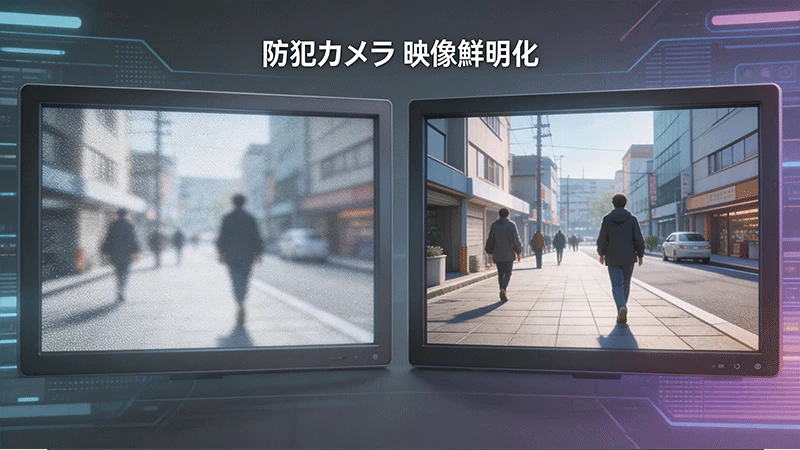
防犯カメラは、家庭の防犯対策や商業施設におけるセキュリティの中核を担う存在です。しかし、映像がぼやけたり歪んだりすると、人物の輪郭はおろか、重要なナンバープレート情報さえ判別できなくなります。そのため、防犯カメラ映像を鮮明化する方法を把握することは、防犯上の弱点を補ううえで非常に重要です。日常的に画質が低下する原因の多くは、機器設定の不備や環境ノイズ、あるいはハードウェアの経年劣化によるものであり、決して解決不能な問題ではありません。本記事では、画質低下の原因を体系的に整理したうえで、すぐに実践できる5つの改善方法をご紹介します。さらに、すでに録画済みの不鮮明な映像に対しても、AI動画 高画質化の手順を解説し、リアルタイムの最適化から後処理までを網羅的にカバー。さまざまな防犯カメラの画質問題を根本から改善します。
パート1.なぜ防犯カメラの映像はぼやけるのか?主な原因を解説
1 解像度不足
防犯カメラの映像の鮮明さは、基本的にハードウェアの解像度に大きく依存します。もともとの解像度が低い機器で、遠距離撮影や広範囲の監視を行うと、細部の情報が大きく失われてしまいます。これはナンバープレートが判別しにくくなる主な原因の一つです。低価格帯の機器は画素数が限られているため、車両番号や顔といった細かなディテールを捉えきれず、結果として映像がぼやけてしまいます。

2 圧縮および伝送の問題
保存容量を抑えるため、多くの監視カメラでは録画データに圧縮処理が施されていますが、過度な圧縮は映像の細部情報を損なう原因となります。また、無線カメラの場合は通信帯域が不足すると画質が低下し、有線の場合でもケーブルの劣化による信号減衰が発生すると、リアルタイム映像や録画データにぼやけやカクつきが生じ、全体的な画質の低下につながります。
3 光環境と外的要因
光の条件は防犯カメラの映像品質に大きく影響します。夜間の低照度環境や逆光、室内外の明暗差が大きい場合には、ノイズや暗部つぶれが発生し、鮮明さが大きく損なわれます。さらに、レンズに付着したホコリや水滴、虫の汚れ、あるいは設置位置のズレや振動なども、映像のぼやけや歪みの原因となります。
パート2.防犯カメラの画質が悪い場合の改善方法|実践的な5つの対策
1 解像度と画質設定の見直し
画質改善はまずソフトウェア設定の調整から始めましょう。防犯カメラの管理画面にアクセスし、 画質設定 や 解像度の最適化 を細かく見直します。解像度は機器が対応する最大値に設定し、録画時の圧縮率を適度に抑えることで、画質の劣化を軽減できます。さらに、シャープネスやコントラストを微調整することで輪郭が強調され、基本的なぼやけの改善が期待できます。
2 高画素モデルへのアップグレード
既存の機器にハードウェア的な限界がある場合は、高画素モデルへの買い替えが有効です。例えば、 500万画素 や 800万画素 クラスの防犯カメラは、より多くの情報を捉えることができ、近距離の識別から遠距離撮影まで大幅に画質が向上します。根本的な解像度不足を解消するには、画素数の向上が最も効果的です。
3 設置環境の改善
光環境の影響を受けやすいため、屋外では補助照明を設置し、夜間の低照度や逆光による死角を軽減しましょう。室内では照明バランスを整え、強い明暗差を抑えることが重要です。また、レンズ表面のホコリや汚れを定期的に清掃し、設置角度のズレや振動を防ぐことで、環境要因による画質低下を抑えられます。
4 レンズや機器の劣化チェック
長期間使用された防犯カメラは、レンズの摩耗やイメージセンサーの劣化、配線の接触不良などにより画質が低下することがあります。レンズに傷や汚れがないかを定期的に確認し、必要に応じて部品交換や機器の更新を行うことで、安定した映像品質を維持できます。
5 再撮影による対応
一時的な要因(レンズの遮蔽や急な霧など)で映像がぼやけた場合は、問題を解消したうえで再撮影することで、短時間で鮮明な映像を取得できます。ただし、この方法はリアルタイムで対応可能なケースに限られ、すでに保存された映像の改善には適用できないため、後処理による補正が必要となります。
パート3.録画済みの防犯カメラ映像がぼやけている場合の対処法|AIでワンクリック補正
すでに録画済みで再撮影ができない不鮮明な監視映像は、ハードウェアの調整だけでは改善できません。このような場合に有効なのが、AIによる映像補正ツールです。 Edimakor は、防犯映像の最適化に特化したツールで、 防犯カメラ映像の補正 における課題を効率的に解決できます。初心者でも直感的に操作できる点も魅力です。
Edimakorの画質補正機能の特長
Edimakorの 動画補正機能 は、ディープラーニングベースのAIアルゴリズムを搭載しており、防犯映像特有のぼやけ・ノイズ・ディテール不足を的確に補正します。ナンバープレートや文字、人物の輪郭といった重要な情報も自然に復元され、不自然さのない仕上がりを実現します。また、主要な監視カメラの録画形式に対応しているため、変換不要でそのまま読み込み可能。処理速度も速く、シンプルな操作で古い映像の画質問題を効果的に解消できます。
Edimakorで防犯カメラ映像を鮮明化する手順
ステップ1: Edimakorを起動し、動画高画質化ツールを選択
HitPaw Edimakorがまだインストールされていない場合は、まずダウンロードしてインストールしてください。起動後、左側メニューの「ツールボックス」へ移動し、「動画」セクション内の「動画強化」をクリックしてAIエンハンス機能を開きます。メインメニューから直接選択することも可能です。


ステップ2: 「品質修復」モードを選択
動画高画質化ツール画面に入ったら、「品質修復」オプションを選択します。このモードは、ぼやけた動画を補正し、シャープネスや全体の鮮明度を向上させるために設計されています。低解像度や劣化した動画の改善に特に効果的です。
ステップ3: 動画を読み込み、処理を開始
「品質修復」を選択した後、動画ファイルをエディターに読み込みます。出力解像度や各種設定を用途に合わせて調整し、準備が整ったら「生成」ボタンをクリックすると、AIによる高画質化処理が開始されます。
ステップ4: 仕上がりを確認してエクスポート
処理完了後、エンハンスされた動画は「マイクリエーション」に表示されます。タイムラインに追加して仕上がりを確認し、問題なければエクスポートをクリックしてデバイスに保存しましょう。
まとめ
監視カメラの画質低下 を改善するには、まず5つの基本対策を実施し、設定・機器・設置環境を最適化することで、リアルタイム映像の鮮明さを確保できます。一方で、すでに保存されている不鮮明な映像については、 Edimakor のAI補正機能が非常に有効です。ワンクリックで ぼやけた防犯映像を鮮明化 でき、ナンバープレートの細かな情報までクリアに識別可能になります。防犯システム全体の信頼性向上に大きく貢献するソリューションです。
コメントで参加しよう!
HitPawの記事にレビューを書いてみましょう!