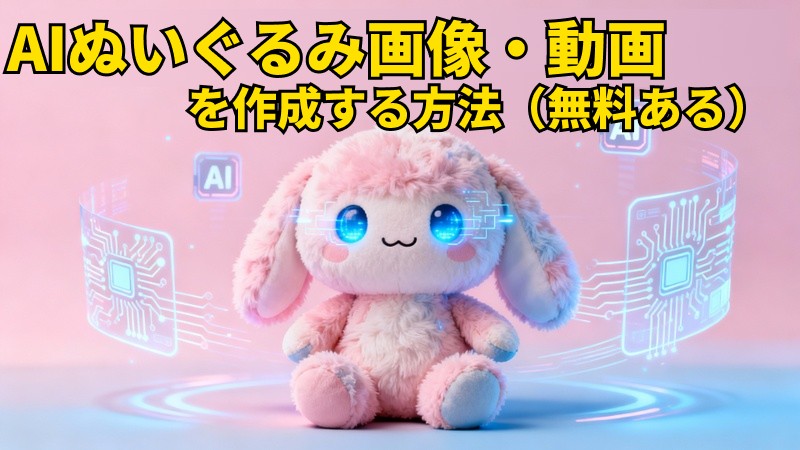
現在、AIトレンドの中でも特に注目を集めているのが「AIぬいぐるみエフェクト」です。通常の写真を、やわらかな毛糸素材のぬいぐるみや、Jellycat風のふわふわした人形のような見た目に変換できます。無料のAIツールと簡単な指示を使えば、誰でも数分でぬいぐるみ風の写真や動画を作成できるのが魅力です。
Part 1:AIぬいぐるみエフェクトとは?Jellycat風AIフィルターの基本
AIぬいぐるみエフェクトに対応したおすすめのAIツールを紹介する前に、まずは「AIぬいぐるみフィルター」とは何かを見ていきましょう。
1 AIぬいぐるみエフェクトとJellycat風AIフィルターとは
AIぬいぐるみエフェクト(無料対応のものも含む)は、AI技術を活用して実写写真を、やわらかくふわふわしたぬいぐるみ風のビジュアルに変換する加工エフェクトです。顔の特徴や質感、光の表現まで再現し、ぬいぐるみ人形やテディベア、Jellycat風キャラクターのような仕上がりを実現します。
Jellycat風AIフィルターは、人や物をやさしい質感のぬいぐるみ風に変換できる、遊び心のある写真エフェクトです。Jellycat AIジェネレーターを使えば、リアルでかわいらしいぬいぐるみ素材の質感を画像上に表現できます。
2 ぬいぐるみフィルターが人気の理由
- TikTokやInstagramでのバイラル拡散
- ぬいぐるみならではの癒し・感情的な魅力
- 家族向けでも安心して使えるビジュアル表現
- プロフィール画像やリール動画として共有しやすい
Part 2:AIで自分をぬいぐるみ化する方法
AIぬいぐるみエフェクトの基本が分かったところで、次はいよいよ実践です。シンプルなツールを使って、ステップごとにAIぬいぐるみ加工のやり方を見ていきましょう。
写真をAIぬいぐるみに変換する方法
ここでは、Edimakorの画像エフェクト機能を使って、写真をAIぬいぐるみ風に変換する手順を紹介します。
Step 1: Edimakor を起動する
まずはお使いのデバイスでHitPaw Edimakorを起動します。ソフトが立ち上がったら、画面をスクロールして「AI写真エフェクト」および「Nano Banana Pro」セクションを開き、ぬいぐるみフィルターを選択し、カーソルを合わせて開始します。



Step 2:AIぬいぐるみ/毛糸人形エフェクト用の写真をアップロード
次に、中央のアップロード枠をクリックし、AIぬいぐるみに変換したい写真を選択してアップロードします。
Step 3:プロンプトで質感をカスタマイズ
画像をアップロードしたら、下にスクロールしてプロンプト入力欄を探します。ここでは、やわらかな布の質感、ふわふわしたディテール、Jellycat風の見た目など、好みに合わせて指示を追加できます。あわせて、画像の解像度やアスペクト比も用途に応じて調整可能です。
Step 4:生成して書き出す
最後に「作成する」ボタンをクリックし、AIによる処理が完了するまで待ちます。生成後のデータは「マイプロジェクト」セクションに表示されるので、タイムラインに追加して仕上がりを確認しましょう。
ペットをAIぬいぐるみ動画にする方法
次は、AIぬいぐるみメーカーとして使えるEdimakorを使い、ペットをぬいぐるみ風の動画に変換する方法を見ていきましょう。
Step 1: Edimakor で新規プロジェクトを作成
Edimakorを起動し、ホーム画面から「新規プロジェクト」を選択します。ここから、ぬいぐるみ風ペット動画の制作を開始します。
Step 2:AI動画エフェクトからドールエフェクトを選択
「AI動画」の「AIエフェクト」セクションを開き、「様式化」カテゴリに進みます。そこから、ペットをやわらかくふわふわしたAIぬいぐるみ風に変換できる「ドール変身」を選択します。
Step 3:ペットの画像をアップロードして設定を調整
ペットの写真をアップロードし、プロジェクトに合わせて動画の解像度や再生時間を調整します。これにより、動きがなめらかで高品質なAIぬいぐるみ動画を作成できます。
Step 4:生成して動画を書き出す
最後に「作成する」をクリックし、AIによる動画処理が完了するまで待ちます。完成したぬいぐるみアニメーションをタイムラインで確認し、「エクスポート」ボタンから最終動画を保存します。
Part 3:AIぬいぐるみ用プロンプトの書き方
この段階では、プロンプトの質が仕上がりを大きく左右します。言葉選びが的確であるほど、AIぬいぐるみエフェクトの結果は、よりリアルでかわいらしくなります。
スタイル別プロンプト例
ニット風ぬいぐるみスタイルのプロンプト
かわいいニット素材のぬいぐるみ、やわらかな毛糸の質感、はっきりとした編み目、丸みのあるフォルム、パステルカラー、スタジオライティング、細部まで精巧な、かわいいぬいぐるみスタイル。
ベルベット素材ぬいぐるみスタイルのプロンプト
とてもなめらかなベルベット素材のぬいぐるみ、滑らかな表面、Jellycat風デザイン、ふんわりした縁、やさしい影、温かみのある雰囲気。
ちびキャラ風ぬいぐるみスタイルのプロンプト
頭が大きめで手足が小さいちびキャラ風ぬいぐるみ、ふわふわしたコットンの質感、やわらかな光、愛らしい表情。
AIプロンプトジェネレーターでプロンプトを作成(Edimakorを使用)
ここでは、Edimakorを使ってAIぬいぐるみ用の最適なプロンプトを作成する手順を紹介します。
Step 1: Edimakor を起動し、ツールボックスに移動します。任意のAIツールを選択し、プロンプトジェネレーターにアクセスします。
Step 2: ツールを開くとプロンプト入力欄が表示されます。入力欄のすぐ下にある小さな「プロンプトジェネレーター」ボタンを探してクリックしてください。テキストまたは画像のいずれかを選択できます。
Step 3: 画像を選択した場合は、その画像をアップロードするだけで、Edimakorが内容を解析し、自動でプロンプトを生成します。テキストの場合も、簡単なアイデアを入力するだけで、AIが詳細なプロンプトを作成してくれます。
Part 4:オンラインでぬいぐるみ風AIフィルターを使う方法
ソフトをインストールせず、ブラウザ上で手軽に使いたい方には、オンライン対応のAIぬいぐるみフィルターがおすすめです。 ここでは、KomikoのAIプラッシュ生成ツールを例に、基本的な使い方をご紹介します。 なお、生成したぬいぐるみ画像は、後ほどAIを使って動かしたり、動画として活用することも可能です。
Step 1:Komiko AIプラッシュジェネレーターにアクセス
まずはブラウザで「Komiko AI plush generator」などと検索し、公式ページにアクセスします。 ページを開くと、あらかじめ「ぬいぐるみ(Plush)」テンプレートが選択された状態で表示されます。
Step 2:画像をアップロード
「Upload your photo」と表示されたエリアをクリックし、ぬいぐるみ風に加工したい画像を選択します。 できるだけ被写体がはっきり写っている写真を使うことで、より自然でクオリティの高い仕上がりになります。
Step 3:生成してダウンロード
作品を公開(Public)または非公開(Private)に設定した後、「Convert」ボタンをクリックします。 数秒待つだけで、AIぬいぐるみ風の画像が生成され、コピー・ダウンロード・テキスト追加などの編集も可能です。
Part 5:TikTokでプラッシュ(ぬいぐるみ)フィルターを使う方法
TikTokでは、標準搭載のAIエフェクトやサードパーティ連携によって、ぬいぐるみ風のビジュアルが一気にトレンド化しました。 スマホひとつで簡単に試せるのも人気の理由です。
Step 1:TikTokを開く
まずはスマートフォンでTikTokアプリを起動します。 最新のエフェクトを利用するため、アプリは最新版にアップデートしておきましょう。
Step 2:プラッシュ(Plushie)フィルターを検索
検索タブを開き、「Plushie」または「Plushie filter」と入力します。 複数の関連フィルターが表示されるので、「Plushie Love Vibes」など好みのエフェクトを選択してください。 写真を選ぶと、数秒でぬいぐるみ風エフェクトが適用されます。
Step 3:動画を保存・投稿する
仕上がりをプレビューし、必要に応じてテキストや音楽などの編集を行います。 その後、TikTokに投稿するか、下書きに保存、または端末のギャラリーに保存することも可能です。
まとめ
AIぬいぐるみエフェクトは、かわいらしさやノスタルジーといった感情表現に、 高度なAI画像・動画生成技術が融合したことで、今や多くのクリエイターに支持される表現手法となっています。 自分自身やペットをぬいぐるみ風に変換するだけでなく、 AIでぬいぐるみを動かし、動画として仕上げられる点も大きな魅力です。
こうしたトレンドを本格的に活用したい方にとって、 HitPaw Edimakor(動画編集ソフト) は、非常に心強いオールインワンAIクリエイティブツールと言えるでしょう。 AIプロンプト生成、画像から動画への変換、アニメーション付き動画制作など、 バズ系AI表現に必要な機能をひとつのソフトで完結できます。
コメントで参加しよう!
HitPawの記事にレビューを書いてみましょう!