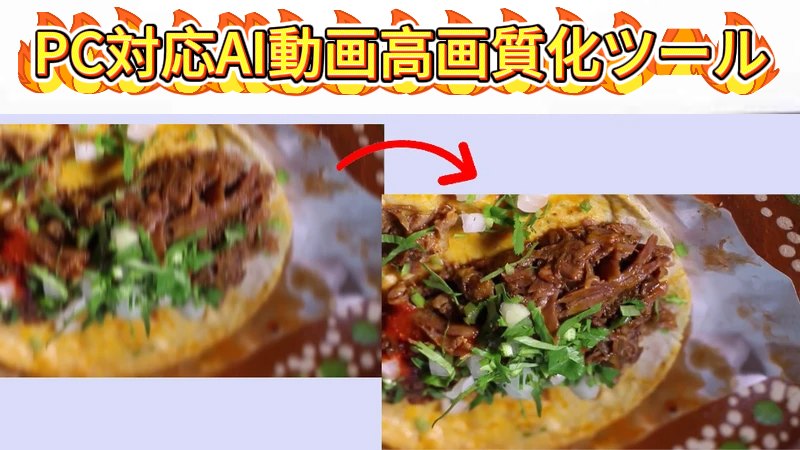
近年、動画制作やマーケティングの分野では、高品質な動画コンテンツの重要性がますます高まっています。2026年現在では、AI技術を活用したオンラインツールの登場により、専門的な編集ソフトを使わなくても、動画を手軽に4K高画質化できるようになりました。本記事では、無料で利用できるオンライン4K動画高画質化ツールを中心に、それぞれの機能や制限、実用性を比較・解説します。

パート1: 透かしなしで使える無料のオンライン4K動画変換ツールとは
本セクションでは、透かしなしで利用できる代表的な無料オンライン4K動画高画質化ツールを取り上げ、画質を重視する方に向けて、無料プランの内容、制限、処理速度、そして全体的な使いやすさを比較しています。
| ツール名 | 無料動画の長さ | 透かし | サインアップの必要性 | AI高画質化 | おすすめ用途 |
|---|---|---|---|---|---|
| YouCamオンライン編集ツール | 短い動画クリップ | あり(無料プラン) | 不要 | 対応 | 手軽なAIアップスケーリング |
| X-Design 4K動画高画質化ツール | 制限あり | 場合によってあり | 不要 | 対応 | シンプルな操作と高速処理 |
| Canva動画高画質化ツール | 書き出し回数に制限あり | なし(アカウント利用時) | 必要 | 基本的なAI機能 | SNS向け動画編集 |
| Topaz動画アップスケール | トライアル版のみ | なし | 必要 | 高度なAI | プロレベルの高画質化 |
| Flixier動画高画質化ツール | 短時間の動画 | あり | 必要 | 中程度のAI | ブラウザ上での編集作業 |
| HitPaw Edimakor | 時間制限あり | あり(無料版) | 不要 | 高性能AI | 高速かつ高精度な高画質化 |
パート2: 無料のオンライン4K動画変換サイトを徹底比較【4K化・高画質対応】
本セクションでは、パフォーマンス、AI機能、操作性、各種制限、そしてさまざまな動画高画質化ニーズへの対応力に注目し、無料で利用できる代表的なオンライン4K動画強化ツールを詳しく解説します。
1. YouCamオンライン編集ツール
YouCamオンライン編集ツールは、ダウンロード不要で利用できるブラウザベースのAI動画高画質化ツールです。人工知能を活用して映像を解析し、顔のディテールを強調しながらノイズを抑え、全体の鮮明度を向上させます。
特徴:
- 深層学習モデルにより、解像度と細部を自動的に補完・強化
- 映像内の粒状ノイズを低減しつつ、エッジを自然に保持
- 顔認識技術を用いて、肌・目・輪郭などの特徴を復元し、被写体をより自然で鮮明に表現
メリット:
- ログイン不要ですぐ使える
- シンプルで分かりやすいUI
- 短時間の動画処理に最適
デメリット:
- 無料エクスポートには透かしが入る
2. X-Design 4K動画高画質化ツールオンライン無料
X-Designのオンライン4K動画高画質化ツールは、スピードと安定性を重視したAI動画強化サービスです。登録不要で短い動画をアップロードでき、AIが自動的にテクスチャ、色味、鮮明さを最適化します。
特徴:
- クラウドAIによる高速処理で、解像度と視認性を向上
- 彩度・コントラスト・色バランスを自動調整
- 背景や被写体の細部を強調し、全体の画質を改善
メリット:
- サインアップ不要
- 操作がシンプル
- 無料でも安定した出力品質
デメリット:
- 無料版には出力制限がある
3. Canva動画高画質化ツール
Canva動画高画質化ツールは、多機能な動画編集と基本的なAI画質補正を組み合わせたサービスです。本格的なAIアップスケーラーではありませんが、明るさやコントラストを調整し、全体の見やすさを向上させます。デザインと動画編集を同時に行いたいクリエイターに適しています。
特徴:
- 明るさやコントラストを調整し、視認性を改善
- テンプレートやアニメーションを活用し、編集とデザインを一括管理
- 最大4K解像度での動画書き出しに対応
メリット:
- 初心者でも扱いやすい
- 多くのケースで透かしなし出力が可能
- マーケティングやSNS動画に向いている
デメリット:
- 利用にはログインが必要
4. Topaz動画アップスケール
Topaz動画アップスケールは、深層ニューラルネットワークを活用したプロフェッショナル向けのAI動画高画質化ツールです。主にデスクトップ環境で使用され、無料トライアルながら、オンラインツールを上回る高精度な結果を提供します。
特徴:
- 大規模データで学習された高性能AIモデルを採用
- ノイズを抑えつつ、重要なディテールを保持
- 真の4Kおよび8Kアップスケーリングに対応
メリット:
- 業界トップクラスの画質
- トライアル版でも透かしなし
デメリット:
- 完全無料ではない
5. Flixier動画高画質化ツール
Flixier動画高画質化ツールは、クラウド型の動画編集機能と画質補正機能を組み合わせたオンラインサービスです。ブラウザ上で色味や鮮明さ、解像度を微調整でき、チームでの共同編集にも適しています。
特徴:
- インストール不要で、どのデバイスからでも編集可能
- スライダー操作で画質を簡単に調整
- リンク共有によるリアルタイム共同作業に対応
メリット:
- 低スペックPCでも利用可能
- 書き出し速度が速い
デメリット:
- 無料プランでは透かしが入る
6. HitPawオンライン動画高画質化ツール
HitPawオンライン動画高画質化ツールは、AI技術を用いて動画の解像度向上やノイズ除去を行うオンラインサービスです。ログイン不要で手軽に利用でき、短時間の動画補正に向いていますが、無料版では透かしや時間制限があります。
特徴:
- AIニューラルネットワークによる自動アップスケーリング
- ぼやけやノイズを自動補正
- ブラウザ上で直接処理・書き出しが可能
メリット:
- ログイン不要
- 高性能AIを搭載
- 操作が直感的
デメリット:
- 無料版では透かしが追加される
パート3: PC・Mac対応のおすすめ4K動画変換ツール【AIによる4Kアップスケーリング対応】
大画面でぼやけた低品質の動画を見ると、体験が台無しになることがあります。そこで登場するのがHitPaw Edimakor の動画強化ツールで、AIを活用してPCとMacで驚くべき4K品質に動画をアップグレードする方法を提供します。
HitPaw Edimakor 動画強化の主な特徴
- 高度なAIモデルを使用して、動画の解像度と鮮明さを自動的に向上させます。
- 粒子を低減し、揺れた映像を修正し、よりスムーズでクリーンな動画を提供します。
- 動画の高画質化だけでなく、Edimakorではフレームの編集、オブジェクトや顔のぼかし、動画の微調整が一か所で行えます。
HitPaw Edimakor で動画を高画質化させる使用手順
ステップ1: 以下のボタンから HitPaw Edimakor をダウンロードし、PCにインストールします。インストール後、プログラムを開いて動画強化ツールのフルセットにアクセスします。メイン画面で、左メニューの「動画強化」オプションを見つけ、クリックします。


ステップ2: ここではすべてのAI強化機能が利用可能です。動画タイプに最適な「AI強化」モデルを選択します。一般修復、品質修復、人物修復、カラー化などがあります。処理前に各モデルの効果をプレビューして、最も良い結果を得るものを選択できます。
ステップ3: 「インポート」をクリックして、デバイスから強化したい動画を選択します。 HitPaw Edimakor の「動画強化」はMP4、MOV、AVIなどの複数のフォーマットをサポートしています。次に、最大4Kの希望する解像度を選択して、最大の品質を確保します。
ステップ4: 強化後、「生成」をクリックします。AI生成が完了するのを待ち、左メニューの「マイプロジェクト」で強化された動画を楽しんだり共有したりすることができます。
無料オンライン4K動画変換に関するよくある質問
A1: 登録なしで利用できるオンラインツールはいくつかあります。X-DesignやHitPaw Online 動画高画質化を使えば、短い動画をアップロードするだけで、すぐに4K高画質化の処理を行えます。
A2: 一部のツールは、モバイルアプリを通じてサービスを提供しています。Canvaは使いやすいモバイルエディターを備えており、HitPawはiOSおよびAndroid向けの専用アプリを提供しています。これらを利用すれば、簡単な編集や書き出し、基本的な動画の高画質化が可能です。
A3: HitPawやPerfect Corpなどのオンライン高画質化ツールでは、短い動画クリップであれば約30秒ほどで処理が完了する場合があります。実際の処理時間は、動画の長さや解像度、サーバーの混雑状況によって異なります。
A4: CapCutの無料オンライン版では、高度なAIによるアップスケーリング機能は提供されていませんが、動画を4K解像度で書き出すことは可能です。
A5: Winkは、短い動画を手軽に画質改善したい場合に向いています。ただし、プロ向けの細かな調整機能や高度なAIアップスケーリングには対応していません。
A6: X-DesignやHitPaw Online 動画高画質化では、無料プランでも約1分前後の動画を処理できる場合があります。処理速度は、ファイルサイズや解像度によって影響を受けます。
A7: はい、iPhoneに対応した動画高画質化アプリはいくつかあります。PicsArt、Canva、HitPawは、iOS向けに動画編集・高画質化機能を提供しています。
A8: 完全にオープンソースとして提供されている4K動画高画質化ツールは非常に少ないのが現状です。多くのオープンソースソリューションは、デスクトップ環境へのインストールや専門的な設定が必要になります。一方、オンラインツールの多くは独自のAIモデルを使用しています。
まとめ
2026年に無料で利用できるオンライン4K動画高画質化ツールの中で、どれが最適かは用途や重視するポイントによって異なります。ログイン不要で手軽に素早く処理したい場合は、 HitPaw Edimakor (動画編集ソフト) のようなオンラインAIツールが便利です。一方、Canvaは透かしなしでSNS向け動画を作成したい方に適しています。より長時間で高品質な4K動画を重視する場合は、Edimakorのようなデスクトップ型ソフトを選ぶことで、より安定した高画質化が期待できるでしょう。
コメントで参加しよう!
HitPawの記事にレビューを書いてみましょう!