
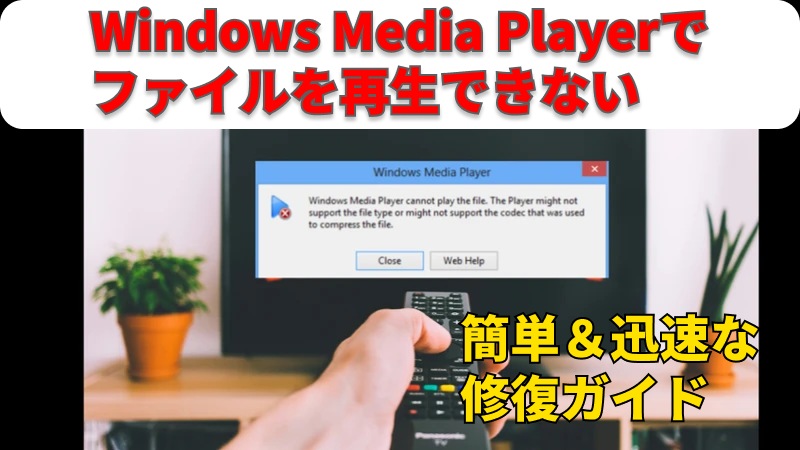
PCでWindows Media Playerでファイルを再生できないと困ったことはありませんか?原因は、コーデック不足や対応していないファイル形式、破損したメディアファイルなどさまざまです。特にMP4や従来版DVD、Windows 10/11環境での再生時に多く報告されています。
このガイドでは、原因をわかりやすく解説し、すぐに試せる修復方法をご紹介します。さらに、必要に応じて代替ソフトを使うことで、よりスムーズに再生や編集が可能になります。
Part 1: Windows Media Playerでファイルを再生できない原因
修正方法に入る前に、この問題が発生する理由を理解しておくことが重要です。Windows Media Playerの各エラーメッセージは、原因を示すヒントになっています。
1. コーデックの不足または破損
コーデックは、さまざまな音声や動画形式をデコードして再生するために不可欠です。コーデックが不足している、または破損している場合、WMPはメディアファイルを処理できず、「Windows メディアプレイヤーでファイルを再生できない」などのエラーが表示されます。
2. サポートされていないファイル形式
再生しようとしているファイル形式がプレイヤーでサポートされていない場合があります。WMPはMP4、WMV、AVI、MP3などの形式をサポートしていますが、これらコンテナ内のすべてのコーデックバリエーションには対応していません。特殊な形式で録画されたファイルや、異なる圧縮方法を使用している場合、WMPは認識できません。
3. メディアファイルの破損
メディアファイル自体が破損している場合、WMPは正しく読み込めず再生できません。これは、ファイルのダウンロードが途中で中断された場合や、保存ドライブに不良セクタがある場合に発生します。このような場合、「Windows Media Playerでファイルが見つからない」といったエラーが表示されることもあります。
4. ソフトウェアやドライバーの古さ
古いバージョンのWindows Media Player、Windows OS、または古いグラフィック/サウンドドライバーは再生問題を引き起こす可能性があります。ドライバーを更新し、Windowsのアップデートを適用することで、多くの場合問題が解決します。
5. サウンドデバイスのエラー
「サウンドデバイスに問題があります」といったメッセージが表示される場合、オーディオハードウェアの設定が不適切、または無効になっている可能性があります。適切なサウンドドライバーがないと、再生可能なファイルでも音声が出ません。
6. デジタル証明書の不一致
稀に、オンラインストアやライセンス付きコンテンツプラットフォームからダウンロードしたファイルは、デジタル著作権管理(DRM)の証明書が一致しない、または期限切れの場合、再生に失敗することがあります。正しい認証が復元されない限り、Windows Media Playerのエラーは修復できません。

Part 2: Windows Media Playerでファイルを再生できない問題の解決方法
原因が分かったところで、順を追って解決方法を確認しましょう。コーデックの不足やファイルの破損など、どのケースでも以下の手順で再生を復元できます。
方法 1: Windows Media Playerを使わずにファイルを再生する
Windows Media Playerでエラーが出続ける場合は、無理に使わず、よりスマートな代替手段として HitPaw Edimakor を試してみましょう。このAI搭載の動画ツールは、ほぼすべてのファイル形式を再生・修復・変換できます。
Step 1: Edimakorを開く
PCでHitPaw Edimakorを起動し、「ツールボックス」にアクセスします。


Step 2: 再生したいファイルを探す
再生したい動画や画像ファイルを探し、右クリックで「プログラムから開く」の中から「HitpawPlayer」を選択します。
Step 3: 動画・画像を再生する
HitpawPlayerを選択すると、ポップアップウィンドウでファイルが再生されます。編集したい場合は、そのままEdimakorソフトで開くことも可能です。
方法 2: 不足または破損したコーデックを確認・修復する
コーデックはWindows Media PlayerやWindows メディアプレイヤーがさまざまなファイル形式を読み込むための基盤です。コーデックが不足しているか破損していると、ファイルは再生されません。
不足または破損したコーデックを確認する方法
- Windows Media Playerを開きます。
- メニューバーが表示されていない場合は、Ctrl + Mを押して有効化します。
- 「ヘルプ」をクリックし、「Windows Media Playerについて」を選択します。
- 「テクニカルサポート情報」をクリックすると、新しいブラウザウィンドウが開き、システムにインストールされているすべてのコーデックとフィルターが一覧表示されます。
不足または破損したコーデックを修復する方法
- K-Lite Codec Packなどの信頼できるコーデックパックをインストールするか、VLCメディアプレイヤーなど、内蔵コーデック付きのプレイヤーを使用します。
- 動画をMP4などの互換性の高い形式に変換します。
- 問題が解決しない場合は、PotPlayerやKMPlayerなど、複数のコーデックに対応した別のプレイヤーを試してください。
方法 3: WMPで再生できないファイルを確認・修正する(非対応ファイル形式)
Windows Media PlayerまたはWindows メディアプレイヤーがファイル形式をサポートしていない場合、あるいはファイルが部分的に破損している場合、以下の手順で修正できます。
- Windows Media Playerを開きます。
- 「ツール」→「オプション」→「プレイヤー」タブを開きます。
- 「コーデックを自動的にダウンロード」にチェックを入れ、「OK」をクリックします。
-
これにより、WMPは未知のファイル形式に遭遇した際、自動的に適切なコーデックをインストールします。
方法 4: 破損したメディアファイルを確認・修復する
ファイル自体が破損している場合は、VLCメディアプレイヤーを使った簡単な修復方法を試しましょう。
- 破損した.MP4ファイルの拡張子を.AVIに変更します。
- 名前を変更したファイルをVLCメディアプレイヤーで開きます。
- 「ツール」→「設定」→「入力/コーデック」タブを開きます。
- 「破損または不完全なAVIファイル」の項目で「常に修復」を選択します。
-
「保存」をクリックし、ファイルを再度開いて再生が復元されるか確認します。
方法 5: 古いソフトウェアやドライバーを確認・更新する
Windowsやドライバーを最新の状態に保つことで、最新形式との互換性を確保できます。
- 「設定」→「Windows Update」に進みます。
- 「更新プログラムの確認」をクリックします。
- ドライバーの場合は、「詳細オプション」→「オプションの更新プログラム」に進みます。
-
利用可能な更新を選択し、「ダウンロードしてインストール」をクリックします。
方法 6: デジタル証明書の不一致を確認・修正する
DRMや証明書に関連する問題がある場合、資格情報の不一致が再生をブロックしている可能性があります。
ウェブ用証明書の場合
サイト管理者に、証明書のCommon NameとSubject Alternative Nameがすべてのドメインとサブドメインをカバーしているか確認してもらいましょう。
その他のデジタル証明書の場合
登録名やメールアドレスが、関連するすべてのサービスやアカウントで完全に一致しているか確認してください。スペルミスや不一致があると、ライセンスの認証がブロックされることがあります。
まとめ
2025年にPCでWindows Media Playerでファイルを再生できない問題が発生した場合、コーデックの更新や簡単な修復手順だけでなく、HitPaw Edimakor(ビデオ編集ソフト)のようなツールを活用するのが効果的です。MP4や破損ファイルなど、通常は再生できない形式もスムーズに再生できます。
Edimakorを使えば、再生だけでなく動画編集も同時に行えるため、Windows Media Playerの代替としても活躍します。簡単操作で高品質な再生と編集が可能なので、初心者からプロまで幅広くおすすめできるツールです。
>コメントで参加しよう!
HitPawの記事にレビューを書いてみましょう!


