
松井祐介
更新日 2026-07-31
Macユーザーにとって、画面録画や音声録音の方法を知っておくことは、チュートリアル動画の作成、オンライン授業の保存、ゲーム配信、プレゼン共有など、さまざまなシーンで役立つ便利なスキルです。近年では、Macで内部音声を録音したり、画面と音声を同時に保存したいというニーズも増えています。
しかし実際には、こうした録画・録音作業はそれほど難しくなく、サードパーティ製ソフトを使わなくても、Mac標準機能だけで簡単に行えるケースも少なくありません。

パート 1: Macで自分の動画を録画する方法
HitPaw Edimakorは、Macで画面録画や動画キャプチャを行う際に便利な人気ソフトのひとつです。 数ある録画ツールの中でも機能が充実しており、Webカメラ・パソコン画面・iPhoneやiPadなど、さまざまなデバイスの映像を録画できます。操作画面もわかりやすいため、録画ソフトを初めて使う方でもスムーズに利用できるのが特徴です。
まずはEdimakorをダウンロードし、Macにインストールします。 このソフトは、Windows 11/10/8/7(64bit)および macOS 10.13以降に対応しています。




HitPaw Edimakorを起動し、「画面録画」機能を選択します。 必要に応じて、「システムオーディオ」や「マイク」の設定もオンにしてください。
「録画開始」をクリックします。 すると録画設定画面が表示され、「画面全体」「特定のウィンドウ」「Chromeタブ」など、用途に応じて録画範囲を選択できます。
録画が完了したら、赤い「停止」ボタンをクリックします。 録画した動画は自動的に保存され、あとから編集や書き出しを行うこともできます。
パート 2: MacでPowerPointのプレゼン画面と自分を同時に録画する方法
MacでPowerPointのプレゼン画面と自分の映像を同時に録画したい場合は、専用の画面録画ソフトを使用するのがおすすめです。操作がシンプルなうえ、映像と音声を高画質で保存できるため、オンライン授業・会議・プレゼン動画の作成にも便利です。 その中でも、HitPaw Edimakorは初心者でも使いやすく、PowerPoint録画に適した人気ツールのひとつです。
まずソフトを起動し、ホーム画面から「画面録画」または「アプリケーション録画」オプションを選択します。
次に、録画したいPowerPoint画面の範囲を選択します。 画面全体を録画する場合は全画面モードを選択し、特定のウィンドウだけを録画したい場合は対象エリアを指定してください。
PowerPointの映像に加えて、マイク音声やシステム音声も同時に録音したい場合は、画面の案内に従ってオーディオ設定を有効にしてください。
準備が完了したら、「録画開始」ボタンをクリックします。 録画中は、「一時停止」や「再開」ボタンを使って自由に操作できます。 さらに、スクリーンショットの撮影や、注釈・ハイライト・矢印の追加なども行えるため、説明動画の作成にも便利です。
プレゼンテーションが終了したら、「停止」ボタンをクリックして録画を完了します。 録画後は、不要な部分をトリミングしたり、動画を編集したりすることも可能です。 「フォルダーを開く」を選択すると、録画ファイルの保存先をすぐに確認できます。
パート 3: Macでゲーム配信やプレイ動画を録画する方法【ライブ配信対応】
MacやPCでゲーム実況やプレイ動画を録画したい場合は、専用のゲーム録画ソフトを使用するのがおすすめです。中でもEdimakor Screen Recorderは、高画質でゲーム画面を録画できるだけでなく、ライブ配信やキーストローク表示にも対応している便利なツールです。 ゲーム実況動画の作成や配信アーカイブの保存を行いたい方にも適しています。
ライブ配信ソフトをダウンロード
まずは、Edimakor Screen Recorderをダウンロードしてインストールします。
ゲームを選択
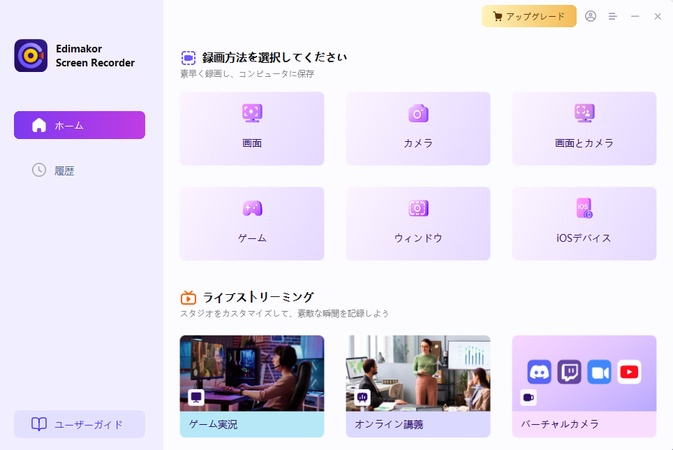
次に、メイン画面から「ゲーム録画」機能を選択します。ツールバーが表示されたら、ドロップダウンメニューから録画したいゲームを選択してください。 なお、録画中はゲームウィンドウやアプリケーションを閉じたり最小化したりせず、そのまま表示した状態にしておく必要があります。
キーストロークを有効にする
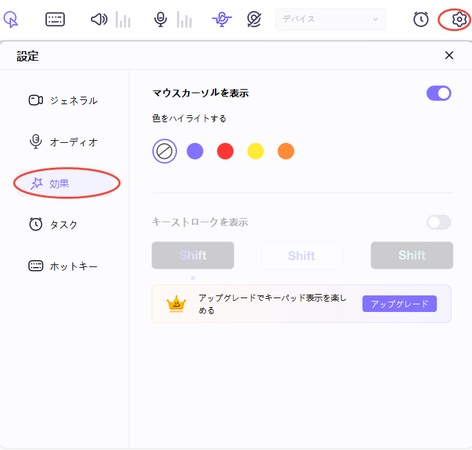
キーボード操作を画面上に表示したい場合は、ツールバーの「キーストローク表示」アイコンをクリックします。 または、右下の「設定」アイコンから「エフェクト」メニューを開き、「キーストロークを表示」を有効にしてください。表示スタイルも好みに合わせて変更できます。
録画を開始
「録画開始」ボタンをクリックすると、ゲーム録画がスタートします。 バックグラウンドで録画を行っている間も、Mac上でほかの操作を続けることが可能です。


パート 4: Macで自分の声を録音する方法
HitPaw Edimakorを使えば、Macで高音質な音声録音を簡単に行うことができます。 ナレーション収録、オンライン授業の音声作成、ポッドキャスト録音、ゲーム実況のマイク音声収録など、さまざまな用途に対応しているのが特徴です。 ここでは、Macで自分の声を録音する方法を詳しく紹介します。
HitPawツールを起動して新規プロジェクトを作成する
まず、MacでHitPaw Edimakorを起動し、「動画作成」をクリックして編集画面を開きます。
音声録音を開始する
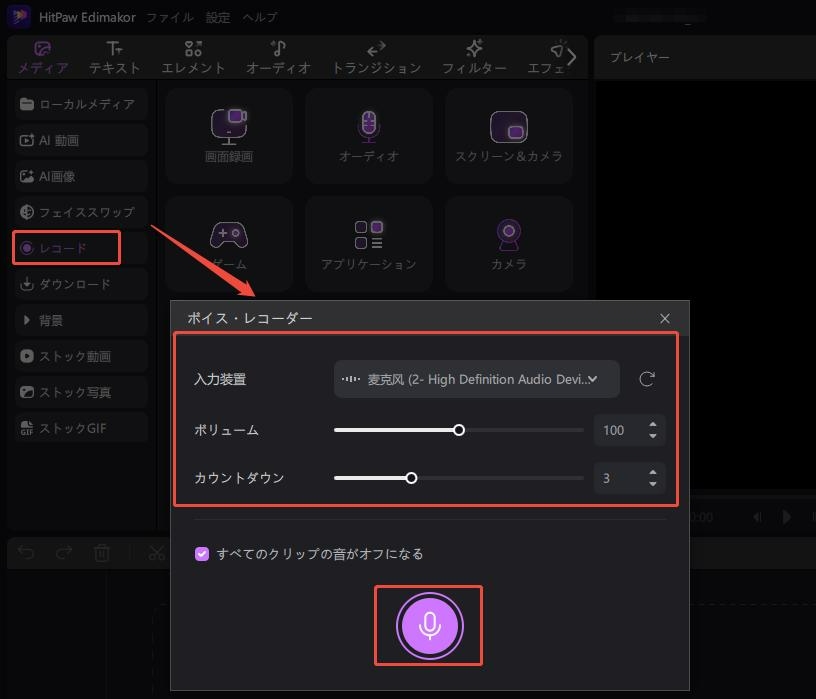
左側メニューの「インポート」セクションにある「レコード」機能を開き、「オーディオ」を選択します。 ボイスレコーダー画面が表示されたら、マイクアイコンをクリックして録音を開始してください。
録音を停止して音声を編集する
録音が完了したら、赤い停止ボタンをクリックします。 録音した音声データは、自動的にEdimakorの編集タイムラインへ追加されます。 また、周囲の雑音が気になる場合は、「オーディオ」パネル内のノイズリダクション機能をオンにすることで、よりクリアな音声に調整できます。
音声を書き出して保存する
必要に応じて、フェードイン・フェードアウトなどのオーディオ効果を追加し、音声を自然に仕上げることができます。 編集が完了したら、画面右上の「エクスポート」ボタンをクリックしてください。 その後、ファイル形式(WAV など)、保存先、ファイル名を設定し、「エクスポート」を押すと音声ファイルがMacに保存されます。

パート 5: Macで内部音声のみを録音する方法【追加ソフト不要】
MacでYouTube動画やオンライン会議、アプリの音声などを録音したい場合、「内部音声録音(システム音声録音)」機能を使うことで、マイクを使用せずにパソコン内部の音だけを保存できます。 最近では、動画編集や配信、学習用途などでMacの内部音声を録音したいというニーズが増えています。
HitPaw Edimakorを使えば、複雑な設定を行わなくても、Macの内部音声を簡単に録音できます。以下の手順で操作してみましょう。
パート 6: Macで画面録画と音声を同時に保存する方法
Macでは、画面映像だけでなく、システム音声やマイク音声を同時に録画することも可能です。 ゲーム実況、オンライン授業、Zoom会議、操作チュートリアル動画などを作成する際に非常に便利です。
シンプルなプログラムを探しているなら、 Edimakor Screen Recorder画面録画ツールが最適です。使いやすく、内部音声付きで画面を録画したり、録画中にスクリーンショットを撮るなど、多くのオプションが用意されています。以下に、MacやMacBook Airでの使い方を説明します。
使用方法:
-
手順 1. HitPaw画面録画ツールを開き、「システムオーディオ」オプションを選択します。
-
手順 2. 次に「録画開始」オプションをクリックします。新しい画面が表示され、「全画面」「ウィンドウ」「Chromeタブ」などのオプションを選択できます。
-
手順 3. オプションを選択したら、「共有」をクリックし、すぐに録画が開始されます。
-
手順 4. 録画が完了したら、「停止」オプションをクリックして録画を終了します。
パート 7: Mac録音で音が入らない時の対処法
Macで録音や画面録画を行う際、「音が入らない」「内部音声が録音できない」といった問題が発生することがあります。 ここでは、よくある原因と対処法を紹介します。
まとめ
Edimakor Video EditorとEdimakor Screen Recorderを使えば、Macでの画面録画・音声録音・ゲーム録画などを、初心者でも簡単に行うことができます。 操作もシンプルで使いやすく、動画編集や録音に必要な機能がひと通り揃っているため、日常利用から本格的なコンテンツ制作まで幅広く活用できます。 Macで録画や録音をもっと快適に行いたい方は、ぜひ一度HitPawシリーズを試してみてください。
HitPaw Edimakor(動画編集ソフト)
- AI機能を活用して、初心者でも簡単に高品質な動画を作成可能
- AI字幕生成や音声ナレーション機能で、編集作業を効率化
- AI台本生成に対応し、アイデアから動画制作までスムーズに進められる
- エフェクト・ステッカー・BGMなど豊富な素材を搭載し、表現の幅が広がる
公式サイト > ビデオ録画のヒント > 【2026最新】Macで内部音声・外部音声を録音する方法!画面録画の音声保存にも対応
コメントする
HitPawの記事のレビューを作成しよう




松井祐介
編集長
Yuraq Wambliは、Edimakorの編集長であり、動画編集の技術と芸術に情熱を注いでいます。ビジュアルストーリーテリングに対する強い思いを持ち、Yuraqは専門的なアドバイス、詳細なチュートリアル、そして最新の動画制作トレンドを提供する高品質なコンテンツの作成を監修しています
(この投稿を評価する)