
松井祐介
更新日 2026-06-22
AI技術の進化により、テキスト読み上げ(TTS)音声の品質は年々向上しています。今では大人の声だけでなく、子どもの声やアニメ風のキャラクターボイスまで、AIが自然に生成できる時代になりました。動画制作やコンテンツ配信の現場では、こうした子供の声のAI生成・読み上げニーズがますら高まっています。 特に教育系コンテンツやキッズ向け動画、SNSショート動画などでは、子供の声を使ったテキスト読み上げが視聴者の興味を引き、親近感を高める重要な要素になっています。

本記事では、子供の声が必要とされる具体的なシチュエーションを解説したうえで、女の子・男の子それぞれの声を自然に再現できる読み上げツールを4つ厳選してご紹介します。さらに、利用時の注意点やツールの選び方、よくある質問まで網羅していますので、初めて子供の声AI生成に挑戦する方にも役立つ内容となっています。
パート1:テキスト読み上げで子どもの声を使う理由と使用例
動画における子供の声の読み上げは、コンテンツの信頼性や視聴者の興味を高める効果があり、特に若年層を主なターゲットとしたコンテンツ制作において非常に有効な手法です。ナレーターの声を子供の声に変えるだけで、動画全体の雰囲気が一気に親しみやすくなるケースも少なくありません。 以下は、コンテンツクリエイターが子供の声のAI生成・読み上げを必要とする主なシチュエーションです:
- エンターテインメント:子ども向けのアニメ、ゲーム、またはストーリーテリング動画を作成する際に、リアルな子供の声やアニメ声を使用することで、物語のキャラクターに現実味と楽しさを加えることができます。
- 教育コンテンツ:オーディオブックやYouTubeでの基礎教育向け動画を作成する際には、子供の声を使うことで、若い学習者にとってより親しみやすい教材になります。
- マーケティングと広告:子ども向けの商品を家族に向けて宣伝する広告を作成する際には、子供の声を使うことで感情に訴えかけ、視聴者とのつながりを築く助けになります。
- SNSショート動画:TikTokやYouTubeショートなどでは、テンポの良い子供の声によるナレーションが再生維持率の向上につながりやすく、エンゲージメント獲得の手段としても活用されています。
- ゲーム実況・ボイスオーバー:キッズ向けゲームの実況動画やキャラクターボイスとして、男の子・女の子それぞれの声を使い分けることで、視聴ターゲット層に合わせた表現が可能になります。
このように、子供の声のAI生成・読み上げは単なる「声の変換」ではなく、コンテンツの世界観そのものを左右する重要な要素です。次のパートでは、実際にどのツールを使えば、自然で違和感のない子供の声を作成できるのかを具体的に見ていきましょう。
パート2:おすすめの子ども向けテキスト読み上げジェネレーター4選
子供の声によるテキスト読み上げの重要性について説明したので、次はその実現方法を紹介するのが自然な流れです。以下では、女の子・男の子どちらの声にも対応した4つの子供向けテキスト読み上げジェネレーターを、具体的な使い方の手順とともに詳しく解説します。料金体系や対応言語、向いている用途も比較できるようにまとめていますので、自分の目的に合ったツールを見つける参考にしてください。
-
1. HitPaw Edimakor
HitPaw Edimakorは、AI技術を搭載したオールインワンの動画編集ツールで、基本的な動画編集作業をはるかに超えた機能をユーザーに提供します。AIアバターや自動字幕生成など、軽量な動画編集ソフトとは思えない多彩な機能が搭載されています。その中にはテキスト読み上げ機能も含まれており、シンプルなテキストから子供の声をAI生成して動画に追加することができます。また、自分で録音した音声をアップロードして、Edimakorに子供の声やアニメ声に変換させることも可能です。女の子らしい高めの声から、男の子らしい元気な声まで幅広く調整できる点も特徴です。


リアルな子供の声を作成するためにEdimakorのテキスト読み上げ(TTS)機能を利用するには、以下の手順に従ってください。
-
Edimakorをコンピューターにインストールしたら、プログラムを起動し、「新規プロジェクト」をクリックします。
-
次に、上部の横バーにある「オーディオ」へ進み、左側の縦メニューから「テキスト読み上げ」オプションを探します。
選べる音声がたくさん用意されています。言語、アクセント、性別、年齢を選択し、好みの子供の声を探しましょう。プレビューで確認することもできます。
テキストを入力し、使用したい声を選択したら、「音声を生成する」をクリックします。
-
「子どもエフェクト」を適用して、直接子供の声に変換することもできます。
-
生成された音声を編集したり、動画と結合したりすることができます。作業が完了したら、画面右上の「エクスポート」ボタンをクリックして、オーディオまたはビデオファイルを保存しましょう。
こんな場面でおすすめ:動画編集と音声編集を一つのツールで完結させたい方、女の子・男の子両方の声を細かく調整したい方、YouTubeやTikTok向けに本格的な動画コンテンツを作りたい方に特に向いています。
注意点:無料版でも基本的なテキスト読み上げ(TTS)機能は利用できますが、商用利用や高度なボイスクローン機能を使う場合はサブスクリプションプランへの加入が必要です。導入前に対応OS(Windows/Mac)を確認しておくとスムーズです。
メリット:
- 直感的で使いやすいインターフェース。
- テキスト読み上げ(TTS)、ボイスチェンジ、ボイスクローン機能に対応。
- 複数の言語オプションに対応。
- 豊富な子供の声やその他の音声を用意。
- 動画編集・音声編集ツールが充実。
デメリット:
-
一部の機能はサブスクリプション契約が必要です。
-
-
2. Narakeet
Narakeetは、70以上の言語に対応したオンラインのテキスト読み上げツールです。子供の声に関しては、10言語で36種類のオプションから選ぶことができます。このツールは無料トライアルも提供していますが、子供の声を追加するにはサブスクリプション契約をすれば問題なく利用できます。以下に、使い方を紹介します:
1.「Narakeet 子供の声 読み上げ」で検索し、公式サイトにアクセスします。その後、「オーディオを作成」をクリックします。
2.次に表示されるインターフェースで、利用可能な子供の声やフォーマットを選び、スクリプトを追加して素早く作成できます。「オーディオを作成」をクリックしましょう。
3.作成が完了したら、音声をプレビューし、音量やスピード、出力形式などを変更することができます。 最後にオーディオをダウンロードしましょう。
こんな場面でおすすめ:ソフトをインストールせず、ブラウザだけで手早く子供の声の音声ファイルを作りたい方や、多言語対応のナレーションを必要とするグローバル向けコンテンツの制作者に適しています。
メリット:
- 20回分の無料音声作成が可能。
- 使い方が簡単。
- さまざまな選択肢が用意されている。
- ソフトウェアのインストールが不要。
- クロスプラットフォーム対応。
デメリット:
-
トライアルは制限付きです。制限なしで利用するには購入が必要です。
-
良いインターネット接続が必要です。
-
3. Typecast
Typecastは、子供の声を作成するための別のオンラインテキスト読み上げ音声ジェネレーターです。 ユーザーは、音声クローンやAIアバター機能を活用して、動画を多様にすることもできます。このTTSツールは非常に使いやすく、以下の手順がその証です:
1.「Typecast 子供の声 ジェネレーター」で検索するか、Typecastのウェブサイトにアクセスして「Voice Casting」へ進みます。そして、「子ども」のフィルターを適用します。
2.もっと多くのオプションが必要な場合は、「More AI kid voices」をクリックします。気に入った声を選んだら、「Proceed」をクリックします。
3.ここでオーディオ用のスクリプトを入力できます。必要に応じて、複数の声を使用することもできます。
4.作業が完了したら、上部のツールバーで「Regenerate voice」をクリックします。最後に、右下の「Download」ボタンをクリックして作成したオーディオをダウンロードできます。
こんな場面でおすすめ:声の演出にこだわりたい方や、AIアバターと組み合わせて動画コンテンツを企画したい方に向いています。
- ユーザーフレンドリーなインターフェース。
- 声のカスタマイズ設定。
- 豊富な子供向けおよびその他の声の選択肢。
- 30以上の言語に対応。
- 多くのツールが無料で提供されています。
-
一部の機能は有料プランでのみ利用できます。
-
無料版には制限があります。
-
インターネット接続に依存します。
-
4. Readloud
最後に、子供の声の読み上げに完全に無料で使用できるプラットフォームをご紹介します。子供の声の他にも、ユーザーは多くの異なる声を選択することができ、すべて無料で利用できます。こちらもオンラインツールであるため、ブラウザとインターネット接続があれば、どのデバイスからでもアクセス可能です。以下のステップバイステップのガイドラインをご覧ください:
1.どのブラウザでもReadloudのウェブサイトにアクセスします。サンプルのテキストを自分のスクリプトに変更します。
2.次に、必要な子供の声を選びます。声の名前の横にある下向きの矢印をクリックすると、すべてのオプションが表示されます。
3.最後に、「Voice it」をクリックします。 作成した音声をプレビューし、ダウンロードすることができます。
こんな場面でおすすめ:とにかく費用をかけずに子供の声の読み上げを試したい方や、ちょっとしたSNS投稿用の音声をすぐに作りたい方に向いています。
- 完全に無料で使用できます。
- クロスプラットフォーム対応。
- 使いやすいプラットフォーム。
- インストールは不要です。
-
インターネット接続に依存します。
-
子供向けテキスト読み上げのオプションは、他のツールと比べると少ないです。
メリット:
デメリット:
メリット:
デメリット:
パート3:子供の声AI生成・読み上げの注意点とコツ
子供の声をAIで生成・読み上げする際には、ツールの操作方法だけでなく、いくつかの実践的なポイントを押さえておくことで、より自然で違和感のない仕上がりになります。ここでは、実際の動画制作やコンテンツ運用において意識しておきたい注意点をまとめました。
- テキストの書き方を工夫する:子供の声は大人の声に比べて抑揚やリズムの影響を受けやすいため、句読点の位置や文の長さを調整するだけで、読み上げ結果の自然さが大きく変わります。短めの文章を心がけると、子供らしい話し方に近づけやすくなります。
- 女の子・男の子の声を使い分ける:多くのツールでは、性別や年齢帯を細かく選択できます。ターゲットとする視聴者層やキャラクター設定に合わせて、声のトーンやピッチを調整することをおすすめします。
- 商用利用の範囲を確認する:無料プランや一部の音声素材には、商用利用に関する制限が設けられている場合があります。YouTubeやTikTokなどで収益化を目指す場合は、事前にライセンス条件を確認しておくと安心です。
- 過度な加工を避ける:ピッチを極端に上げすぎると、不自然で耳に残りにくい声になってしまうことがあります。プレビュー機能を活用しながら、自然に聞こえる範囲で微調整することが大切です。
- 著作権・肖像権への配慮:特定の実在する子どもの声を模倣するような使い方は避け、あくまでAIが生成した独自の音声として活用することが望ましいです。
これらのポイントを意識するだけで、子供の声によるテキスト読み上げの完成度は格段に向上します。次のパートでは、こうした注意点を踏まえたうえで、自分の用途に最も適したツールをどのように選べばよいかを解説します。
パート4:自分に合った子供の声読み上げツールの選び方
パート2で紹介した4つのツールは、それぞれ得意とする用途や強みが異なります。ここでは、目的別にどのツールを選べばよいか、選定の軸となるポイントを整理してご紹介します。
- 動画編集まで一括で行いたい場合:テキスト読み上げだけでなく、字幕付けやBGM追加、エフェクト編集まで一つのソフトで完結させたい方には、HitPaw Edimakorのようなオールインワン型の動画編集ソフトが適しています。
- 多言語対応のコンテンツを作りたい場合:海外向けの教育コンテンツやグローバル展開を視野に入れている場合は、Narakeetのように対応言語数が多いツールを選ぶと、翻訳ナレーションの作業効率が上がります。
- 声の演出にこだわりたい場合:AIアバターと組み合わせた表現や、声のディテールを細かく調整したい場合は、Typecastのようなボイスカスタマイズ機能が充実したツールが向いています。
- コストを抑えてまず試したい場合:予算をかけずに子供の声の読み上げを体験してみたい方は、Readloudのような無料プラットフォームから始めるのがおすすめです。
いずれのツールを選ぶ場合も、まずは無料トライアルやお試し機能を使って、実際の音声品質や操作感を確認してから本格的に導入することをおすすめします。特に商用利用を予定している場合は、料金プランとライセンス範囲を事前にしっかり確認しておきましょう。
なお、音声編集から動画制作まで一つのツールで完結させたい方には、AI機能を搭載した動画編集ソフト「Edimakor」が一番おすすめです。
Edimakorでは、AIによる自動字幕生成や音声認識、テキスト読み上げ、動画翻訳などの便利な機能を活用し、動画編集の作業効率を大幅に向上できます。初心者でも直感的に操作できるシンプルな編集画面を備えているため、音声付き動画やSNS向けコンテンツの制作にも適しています。
まずは無料体験版で、AI機能や編集の使いやすさを実際にお試しください。
HitPaw Edimakor(動画編集ソフト)
- AIパワーで、誰でも簡単にプロ品質の動画を作成!
- AI自動字幕生成とリアルな音声ナレーション(TTS)で、コンテンツ制作の手間を大幅削減。
- AI台本生成機能で、テキストから動画を素早く作成!
- エフェクト・ステッカー・BGMなど豊富な素材で、クリエイティブな動画編集を実現!
Edimakorの主なAI機能は以下のとおりです。
- AI画像生成:AIによる高品質なビジュアル制作に対応
- 画像、テキストから動画生成:素材や文章から簡単に動画を作成可能
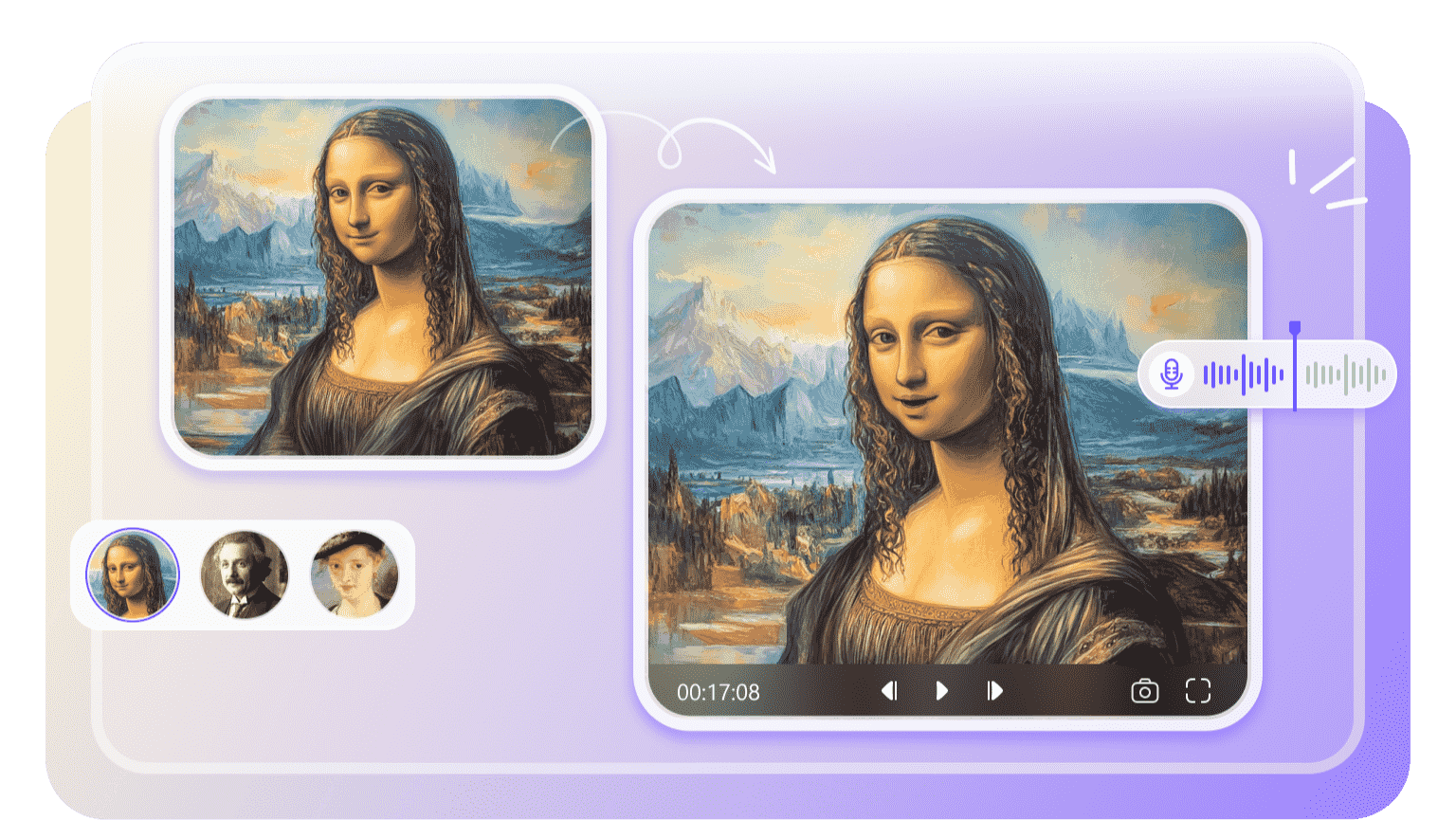
- リップシンク動画の作成:音声に合わせた自然な口パク動画を生成
- AIスクリプト生成:動画構成や台本をAIが自動で提案
- 字幕起こし:120以上の言語に対応した字幕生成機能
- 動画翻訳:多言語翻訳やバイリンガル字幕にも対応
- ハイライト自動編集:TikTok・Reels・Shorts向けに自動最適化
パート5:子ども向けテキスト読み上げに関するよくある質問
-
Q1. かわいい女の子の声をテキスト読み上げで作るにはどうすればいいですか?
A1:かわいい女の子の声をテキスト読み上げで作るには、オンラインまたはオフラインのテキスト読み上げソフトウェアを利用するべきです。EdimakorからReadloudまで、さまざまなツールがあり、それぞれに利点と欠点があります。声のトーンやピッチを細かく調整できるツールを選ぶと、より理想に近い女の子の声を再現しやすくなります。
-
Q2. TikTokで子供の声のテキスト読み上げを使うにはどうすればいいですか?
A2: TikTokでテキスト読み上げを使うには、動画を録画し、テキストをレイヤーとして追加します。その後、テキストをタップしてテキスト読み上げオプションを選択します。音声は自動的に追加され、作成されます。なお、TikTok標準のテキスト読み上げボイスには子供向けの選択肢が限られているため、より幅広い子供の声を使いたい場合は、Edimakorなどの外部ツールで音声ファイルを作成してから動画に組み込む方法も有効です。
-
Q3. 自分の声を子供の声に変換するにはどうすればいいですか?
A3:自分で入力したテキストを子どもの声に変換するのは非常に簡単です。テキストをEdimakorに入力またはアップロードし、AI音声機能から「子ども」タイプの音声を選択するだけで、自然な子どもの声を生成できます。 また、Edimakorでは音声のピッチやトーンなどのパラメータを調整することもでき、用途に合わせてより好みの音声に仕上げることが可能です。
-
Q4. 子供の声のテキスト読み上げは無料で作成できますか?
A4:Readloudのように完全無料で利用できるツールもありますが、声の種類や言語のバリエーションには限りがあります。より自然で多彩な子供の声を求める場合は、Edimakorなど一部機能が有料となるツールを検討するとよいでしょう。まずは無料トライアルで音声品質を確認してから判断することをおすすめします。
-
Q5. 子供の声のAI生成データは商用利用できますか?
A5:ツールによって商用利用の可否やライセンス条件は異なります。一般的に有料プランでは商用利用が認められている場合が多いですが、無料プランでは個人利用に限定されているケースもあります。動画を収益化する予定がある場合は、利用前に各ツールの利用規約を必ず確認してください。
まとめ
子供の声のAI生成・読み上げをコンテンツや動画に取り入れることで、特に子どもをターゲットにしたコンテンツにおいて、エンゲージメントを大幅に向上させることができます。HitPaw Edimakorのようなツールを使用することで、ユーザーは動画にさまざまな機能を追加し、リアルな子供の声の出力を実現できます。教育、広告、またはエンターテインメント向けの動画を作成する際にも、子供の声のテキスト読み上げは若い視聴者を増やすために確実に役立ちます。 まずは無料トライアルで気軽に試してみて、自分のコンテンツに最も合う子供の声のAI生成・読み上げツールを見つけてみてください。
公式サイト > AIビデオツール > 【女の子・男の子対応】子供の声AI生成・読み上げ方法|テキストを子供の声に変換するツール
コメントする
HitPawの記事のレビューを作成しよう

松井祐介
編集長
Yuraq Wambliは、Edimakorの編集長であり、動画編集の技術と芸術に情熱を注いでいます。ビジュアルストーリーテリングに対する強い思いを持ち、Yuraqは専門的なアドバイス、詳細なチュートリアル、そして最新の動画制作トレンドを提供する高品質なコンテンツの作成を監修しています
(この投稿を評価する)